Slovenska kontrola FURS — Skrbniški priročnik
Nastavitev in upravljanje modula l10n_si_furs_control v Odoo 18
Community. Uporabniški priročnik opisuje vsakodnevne
primerjave, raziskovanje razlik, popravke in postopke oddaje.
O posnetkih zaslona: Vse slike PNG so dejanski zajemi brskalnika iz delujoče namestitve Odoo 18 v začasni lokalni podatkovni zbirki z izmišljenimi predstavitvenimi podatki. Podjetje, uporabniki, računi, davčne preslikave in vhodni podatki FURS so primeri, ne produkcijski zapisi. Dostopa do računa eDavki ni bilo. Posnetki prikazujejo razvijalski način in aplikacijo z oznako Invoicing; dejanski videz je odvisen od teme, jezika, pravic, oblikovanja in nameščenih razširitev. Oznake uporabniškega vmesnika so v priročniku navedene v angleščini.
Kazalo
- Obseg namestitve in predpogoji
- Namestitev modula
- Nastavitev posameznega podjetja
- Dodelitev dostopa
- Preverjanje datotek
- Povezava s poročanjem
- Omogočanje postopka popravkov
- Hramba in obnova dokazil
- Odpravljanje težav in vzdrževanje
- Kontrolni seznam za predajo
- Tehnični pregled
1. Obseg namestitve in predpogoji
Modul razširja obstoječo namestitev slovenskega računovodstva in poročanja. Ni povezovalnik s FURS in nima ločene aplikacije z nadzorno ploščo, načrtovanega opravila za primerjave, shrambe prijavnih podatkov ali nastavitev povezave s portalom.
| Postavka | Zahteva |
|---|---|
| Odoo | 18 Community in podprto okolje Python za konkretno namestitev |
| Modul | l10n_si_furs_control |
| Neposredna odvisnost Odoo | l10n_si_tax_addons |
| Identiteta podjetja | Slovenska osemmestna davčna številka v polju za DDV podjetja, lahko s predpono SI |
| Poročanje | Delujoče slovenske davčne preslikave in davčni datumi |
| Uporabniki | Uporabniki računovodstva za kontrole; vodje računovodstva za popravke |
| Portal | Ločeno pooblastilo za zavezanca in zunanji postopek oddaje |
| Shramba | Zmogljivost podatkovne zbirke in zaščiteno varnostno kopiranje shranjenih davčnih datotek in zajetih vrednosti |
Trenutni manifest modula l10n_si_tax_addons neposredno zahteva:
pmis_account_datesaccountl10n_si2l10n_si_configaccount_fiscal_monthaccount_tax_balanceaccount_financial_reportreport_xlsxl10n_si_prepayment_invoice
Ti moduli imajo nadaljnje odvisnosti. Vse repozitorije odvisnosti vključite v pot modulov namestitve in jih uskladite z različicami v evidenci konkretne namestitve. Ta seznam ni navodilo za nameščanje nepregledanih paketov. FURS Control ne deklarira dodatnih lastnih zunanjih odvisnosti Python; uporablja okolje Odoo namestitve, vključno z lxml.
Omejitve pri namestitvi kontnega načrta
l10n_si2 je nadomestni slovenski kontni načrt v tem repozitoriju in ni združljiv
z izvornim modulom l10n_si. Namestitev tega modula ne pretvori samodejno
obstoječega izvornega kontnega načrta.
Pri novi namestitvi s politiko izbire kontnega načrta l10n_pmis iz tega
repozitorija sledite njenemu priročniku: politiko
namestite, ko je nameščen samo Base, dokončajte ta postopek in šele nato
v ločenem postopku namestite računovodske oziroma poslovne aplikacije.
Pri obstoječem računovodstvu je po potrebi potrebna ločeno načrtovana migracija
kontnega načrta. Glejte pregled repozitorija in
priročnik davčnega modula.
2. Namestitev modula
Spremembe namestitve izvajajte v okviru običajnih pooblastil vaše organizacije za spremembe. Spodaj je opisan postopek nastavitve; dokumentacija ga ne izvaja.
- Določite ciljno storitev Odoo, podatkovno zbirko, izdajo in obstoječi kontni načrt. Pred namestitvijo v poslovno podatkovno zbirko izdelajte zahtevano varnostno kopijo namestitve, iz katere je mogoča obnova.
- Ta repozitorij in združljive repozitorije odvisnosti vključite v nastavljeno
pot
addons_pathstoritve. - Preverite, da ima račun storitve Odoo dostop za branje modula in datotek
l10n_si_tax_addons/xsd/. - Ob dodajanju nove kode Python ali poti modulov znova zaženite ali osvežite storitev, kot zahteva postopek vaše namestitve.
- Prijavite se s pravicami za namestitev in nastavitve. Po potrebi omogočite razvijalski način in osvežite Apps > Update Apps List.
- Pri iskanju odstranite privzeti filter Apps: modul ima
application = False. Poiščite Slovenian FURS Control ali tehnično imel10n_si_furs_control. - Preglejte načrt namestitve odvisnosti in namestite modul.
- Preverite uspešen zaključek namestitve. Nato nastavite podjetje in uporabnike za vsakodnevno delo, kot je opisano v nadaljevanju.
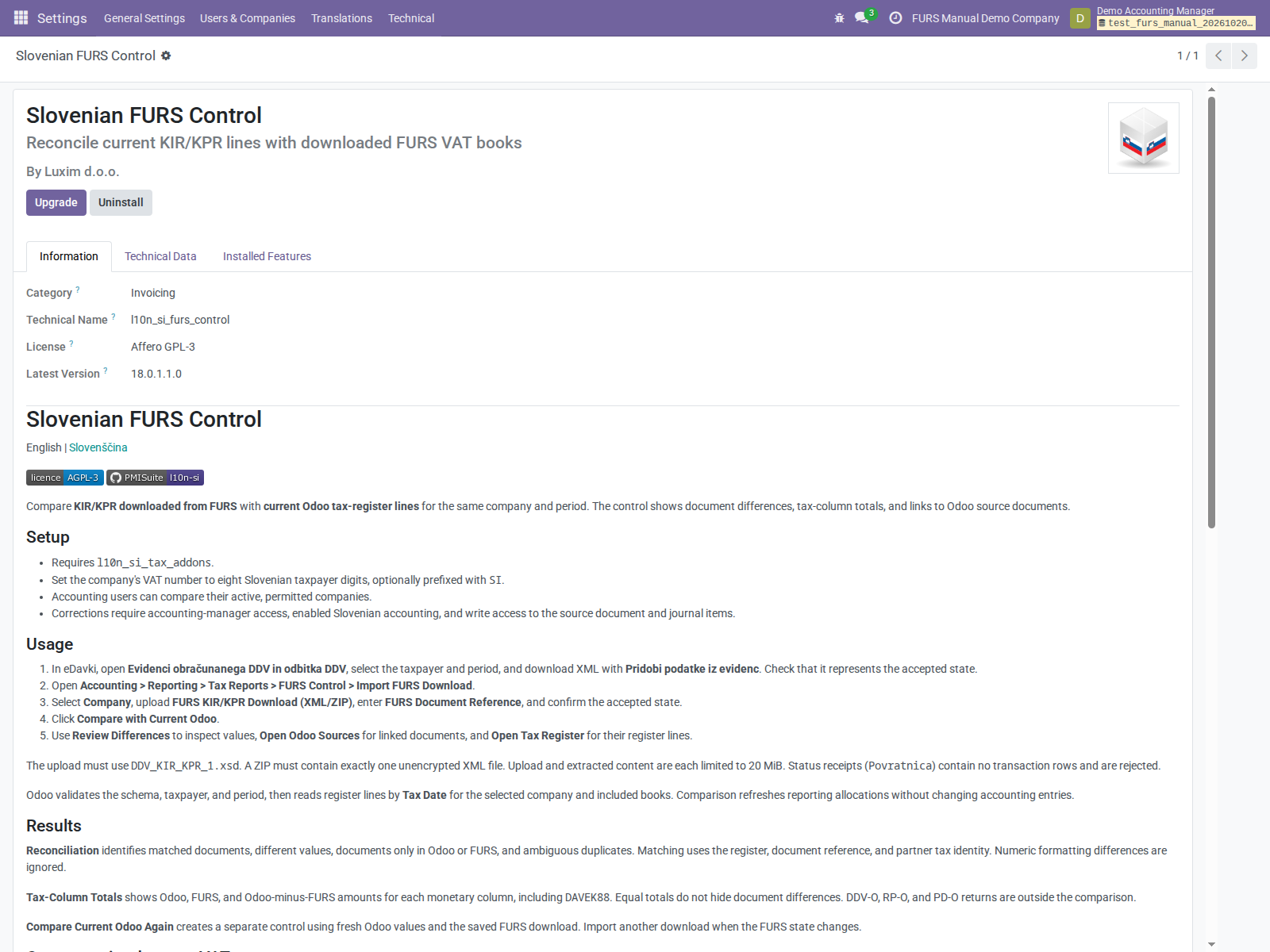
Nameščeni predstavitveni modul prikazuje tehnično ime in različico. Upgrade in Uninstall sta dejanji upravljanja namestitve; za običajno nastavitev nista potrebni.
Modul v meni Accounting > Reporting > Tax Reports > FURS Control doda:
- Import FURS Download
- Controls
- Preserved Tax Evidence
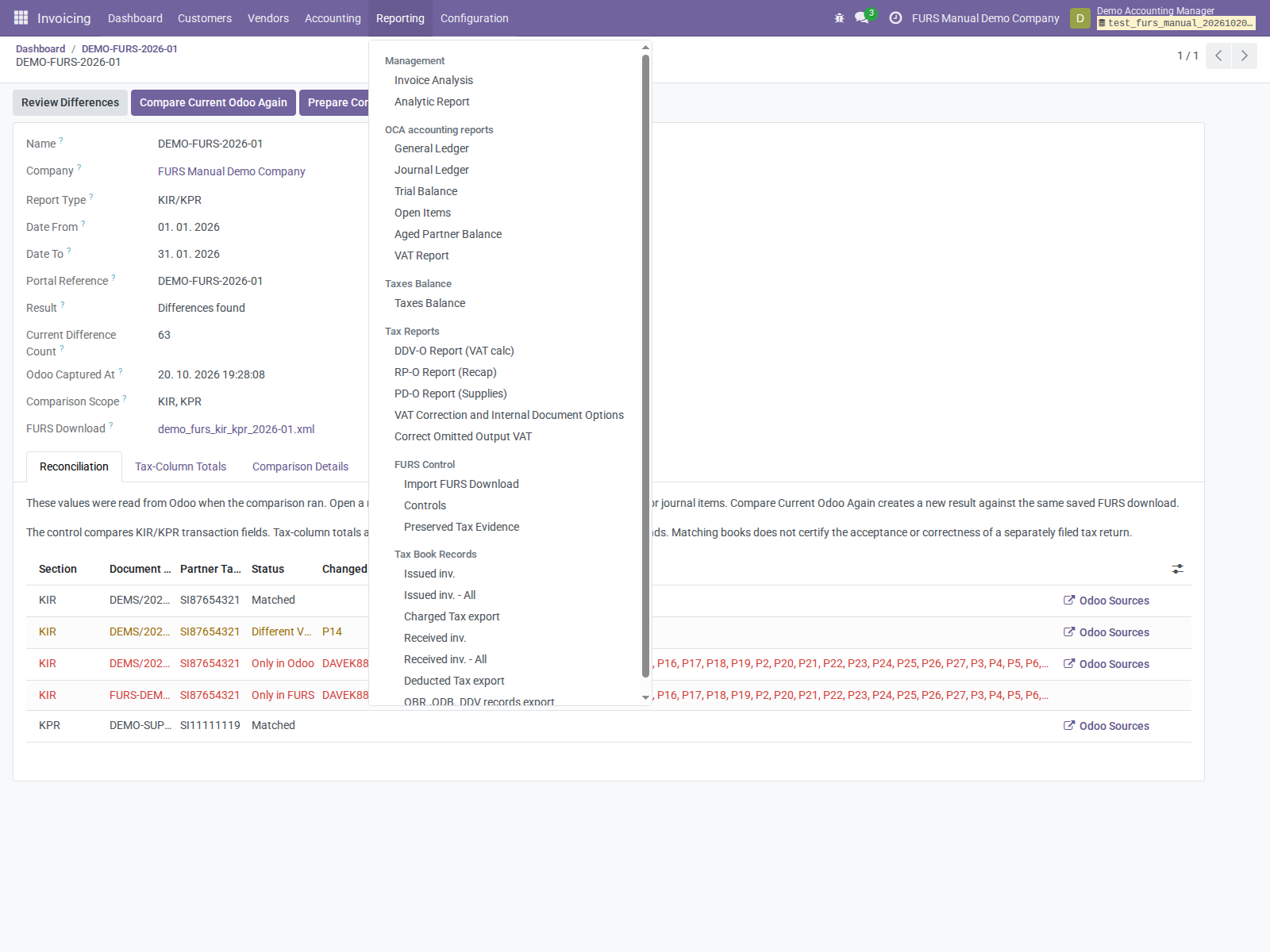
Slika 1. Nameščena struktura menijev v delujoči predstavitvi.
Modul ne zahteva dodatnega aktivacijskega ključa, naslova storitve FURS, nalaganja potrdila, žetona API ali nastavitve načrtovanega opravila. Prijavnih podatkov portala ne vnašajte v sklic dokumenta, razlog popravka ali gradivo za podporo.
3. Nastavitev posameznega podjetja
Nastavitve in izvorno računovodstvo so vezani na podjetje, čeprav je modul nameščen za celotno podatkovno zbirko.
Identiteta podjetja in stikalo računovodstva
- Kot trenutno podjetje izberite podjetje, ki ga želite nastaviti.
- Njegov zapis odprite prek Settings > Users & Companies > Companies.
- Preverite dejansko identiteto zavezanca in polje za DDV. Uvoznik odstrani
začetne in končne presledke, poenoti velikost črk in odstrani neobvezno
predpono
SI, nato zahteva natanko osem števk ASCII. To številko primerja z zavezancem v datoteki. Izmišljena primera staSI12345678in12345678; dejanske identitete podjetja nikoli ne nadomestite z vzorčno vrednostjo. - Odprite Settings > Slovenian Accounting.
- Za podjetje omogočite Use Slovenian Accounting in shranite.
- Ponovite za vsako ustrezno podjetje in vsakič izrecno preklopite trenutno podjetje.
- Če vmesnik še vedno odraža prejšnje nastavitve podjetja, osvežite menije ali se znova prijavite.

Davčna številka predstavitvenega podjetja je SI12345678. Pri dejanski namestitvi vnesite pravo identiteto zavezanca in pred vnosom knjižb preverite valuto.
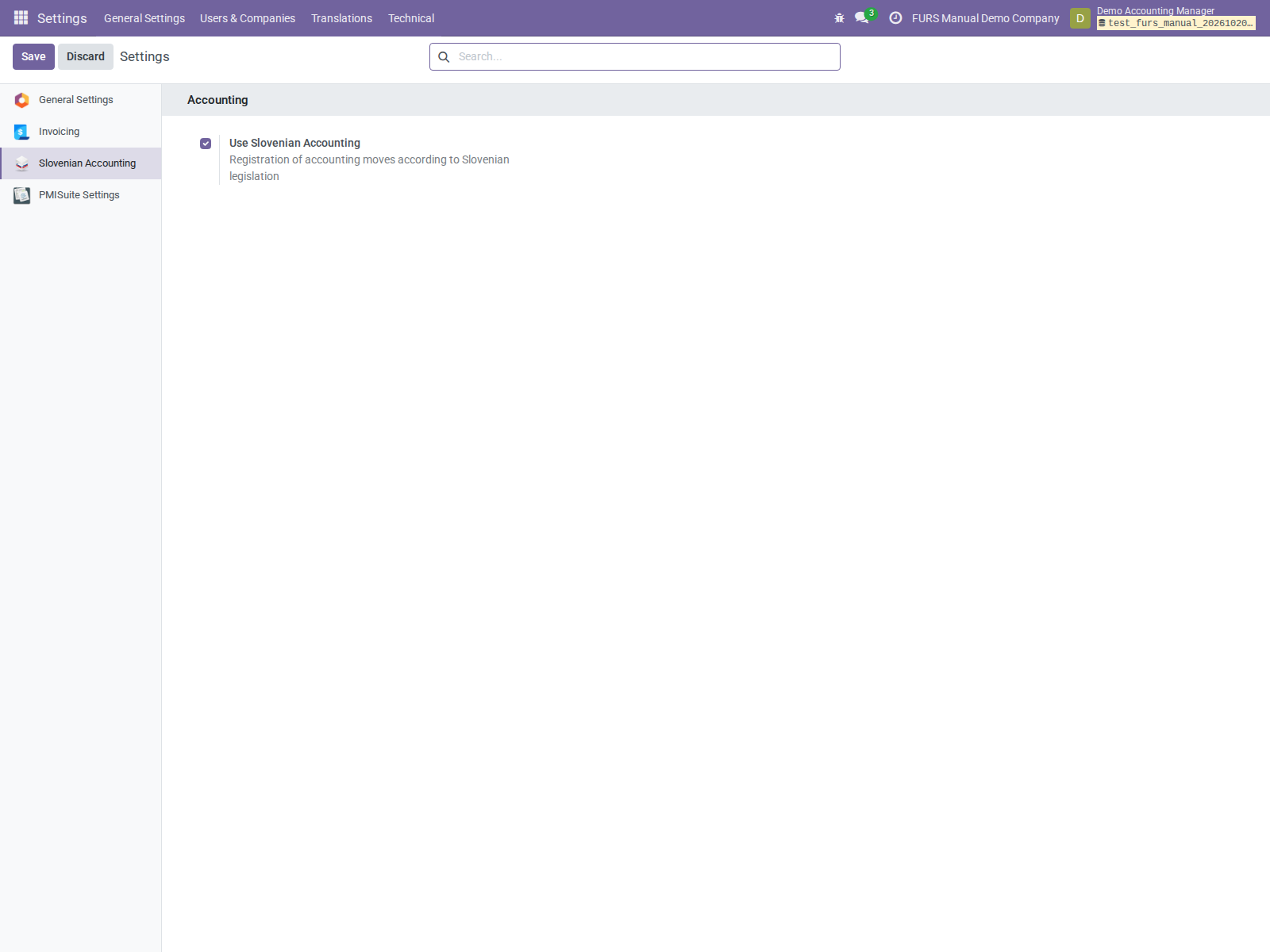
Slika 2. Use Slovenian Accounting je omogočen za izbrano predstavitveno podjetje.
Nastavitev zagotavlja l10n_si_config in zapisuje
res.company.l10n_si_accounting. Običajna vstopna točka uporabniškega vmesnika
je pogled nastavitev; podedovani obrazec podjetja tega stikala ne prikazuje neposredno.
Vidnost slovenskih menijev je odvisna od filtriranja lokalizacijskih menijev in konteksta podjetja. Popravek izpuščenega DDV to stikalo izrecno preverja. Uvoznik sam preveri dostop do aktivnega podjetja in davčno identiteto; omogočanje stikala teh preverjanj ne nadomesti.
Predpogoji za davčno poročanje
Odgovorna oseba za računovodstvo naj pregleda:
- Kontni načrt, davke, oznake in konte razdelitve davkov, davčne pozicije
ter preslikave evidenc DDV, ki jih zahteva
l10n_si_tax_addons. - Davčne datume na računovodskih postavkah in dejanska obdobja oddaje podjetja.
- Sklice dokumentov in davčne identitete partnerjev za povezovanje v KIR/KPR.
- Poročevalske razporeditve predplačil, kjer se uporabljajo predplačila.
- Datume zaklepanja in postopek izbire dovoljenega poznejšega obdobja popravka.
Oblikovno pravilna davčna številka in nameščen modul ne dokazujeta pravilnosti preslikav evidenc. Primerjava bere trenutno pripravljene vrstice KIR/KPR in zato odraža tudi morebitne napake izvornih nastavitev.
Pri delu z enim podjetjem naj uporabniki, kadar je izvedljivo, aktivirajo samo podjetje, ki ga preverjajo. Zajem primerjave interno omeji branje na izbrano podjetje. Uporablja obdobje iz datoteke z vključenima začetnim in končnim datumom ter davčni datum in preverja samo evidence, vključene v glavo datoteke.
4. Dodelitev dostopa
Prek Settings > Users & Companies > Users nastavite računovodsko vlogo, dovoljena podjetja in privzeto podjetje vsakega uporabnika. Točne oznake vlog se lahko razlikujejo glede na nameščene module ali prevode; merodajne so spodaj navedene tehnične skupine.
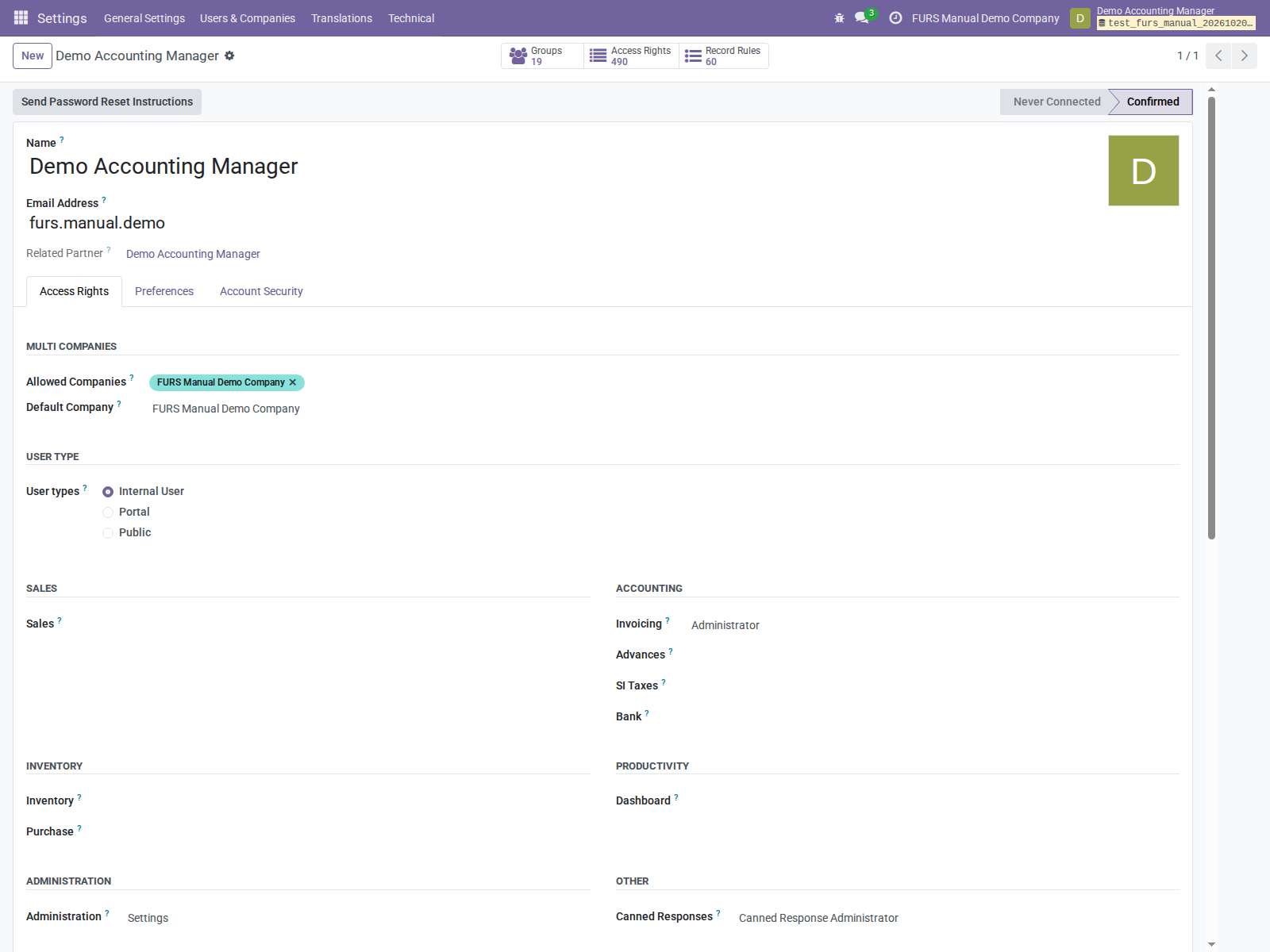
Zavihek Access Rights predstavitvenega vodje. V tej namestitvi se vloga vodje računovodstva prikazuje kot Invoicing: Administrator. Uporabnik za te posnetke ima tudi dostop do nastavitev; običajni računovodje te skrbniške vloge ne potrebujejo.
| Zmožnost | Zahtevana skupina ali pogoj |
|---|---|
| Vidnost FURS Control ter uvoz in primerjava | account.group_account_user |
| Branje kontrol, vrstic in shranjenih davčnih dokazil | account.group_account_user, v aktivnih dovoljenih podjetjih |
| Odpiranje izvornih zapisov | Običajne pravice za branje account.move/account.move.line in pravila podjetij |
| Branje dokazil pripravljenih popravkov XML | Dostop uporabnika računovodstva |
| Čarovnik za pripravo popravka in dokazila popravkov XML | account.group_account_manager |
| Izvedba popravka izpuščenega DDV | Vodja računovodstva, aktivno podjetje, stikalo slovenskega računovodstva, pravice za spreminjanje izvornega dokumenta in postavk |
| Namestitev modulov ali spreminjanje sistemskih nastavitev | Ustrezne skrbniške pravice Odoo |
Vodja računovodstva v standardnem Odoo običajno podeduje potrebne pravice uporabnika računovodstva. Če namestitev spreminja hierarhijo skupin, preverite dejansko članstvo v skupinah. Skrbnik nastavitev ni samodejno tudi predvideni izvajalec računovodskih popravkov. Sam dostop do računovodstva samo za branje ne pomeni članstva v skupini z dostopom do teh modelov kontrol.
Ločevanje podjetij
Modul določa pravila podjetij za posnetke, kontrole, primerjalne vrstice,
pripravljene popravke ter čarovnike za uvoz in popravke. Zapisi so omejeni
na company_id v aktivnem kontekstu company_ids. Povezave med podjetji
se preverjajo; dejanja po potrebi zavrnejo tudi neaktivna podjetja.
Uporabniki potrebujejo dovoljenje za podjetje in njegovo aktivno izbiro. Pri odpravljanju napake dostopa preverite oboje ločeno, preden spremenite pravice. Odpiranje shranjenih dokazil ne obide dostopa do izvornih zapisov.
Ustvarjanje in nespremenljivost
Pravila dostopa ACL uporabnikom računovodstva omogočajo ustvarjanje nekaterih modelov dokazil, da jih lahko shranijo predvidena dejanja poročanja in uvoza. To ne pomeni, da so dokazila poslovni zapisi, ki jih je mogoče urejati:
- Pogledi kontrol in dokazil onemogočajo ročno ustvarjanje, urejanje in brisanje.
- Ustvarjanje posnetkov preverja podprte vhodne podatke in omeji ustvarjene vire na postopke poročanja in zajema.
- Primerjalne vrstice in zapisi pripravljenih popravkov zavračajo neposredno ustvarjanje prek javnega vmesnika.
- Metode modelov zavračajo spreminjanje in brisanje shranjenih dokazil.
- Začasni pogovorni okni za uvoz in popravke ostajata zapisljivi za svoj postopek.
Ne dodeljujte širših pravic ACL za obhod preverjanj postopka. Pravice vodje dodelite samo osebam, pooblaščenim za spreminjanje datumov poročanja in pripravo popravkov.
5. Preverjanje datotek
Pravila uvoza
Trenutni čarovnik za uvoz sprejema samo XML KIR/KPR iz FURS za
DDV_KIR_KPR_1.xsd, neposredno ali v podprtem ZIP. Dejanski imenski prostor XML
se mora ujemati s podprto shemo. Prebere lahko samostojno vsebino ali podprto
ovojnico eDavki; poljubne ovojnice in več vsebin poročil zavrne.
| Preverjanje | Obnašanje |
|---|---|
| Velikost naložene datoteke | Neprazna datoteka, največ 20 MiB |
| ZIP | Natanko en vnos, končnica datoteke XML, brez šifriranja |
| Velikost razširjene vsebine | Največ 20 MiB |
| Razčlenjevalnik XML | Razreševanje entitet, nalaganje DTD in omrežni dostop so onemogočeni |
| Deklaracija tipa dokumenta | Zavrnjena |
| Shema | Preverjanje s priloženim XSD, brez prenosa med uvozom |
| Zavezanec | Ujemati se mora s poenoteno davčno številko izbranega podjetja |
| Obdobje | Prebrano iz datumov glave; neveljavni ali obrnjeni datumi se zavrnejo |
| Obseg evidenc | Vključen mora biti vsaj KIR ali KPR; nasprotja med glavo in vrsticami se zavrnejo |
| Identiteta dokumenta | V vrsticah evidenc DDV je obvezen sklic dokumenta |
| Potrditev stanja portala | Uporabnik mora potrditi sprejeto stanje in vnesti neprazen sklic |
ZIP, ki poleg XML vsebuje še vnos imenika ali drugo datoteko, ne prestane preverjanja enega samega vnosa. Omejitev velja ločeno za stisnjene naložene podatke in razširjeno vsebino XML; nižja omejitev zahtev na posredniškem strežniku lahko zavrne nalaganje, še preden podatki pridejo do Odoo. Prenos prek brskalnika zaradi kodiranja poveča količino podatkov, zato omejitve zahtev storitve načrtujte ustrezno, brez povečevanja omejitve samega modula.
Zavrnjene oblike vključujejo povratnice (Povratnica), JSON, CSV, preglednice,
PDF, HTML in ločene datoteke DDV-O/RP-O/PD-O za primerjavo. Shranjena interna
datoteka JSON trenutnega stanja ni podprta vhodna oblika uvoza.
Sheme za hrambo izvozov
Razčlenjevalnik dokazil podpira tudi preverjene posnetke izvozov XML za naslednje
sheme poročil iz l10n_si_tax_addons/xsd/:
| Poročilo | Priloženi XSD |
|---|---|
| KIR/KPR | DDV_KIR_KPR_1.xsd |
| DDV-O | DDV_O_11.xsd |
| RP-O | VIES_KP_6.xsd |
| PD-O | PD_O_2.xsd |
Podpora razčlenjevalnika za hrambo teh poročil ne omogoča njihove uporabe kot vhodnih podatkov za nove kontrole. Ob spremembi oblike na portalu ne preimenujte imenskih prostorov in ne obidite preverjanja sheme. Vzdrževalec naj pregleda združljivost in uvede pregledano posodobitev modula oziroma sheme.
Priložene sheme določajo lokalno podprte oblike. Modul ne preverja stanja portala in digitalnih podpisov. Uporabnik mora sprejeto stanje ugotoviti zunaj modula; glejte datirano gradivo o prenosu iz FURS.
6. Povezava s poročanjem
Zajem primerjave
Uvoz shrani datoteko FURS, prebere trenutne vrstice davčnih evidenc izbranega podjetja, shrani interni posnetek JSON s povezavami do virov ter ustvari nespremenljivo kontrolo in primerjalne vrstice. Predhodni izvoz XML iz Odoo ni potreben.
Branje trenutnega stanja pred pripravo vrstic KIR/KPR osveži poročevalske razporeditve predplačil za obdobje. Pri tem se lahko osvežijo izpeljani podatki poročanja; računovodske knjižbe se ne spreminjajo. Rezultat je zajeto stanje, ne pogled, ki bi se sproti posodabljal.
Davčni seštevki se izračunajo iz istih primerjanih vrstic. Število razlik vključuje razlike posameznih polj in izpeljanih seštevkov; ne sme se predstavljati kot število računov. Končno stanje Matched ne potrjuje, da se ločen davčni obračun ujema ali da je bil sprejet.
Compare Current Odoo Again shrani novo kontrolo s svežim zajemom Odoo in isto datoteko FURS. Če se je stanje FURS spremenilo, je potreben nov uvoz. Ponovljeni uvozi in primerjave ustvarjajo shranjene zapise; samodejno odstranjevanje podvojitev ali čiščenje običajnih kontrol in posnetkov ni zagotovljeno.
Razširitve izvoznih dejanj
| Obstoječe dejanje poročila | Vključitev FURS Control |
|---|---|
DDV-O action_generate_xml |
Hramba ustvarjenega XML po osnovnem dejanju |
KIR/KPR create_report / Export XML |
Hramba ustvarjenega XML po osnovnem dejanju |
RP-O create_export(False) |
Hramba XML |
PD-O create_export(False) |
Hramba XML |
| RP-O/PD-O PDF | Te razširitve ne ustvarijo posnetka |
| KIR/KPR Export XLSX | Ločeno dejanje, ki ga razširitev izvoza XML ne zajame |
Napake preverjanja posnetkov se prenesejo do klicatelja in preprečijo uspešen zaključek teh izvoznih dejanj XML. Zato lahko neveljavna davčna številka podjetja, nepodprta shema ali neveljavna vsebina poročila po namestitvi FURS Control povzročijo neuspeh prej uporabljanega izvoza. Raziščite nastavitve ali vsebino ustvarjenega poročila, namesto da izključite hrambo.
Nobeno dejanje ne odda XML na FURS. Ni samodejnega uvoza potrdila o sprejemu, posodabljanja polja stanja oddaje ali primerjave v ozadju.
7. Omogočanje postopka popravkov
Dodelite skupino vodje računovodstva in ustrezne pravice za izvorne zapise, omogočite slovensko računovodstvo ter določite postopek pregleda, za katerega je odgovoren računovodja. Glejte celoten uporabniški postopek popravka.
Podprti postopek za nove kontrole je:
Kontrola z razlikami > Prepare Correction > razlog in potrditev > Review Omitted Output VAT > Apply Reporting Correction
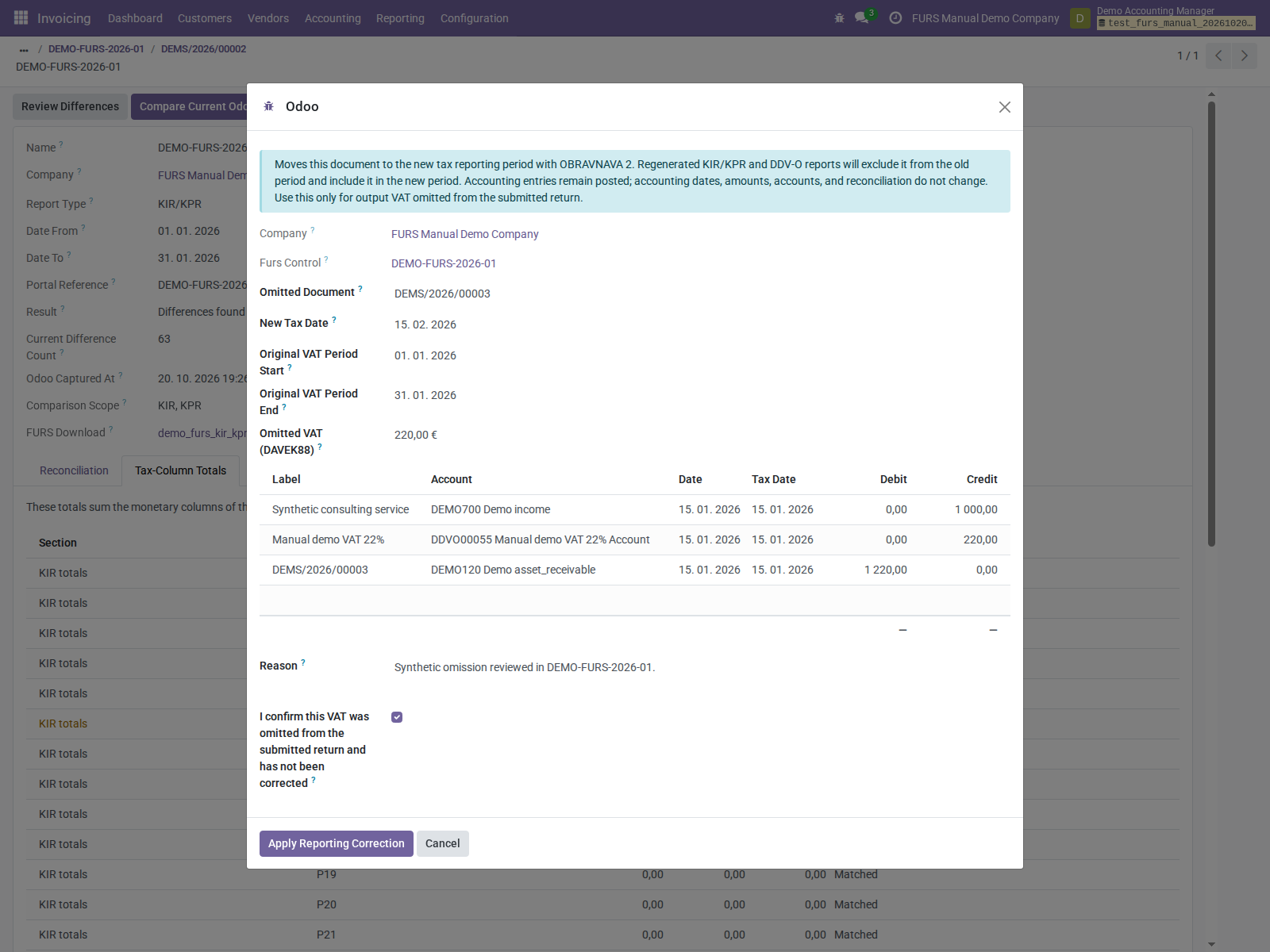
Slika 3. Končna potrditev izpustitve in pregled izvornih postavk v delujoči predstavitvi.
Vir mora biti knjižen račun kupca, potrdilo kupca ali temeljnica DDV ob prejetem predplačilu z eno vrstico evidence izdanih dokumentov in pozitivnim obračunanim DDV celotnega dokumenta. Obstoječa obravnava popravka, knjiženi poračuni predplačil, različni davčni datumi, delni zneski, neujemanje obdobij kontrole in zaklenjeni ciljni datumi preprečijo ta postopek. Prvotna obdobja morajo biti celotni meseci ali koledarska četrtletja. Izbira vira privzeto nastavi mesec, zato je treba pri četrtletnih kontrolah ponovno nastaviti točna prvotna začetni in končni datum.
Sistem preveri ustreznost dokumenta in skladnost zneska. Ne dokazuje samostojno, da je bil izbrani dokument v celoti izpuščen iz sprejetega obračuna; to ostaja izrecna potrditev računovodje.
Izvedba posodobi davčne datume poročanja in polja popravka dokumenta ter doda sporočilo na dokument. Računovodski datumi, zneski, konti, stanje knjiženja in uskladitve ostanejo nedotaknjeni. Samodejne razveljavitve ni. Dejanje ne ustvari zapisa pripravljenega popravka XML RP-O/PD-O in ne izpolni pripadajočega zavihka zgodovine; namesto tega preglejte revizijsko sporočilo izvornega dokumenta.
Starejši popravki poročil po prejemnikih
Obstoječe kontrole RP-O/PD-O lahko ohranijo postopek priprave XML. S trenutnim uvoznikom ni mogoče ustvariti novih samostojnih kontrol poročil po prejemnikih. Novega skrbniškega postopka ne zasnujte na njihovem ročnem ustvarjanju.
Pri obstoječih ustreznih zapisih priprava zahteva nepodpisan ciljni izvoz istega podjetja in vrste poročila v poznejšem obdobju, brez obstoječih ciljnih vrstic popravkov, s podprtimi razlikami seštevkov prejemnikov in pregledanimi zajetimi želenimi zneski. Ustvari nadomestne seštevke prejemnikov preteklega obdobja, ohrani trenutne seštevke cilja in shrani izhodno datoteko. Podvojene kontrole oziroma dokazila in dvoumne identitete se preverjajo. Obstoječi zgodovinski rezultati ostanejo na voljo nespremenjeni.
8. Hramba in obnova dokazil
Shranjeni zapisi in datoteke
| Zapis | Namen |
|---|---|
| Shranjeni posnetek | Izvirna datoteka ali zajeti JSON, razčlenjene vrednosti, zgoščena vrednost SHA-256, podjetje, poročilo, obdobje in metapodatki nastanka |
| Kontrola | Povezana posnetka FURS in trenutnega stanja ter nespremenljiv rezultat primerjave |
| Primerjalna vrstica | Primerjane vrednosti in zajete povezave do virov |
| Pripravljeni popravek | Povezava do starejše izhodne datoteke XML, cilj, razlog, ustvarjalec in čas ter ključ za preverjanje podvojenih dokazil |
| Sporočila izvornega dokumenta | Utemeljitev popravka izpustitve, datumi, zneski, postavke in sklic kontrole |
Binarno polje posnetka data je deklarirano z attachment=False, zato so te
datoteke shranjene v podatkovni zbirki in ne kot običajne priloge v datotečni
shrambi. Zajete vrednosti so tudi v poljih JSON. Izvorni dokumenti in drugi
moduli lahko še vedno uporabljajo datotečno shrambo; vključite celotno običajno
varnostno kopijo podatkovne zbirke in datotečne shrambe namestitve.
Ne predpostavljajte, da kopiranje samo izvoženih datotek XML obnovi revizijsko sled.

Slika 4. Prenosljiva vsebina in identifikacijski metapodatki izmišljenega vhoda.
Postopek varnostnega kopiranja in hrambe
- Podatkovno zbirko vključite v zaščiten in skladen postopek varnostnega kopiranja in obnove organizacije skupaj z običajno datotečno shrambo, kodo in nastavitvami.
- Omejite dostop do varnostnih kopij in obnovljenih kopij: datoteke vsebujejo podatke zavezancev in partnerjev, tudi kadar niso prikazani na običajnih zaslonih računov.
- Spremljajte rast podatkovne zbirke zaradi ponovljenih kontrol, podatkov JSON po vrsticah in kopij datotek.
- Obnovo preverite v izoliranem pooblaščenem okolju po obstoječem operativnem postopku. Preverite, da pooblaščenim uporabnikom ostanejo na voljo povezave kontrol, prenos datotek, zgoščene vrednosti, odpiranje virov in sporočila.
- Dokazila o sprejemu na portalu in sklice hranite po ločeni politiki organizacije za evidence oddaje; posnetek Odoo ni dokazilo o sprejemu.
Nespremenljivost je izvedena z metodami ORM in pravicami. Ne pomeni kriptografskega podpisa, zunanje storitve časovnega žigosanja ali zaščite pred neposrednimi spremembami podatkovne zbirke s privilegiranim dostopom. SHA-256 identificira shranjeno vsebino; pri naloženem ZIP se izračuna iz izvirnih bajtov ZIP.
Brisanje in odstranitev modula
Modul namerno zavrača urejanje in brisanje posnetkov, kontrol, vrstic in pripravljenih popravkov. Zaščite pred brisanjem izrecno veljajo tudi med odstranitvijo modula. Ko dokazila že obstajajo, odstranitve modula ne obravnavajte kot običajen način povrnitve sprememb ali čiščenja hrambe.
Orodje za čiščenje glede na rok hrambe ni priloženo. Če je odstranitev podatkov potrebna, pridobite izrecno odobren načrt hrambe oziroma migracije in pomoč vzdrževalca. Zaščit ne obidite s SQL in jih ne izključujte kot običajen korak podpore.
9. Odpravljanje težav in vzdrževanje
Namestitev in dostop
| Težava | Preverite v tem vrstnem redu |
|---|---|
| Modula ni v Apps | Pot modulov in pravice branja, osvežen seznam Apps, odstranjen filter Apps, tehnično ime |
| Manjkajoča odvisnost | Evidenco namestitve in združljivo različico odvisnosti; ne nameščajte nepovezanega paketa s podobnim imenom |
| Manjka meni FURS | Nameščen modul, računovodsko skupino, izbrano in dovoljeno podjetje, nastavitev slovenskega računovodstva, kontekst in predpomnilnik menijev |
| Napaka dostopa do podjetja pri uvozu | Dovoljena podjetja in aktivno izbiro; ne širite globalnih pravil zapisov |
| Odpiranje vira je zavrnjeno | Običajne pravice ACL izvornega modela in pravila zapisov v izbranem podjetju |
| Gumba za popravek ni | Članstvo v skupini vodje računovodstva in dokazila trenutnega stanja z razlikami |
| Popravek ne more spremeniti vira | Potrebne pravice pisanja za account.move in računovodske zapise account.move.line |
Nalaganje in poročanje
| Težava | Ukrep |
|---|---|
| Zavrnitev, preden Odoo prikaže preverjanje | S podatki brez občutljivih informacij preverite omejitve velikosti in časa zahtev namestitve |
| Napačen zavezanec | Preverite dejansko davčno številko podjetja in izbranega zavezanca; ne spreminjajte XML za prisilno ujemanje |
| Napačna vrsta XML ali povratnica | Pridobite XML transakcij zadnjega stanja evidenc |
| Nepodprta shema ali neveljavno poročilo | Primerjajte različice priložene sheme in generatorja poročil; zahtevajte pregledan popravek združljivosti |
| Branje trenutne evidence ne uspe | Preglejte točno napako brez občutljivih podatkov, manjkajoče sklice dokumentov, preslikave in nastavitve poročanja predplačil |
| Izvoz XML poročila zdaj ne uspe | Poleg osnovnega generatorja preverite preverjanje posnetka; napake hrambe se namenoma prenesejo do klicatelja |
| Prejšnji rezultat se ni spremenil | Pričakovana nespremenljivost; izvedite novo primerjavo ali uvozite posodobljena dokazila FURS |
| Seštevki se ujemajo, rezultat pa ne | Razlikujejo se polja ali identitete dokumentov; teh vrstic ne skrivajte |
| Izvorna evidenca prvotnega obdobja je po popravku prazna | Davčni datum se je premaknil v poznejše obdobje; uporabite shranjene vrednosti in izvorni dokument |
| Odstranitev modula ali brisanje ne uspe | Zaščite hrambe dokazil; sledite odobrenemu postopku hrambe oziroma migracije |
Običajni postopek podpore
- Ugotovite nameščene različice modula in odvisnosti ter obseg prizadetega podjetja, poročila in obdobja.
- Po potrebi težavo ponovite s podprto izmišljeno datoteko v pooblaščenem izoliranem okolju; v posnetkih in poročilih ne uporabljajte produkcijskih podatkov.
- Ugotovite, ali je napaka pri preverjanju nalaganja, pripravi trenutnih evidenc, pravicah za vire, ustreznosti popravka ali hrambi izvoza.
- Popravite dejansko nastavitev ali uvedite omejen pregledan popravek po običajnem postopku sprememb.
- Po ustreznih spremembah naj računovodja ustvari nove kontrole. Prejšnja dokazila ohranite nedotaknjena in spremembo pojasnite v evidencah oddaje in pregleda.
Nadgradnje
Uporabite postopek posodobitve konkretne namestitve in varnostno kopijo, iz katere je mogoča obnova. Spremembe modula in odvisnosti preglejte skupaj, zlasti datoteke shem, preslikave polj davčnih evidenc, razširitve izvozov ter obnašanje podjetij in varnosti. Pred uvedbo v poslovno okolje preverite izolirano kopijo ali postavitev z izmišljenimi podatki. Obstoječe kontrole ostanejo zgodovinska dokazila; nadgradnja njihovih zajetih vrednosti ne osveži.
Če uradni portal začne ustvarjati drugo različico sheme, jo ocenite z vzdrževalcem. Prenos shem med izvajanjem ali samodejna migracija shem nista zagotovljena. Ročnega nastavitvenega stikala za omogočanje novih oblik ni.
10. Kontrolni seznam za predajo
Za začetni prikaz uporabite izmišljene podatke v pooblaščeni izolirani postavitvi. Ta preverjanja ponovite za svojo namestitev in operativne vloge; posnetki prikazujejo predstavitveni postopek in ne potrjujejo ustreznosti vaše poslovne konfiguracije.
- [ ] Nameščeni so pravilen modul za Odoo 18 in združljive odvisnosti.
- [ ] Izbrani kontni načrt je združljiv; pretvorba izvornega kontnega načrta ni predpostavljena.
- [ ] Vsako podjetje ima pravo davčno identiteto in zahtevane nastavitve poročanja.
- [ ] Slovensko računovodstvo je omogočeno za vsako ustrezno podjetje.
- [ ] Uporabniki računovodstva lahko dostopajo do vseh treh menijev FURS Control.
- [ ] Izbira dovoljenih in aktivnih podjetij je razumljena; dostop do dokazil drugih podjetij je omejen.
- [ ] Uvoz podprte izmišljene datoteke KIR/KPR odpre kontrolo s pravilnimi datumi in obsegom.
- [ ] Uporabniki lahko pregledajo vrednosti dokumentov, seštevke, povezave do virov in shranjene datoteke.
- [ ] Vodje računovodstva razumejo pogoje izpustitve celotnega dokumenta, četrtletne datume in odsotnost samodejne razveljavitve.
- [ ] Odgovorni računovodja je pristojen za odobritev popravkov in zunanjo oddajo.
- [ ] Podprti izvozi XML se pojavijo med shranjenimi dokazili; PDF in XLSX se obravnavata ločeno.
- [ ] Varnostne kopije vključujejo shranjena dokazila in zgodovino izvornih dokumentov; omejitve hrambe in odstranitve modula so razumljene.
- [ ] Uporabniki prejmejo uporabniški priročnik in kontakt podpore po običajnem internem postopku.
11. Tehnični pregled
| Sestavni del | Tehnični identifikator |
|---|---|
| Posnetek | l10n_si.furs.snapshot |
| Kontrola | l10n_si.furs.control |
| Primerjalna vrstica | l10n_si.furs.control.line |
| Pripravljeni popravek | l10n_si.furs.correction |
| Čarovnik za uvoz | l10n_si.furs.import |
| Čarovnik za pripravo | l10n_si.furs.correction.wizard |
| Čarovnik za izpuščeni DDV, razširjen iz odvisnosti | l10n_si.omitted_vat_correction |
| Evidenca obračunanega DDV | account.tax.records.issued |
| Evidenca odbitnega DDV | account.tax.records.received |
| Stikalo računovodstva podjetja | res.company.l10n_si_accounting |
| Skupina običajnih uporabnikov računovodstva | account.group_account_user |
| Skupina vodij računovodstva | account.group_account_manager |
Modul prek manifesta naloži varnost, poglede modelov, poglede čarovnikov in menije. Ne določa krmilnika, podatkov načrtovanih opravil ali povezave za oddajo na portal. Za obseg funkcionalnosti in navedbe podpore glejte README modula.
Posnetki zaslona so shranjeni v imeniku screenshots. Prikazujejo dejanski vmesnik Odoo z izmišljenimi podatki; niso rekonstrukcije HTML.