Obvladovanje tveganj PMIS
English manual · Predstavitev modula · Seznam dodatkov PMISuite Operations
Kazalo
- Nastavite skupino za obvladovanje tveganj
- Zabeležite in ocenite tveganje
- Dodelite in dokončajte ukrepe
- Preglejte in ponovno ocenite tveganje
- Uporabite register in preverite dostop
- Upravljajte tveganja na tabli
- Preverite izpostavljenost v matriki
- Pripravite in natisnite pregled projekta
- Shranite ocene in spremljajte trende
- Zahtevajte sprejem visokega preostalega tveganja
- Zabeležite izid uresničenega tveganja
- Povežite obstoječi zapis OCA
- Zaključite ali znova odprite tveganje
Nastavite skupino za obvladovanje tveganj
- Namestite modul Obvladovanje tveganj PMIS. Projekti in gradbišča izvirajo iz modula PMIS projektni popis.
- Sodelavcem dodelite vlogo Uporabnik registra tveganj PMIS, pregledovalcem pa Pregledovalec tveganj PMIS. Druga vloga vključuje pravice prve.
- Kot skrbnik prodaje odprite projekt in dodajte sodelavce ter pregledovalce v polje Skupina za obvladovanje tveganj. Preverite, ali lahko vsi člani izberejo družbo projekta.
- Ko je slovenščina nameščena v Odoo, jo izberite v svojih uporabniških nastavitvah. Posnetki zaslona prikazujejo slovenski vmesnik.
Zabeležite in ocenite tveganje
- Odprite Register tveganj → Register ali kliknite Tveganja na projektu. Ustvarite nov zapis.
- Vnesite naslov, izberite Projekt in po potrebi Gradbišče. Po shranjevanju tveganja ni mogoče prenesti na drug projekt.
- Izberite Kategorijo. Pod Vzrok, dogodek in vpliv opišite, kaj bi lahko povzročilo težavo in kakšen bi bil njen vpliv na projekt.
- Določite Nosilca in Naslednji pregled. Novo tveganje je Odprto, privzeti pregled je čez sedem dni.
- Pod Začetna ocena izberite Verjetnost in Vpliv ter shranite. Pri zamudi dobave panelov sta verjetnost 4 in vpliv 5. Zmnožek je 20.
| Ocena | Verjetnost | Vpliv |
|---|---|---|
| 1 | Redko | Zanemarljiv |
| 2 | Malo verjetno | Majhen |
| 3 | Možno | Zmeren |
| 4 | Verjetno | Velik |
| 5 | Skoraj gotovo | Zelo velik |
Dodelite in dokončajte ukrepe
- V razdelku Ukrepi za zmanjšanje tveganja dodajte vrstico in vnesite ukrep, na primer potrditev nadomestnega dobavitelja.
- Kot Zadolženo osebo izberite člana projektne skupine. Vnesite Rok izvedbe in shranite.
- Po izvedbi vnesite Dokazilo o izvedbi, označite Opravljeno in shranite. V dokazilu zapišite, kaj ste preverili.
Preglejte in ponovno ocenite tveganje
Nosilec prejme aktivnost Pregled tveganja z rokom iz polja Naslednji pregled. Aktivnost je vidna med aktivnostmi v Odoo, na tveganju in v registru. Sprememba nosilca ali datuma posodobi obstoječi opomnik.
- Preglejte odprte ukrepe in dokazila o izvedenih ukrepih.
- Pod Ocena preostalega tveganja vnesite obe oceni. Pri verjetnosti 2 in vplivu 3 je ocena 6. Vrednost 0 pomeni, da ocena še ni vnesena.
- Med spremljanjem tveganja izberite V spremljanju, vnesite naslednji datum pregleda in shranite.
Uporabite register in preverite dostop
V registru preglejte nosilce, ocene, stanje in datum naslednjega pregleda. Vrtilna tabela prešteje vidna tveganja po projektu in stanju. Seznam lahko omejite s filtri Odprta tveganja, Pregledi v zamudi, Ukrepi v zamudi ali Visoka preostala izpostavljenost.
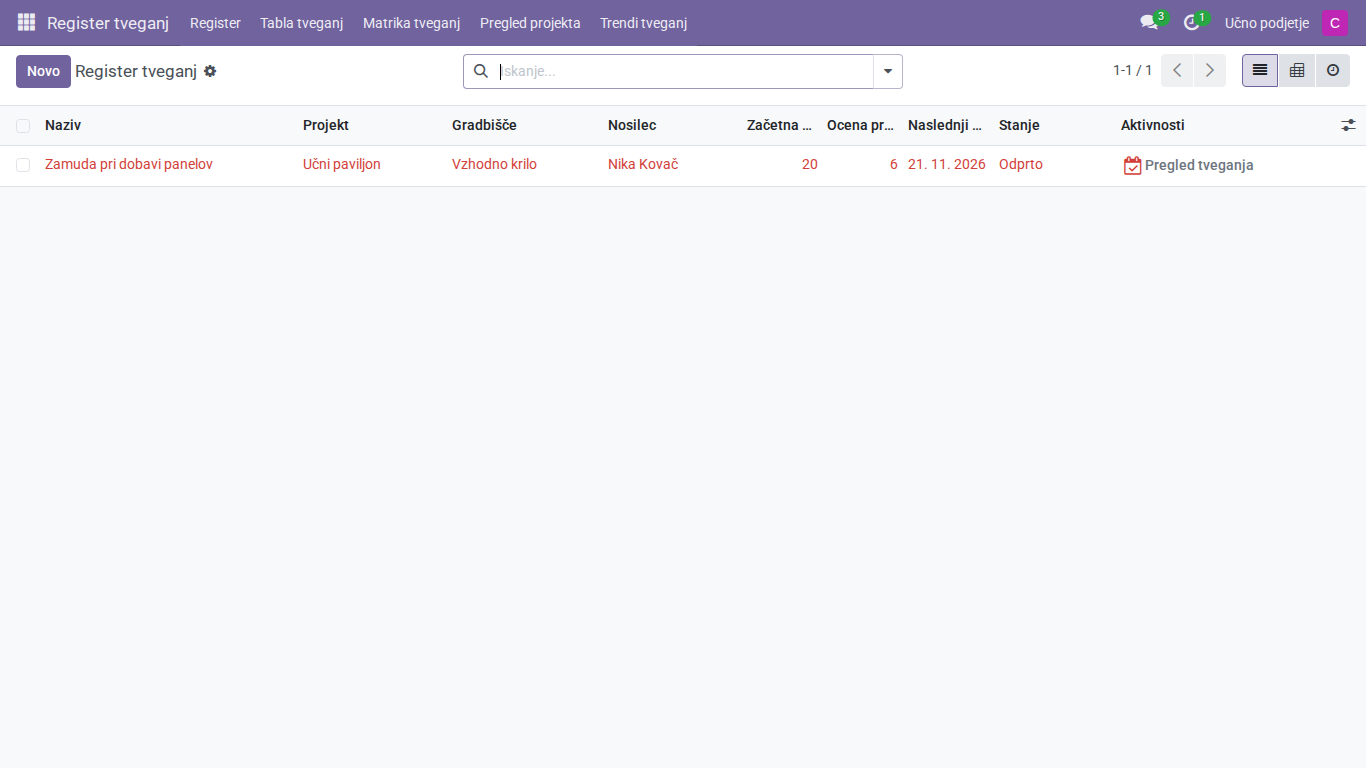
Slika 1. V registru učnega paviljona je vidno odprto tveganje zaradi zamude dobave.
Dostop do tveganja in njegovih ukrepov zahteva članstvo v projektni skupini in aktivno družbo projekta. To velja tudi pri odpiranju shranjene povezave. Odstranitev člana prekliče dostop in odstrani njegove čakajoče aktivnosti za tveganja projekta. Odprta tveganja dodelite trenutnemu članu, da se znova vzpostavijo opomniki.
Upravljajte tveganja na tabli
- Odprite Register tveganj → Tabla tveganj. Stolpci prikazujejo stanja Odprto, V spremljanju in Zaključeno.
- V stranskem podoknu filtrirajte po projektu in enem ali več gradbiščih. Izbira gradbišča izloči tveganja brez določenega gradbišča.
- Na kartici preverite nosilca, obe oceni, naslednji pregled in število ukrepov v zamudi. V zamudi so nedokončani ukrepi s pretečenim rokom.
- Odprite kartico, spremenite Stanje v obrazcu in shranite.
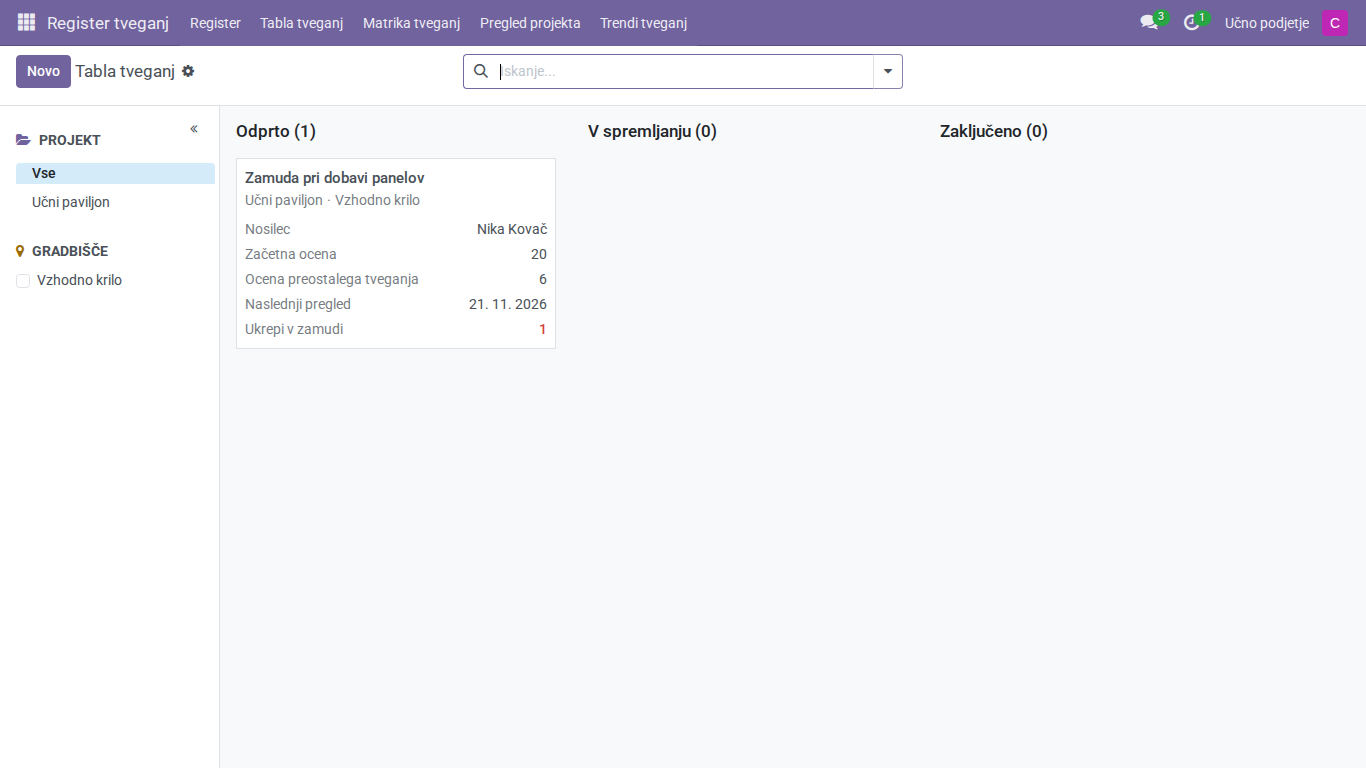
Slika 2. Tabla prikazuje obe oceni in naslednji pregled. Ukrep v zamudi je označen z rdečo.
Preverite izpostavljenost v matriki
- Odprite Register tveganj → Matrika tveganj. Izberite projekt in po potrebi gradbišče. Izbira Vsa gradbišča in tveganja na ravni projekta prikaže tudi tveganja brez določenega gradbišča.
- Pri možnosti Ocena izberite Začetna ali Preostala. Matrika vključuje odprta tveganja in tveganja v spremljanju.
- Preberite verjetnost po vrsticah in vpliv po stolpcih. Celica prikazuje število tveganj z izbrano kombinacijo. Barva označuje razpon ocene.
- Kliknite zapolnjeno celico, da odprete ustrezne zapise v registru. V pogledu preostale ocene kliknite Tveganja brez preostale ocene, da najdete zapise, ki še potrebujejo obe oceni.
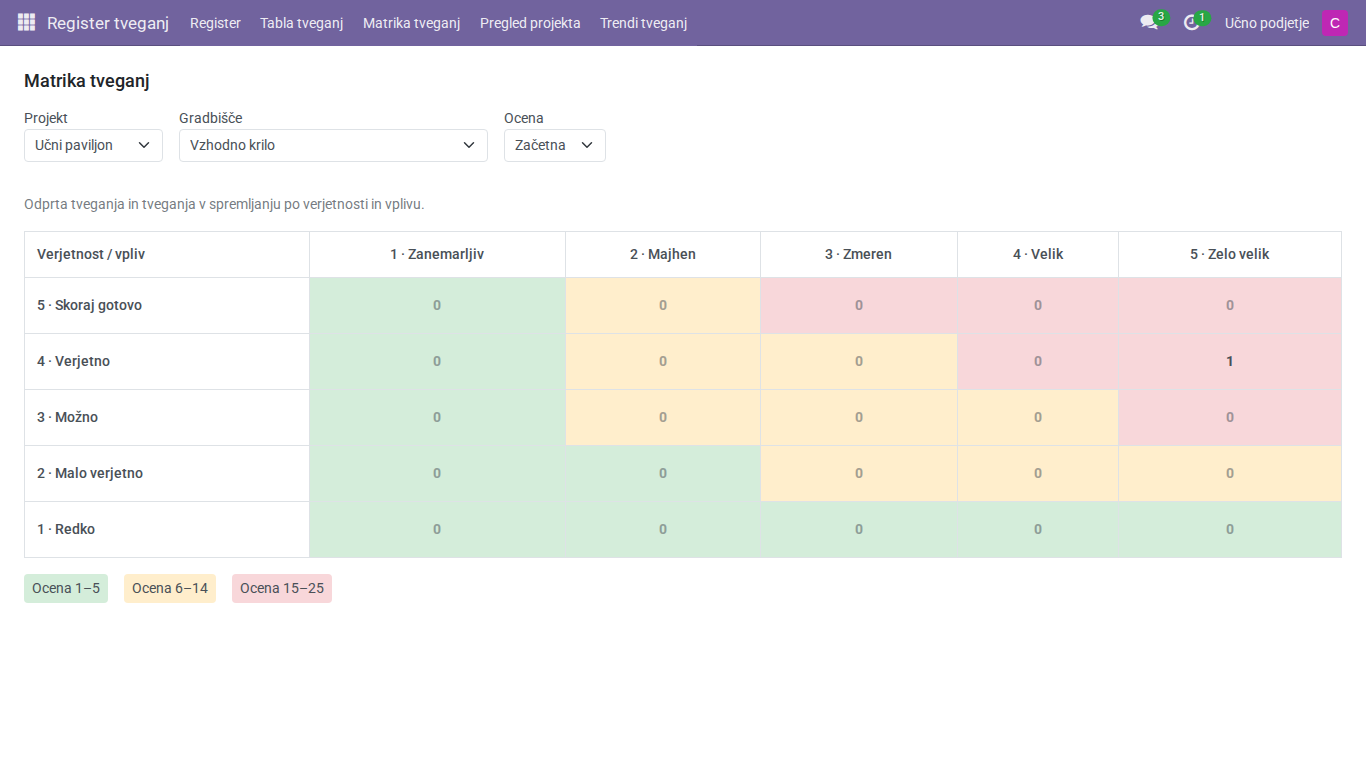
Slika 3. Začetna ocena zamude dobave je v celici Verjetno × Zelo velik.
Pripravite in natisnite pregled projekta
- Odprite Register tveganj → Pregled projekta. Izberite projekt in po potrebi gradbišče.
- Kliknite kazalnik za prikaz ustreznih zapisov v registru. Tabele prikazujejo tveganja z najvišjo preostalo oceno, preglede v zamudi in zamujene ukrepe. Vsaka tabela prikazuje največ deset zapisov.
- Kliknite Natisni PDF za povzetek izbranega obsega. Pregled in poročilo upoštevata enaka pravila dostopa kot register.
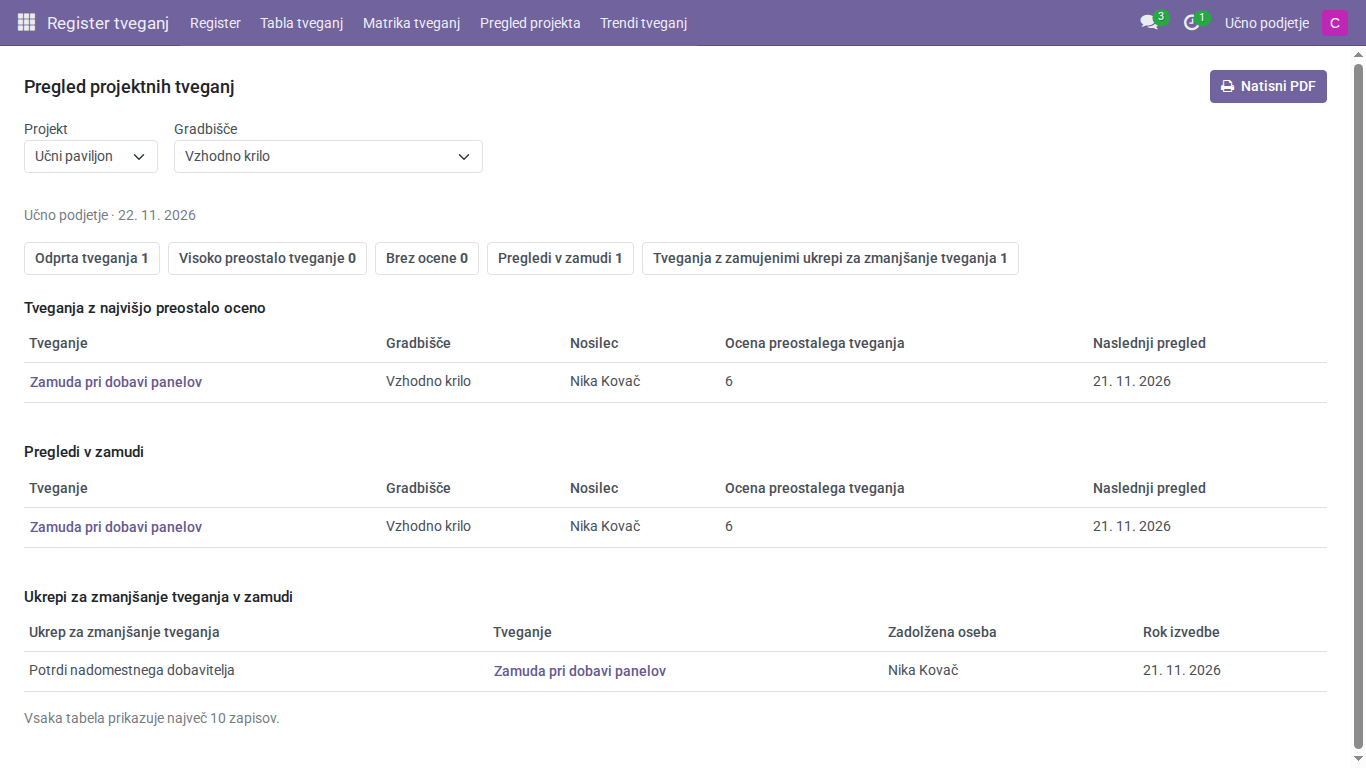
Slika 4. Pregled vzhodnega krila zbere kazalnike ter preglede in ukrepe v zamudi.
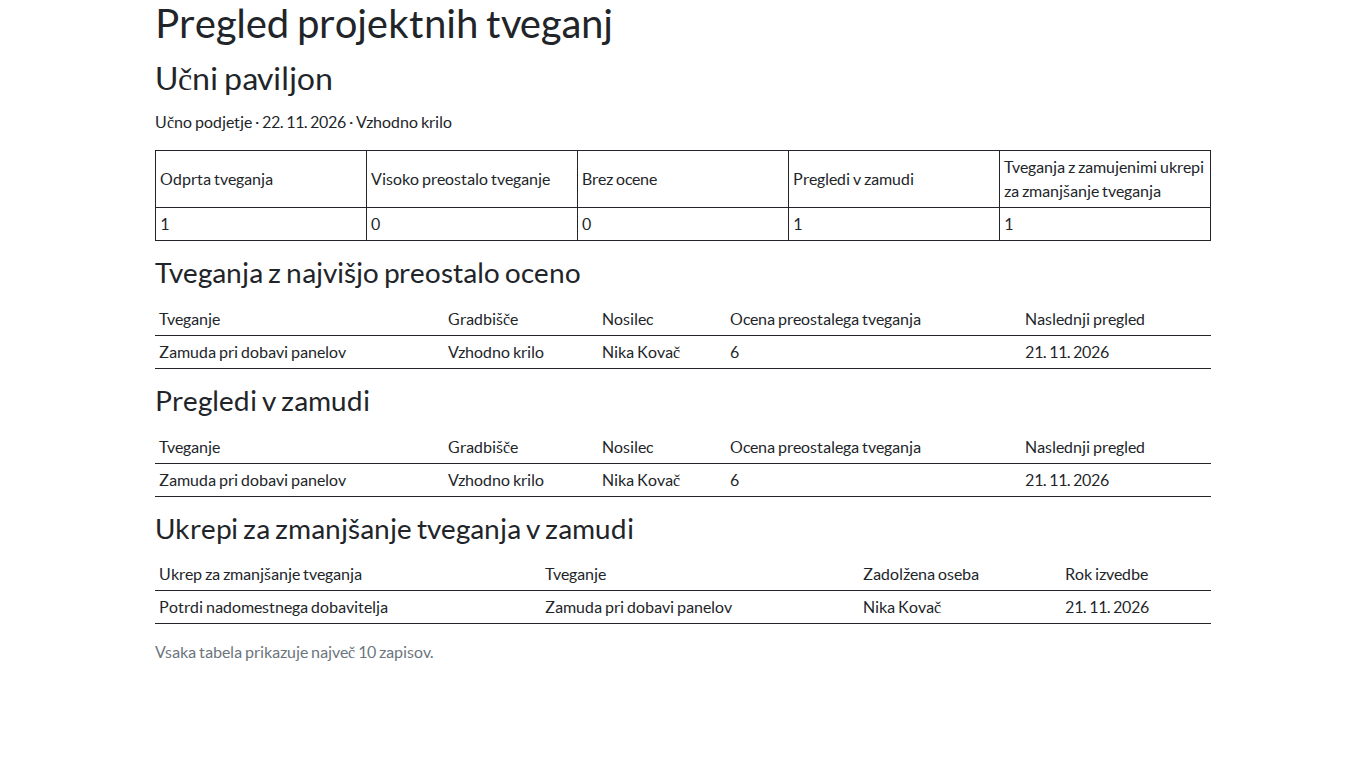
Slika 5. Poročilo za tiskanje prikazuje isti projekt in gradbišče kot pregled.
Shranite ocene in spremljajte trende
- Shranite trenutne ocene in kliknite Zabeleži oceno. Odoo shrani začetno oceno in, če sta vneseni obe preostali oceni, tudi preostalo oceno. Zapisa imata enak čas zajema in ohranita gradbišče ter avtorja.
- Odprite Zgodovina ocen. Spremembe trenutnih ocen ali gradbišča ne spremenijo prejšnjih zapisov.
- V Register tveganj → Trendi tveganj filtrirajte po projektu, gradbišču ali datumu. Graf prikazuje dnevna povprečja shranjenih ocen po vrsti. V seznamu si lahko ogledate posamezne zapise.
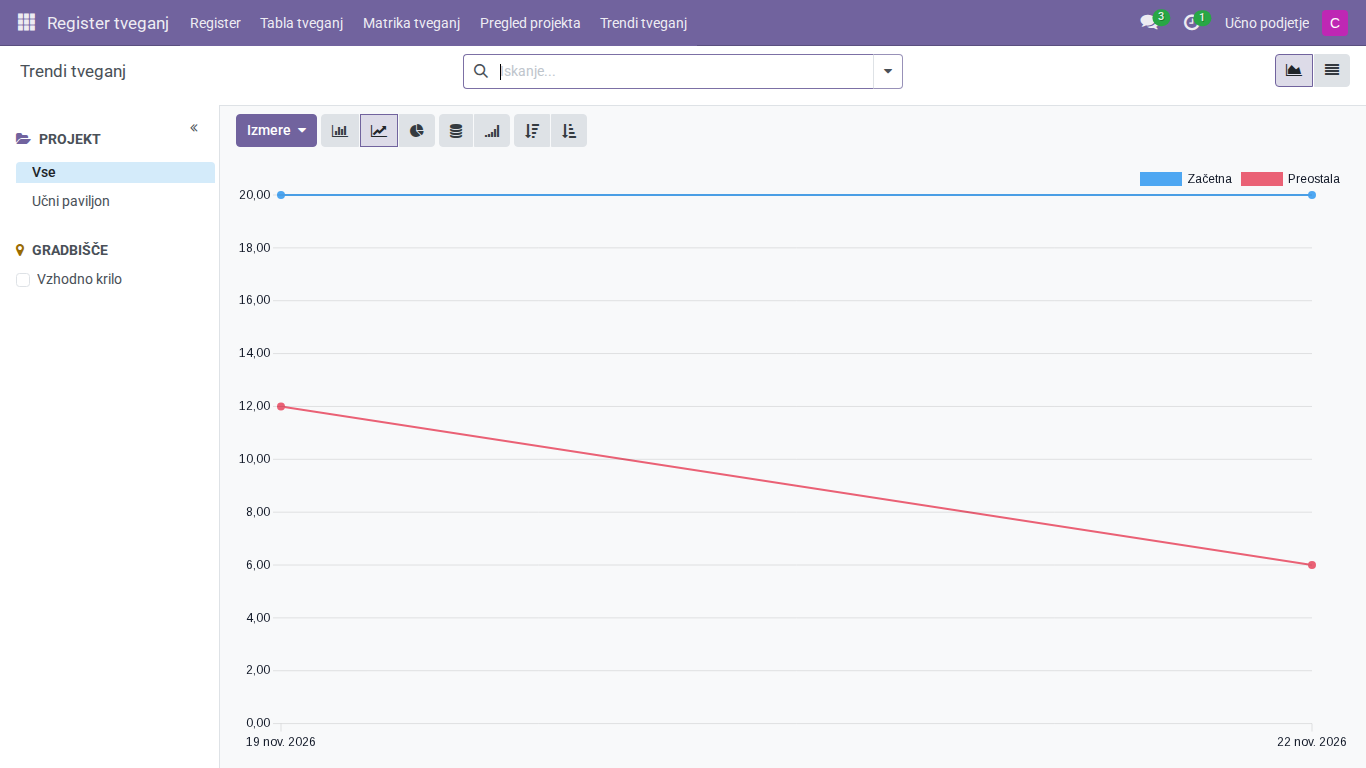
Slika 6. Začetna ocena ostaja 20, preostala pa med dvema zajemoma pade z 12 na 6.
Zahtevajte sprejem visokega preostalega tveganja
- Kot skrbnik izberite družbo in odprite Nastavitve → Obvladovanje tveganj PMIS → Sprejem preostalega tveganja. Nastavite Prag visokega preostalega tveganja od 1 do 25. Privzeta vrednost je 15. Pravilo velja tudi pri oceni, ki je enaka pragu.
- Ko preostala ocena doseže prag, kliknite Zahtevaj sprejem. Odoo obvesti upravičene pregledovalce in nastavi stanje Čaka na pregled. Zahteve najdete tudi s filtrom Čaka na sprejem.
- Kot pregledovalec kliknite Presodi zahtevo za sprejem, izberite Sprejmi ali Zavrni, vnesite obrazložitev in kliknite Zabeleži odločitev. Odoo obvesti upravičenega vlagatelja in nosilca tveganja.
- Odprite Zgodovina odločitev o sprejemu in preverite odločitev, čas in razlog. Po zavrnitvi odpravite pomisleke in oddajte novo zahtevo.
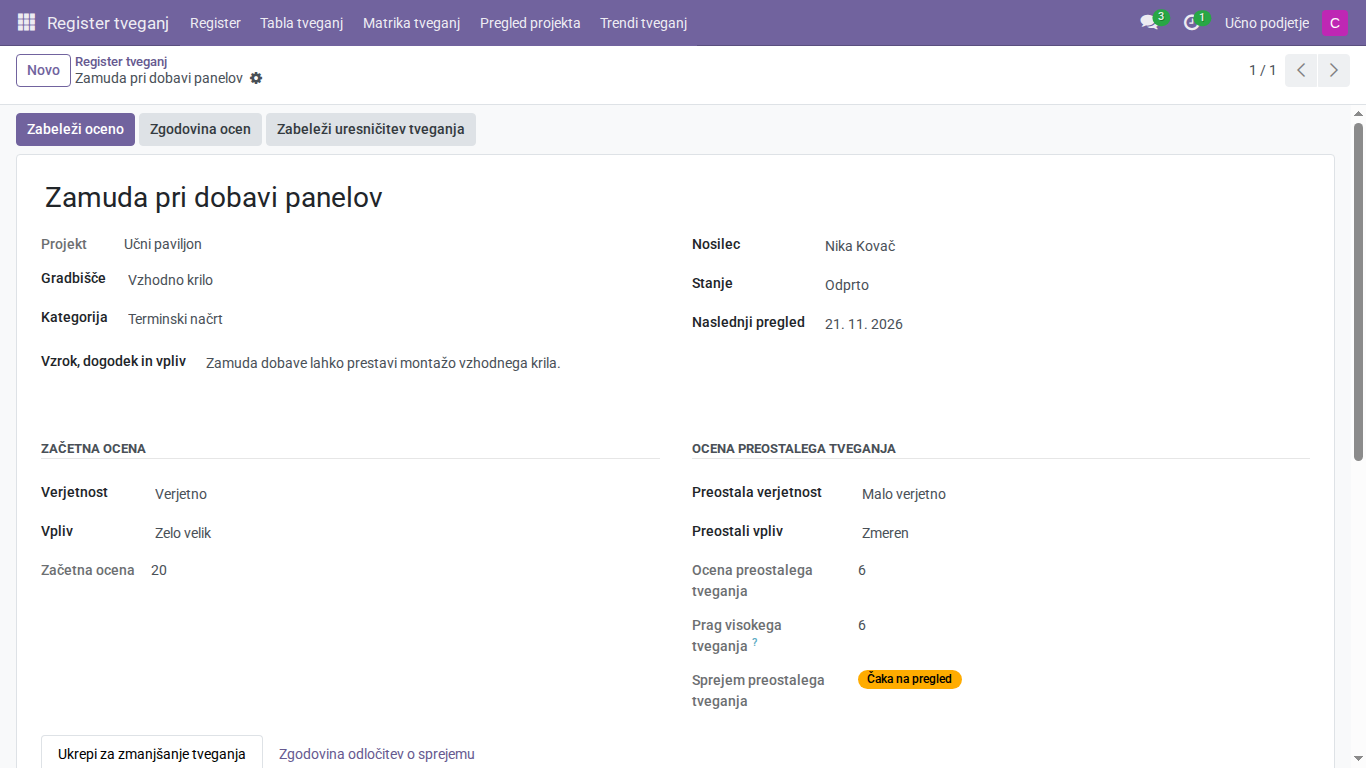
Slika 7. V tem primeru preostala ocena 6 dosega nastavljeni prag družbe.
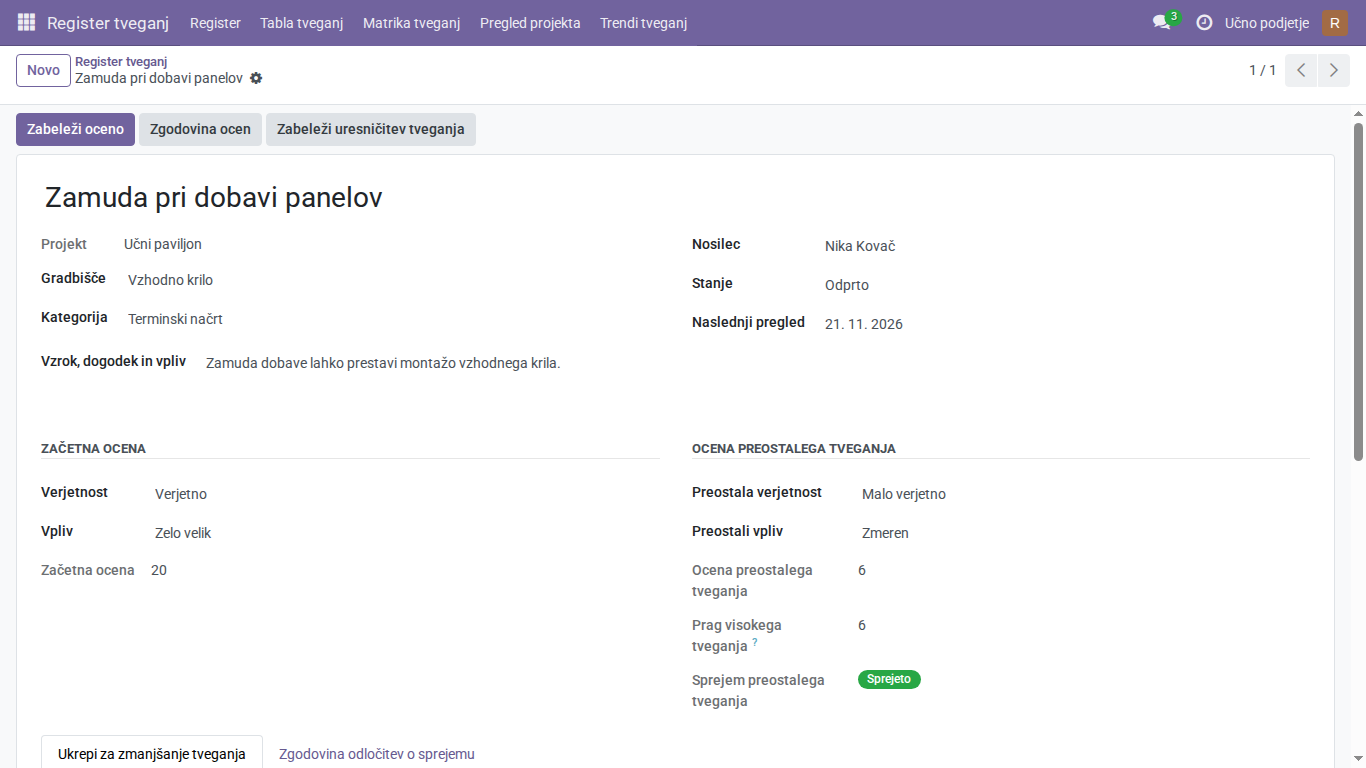
Slika 8. Obrazec po odločitvi prikazuje stanje Sprejeto.
Sprememba preostalih ocen ali gradbišča razveljavi veljavnost odločitve za trenutno tveganje. Zgodovina ostane dostopna. Čakajoča zahteva dobi stanje Nadomeščeno. Če nova ocena še vedno dosega prag, oddajte novo zahtevo. Barvni razponi matrike ostanejo enaki.
Zabeležite izid uresničenega tveganja
- Odprite tveganje in kliknite Zabeleži uresničitev tveganja. Če je tveganje že zaključeno, ga pregledovalec najprej znova odpre.
- Vnesite Datum dogodka in Dejanski izid. V Vrsta nadaljnjega ukrepa izberite Težava ali Korektivni ukrep, dodajte naslov, zadolženo osebo in rok izvedbe ter kliknite Zabeleži izid.
- Odprite Izid uresničenega tveganja za podatke o dogodku in povezanih ukrepih. Tveganja z izidom najdete s filtrom Uresničeno.
- Odprite Nadaljnji ukrepi. Na seznamu lahko dodate nove zapise. Za dokončanje ukrepa vnesite dokazilo o izvedbi in ga označite kot opravljenega.
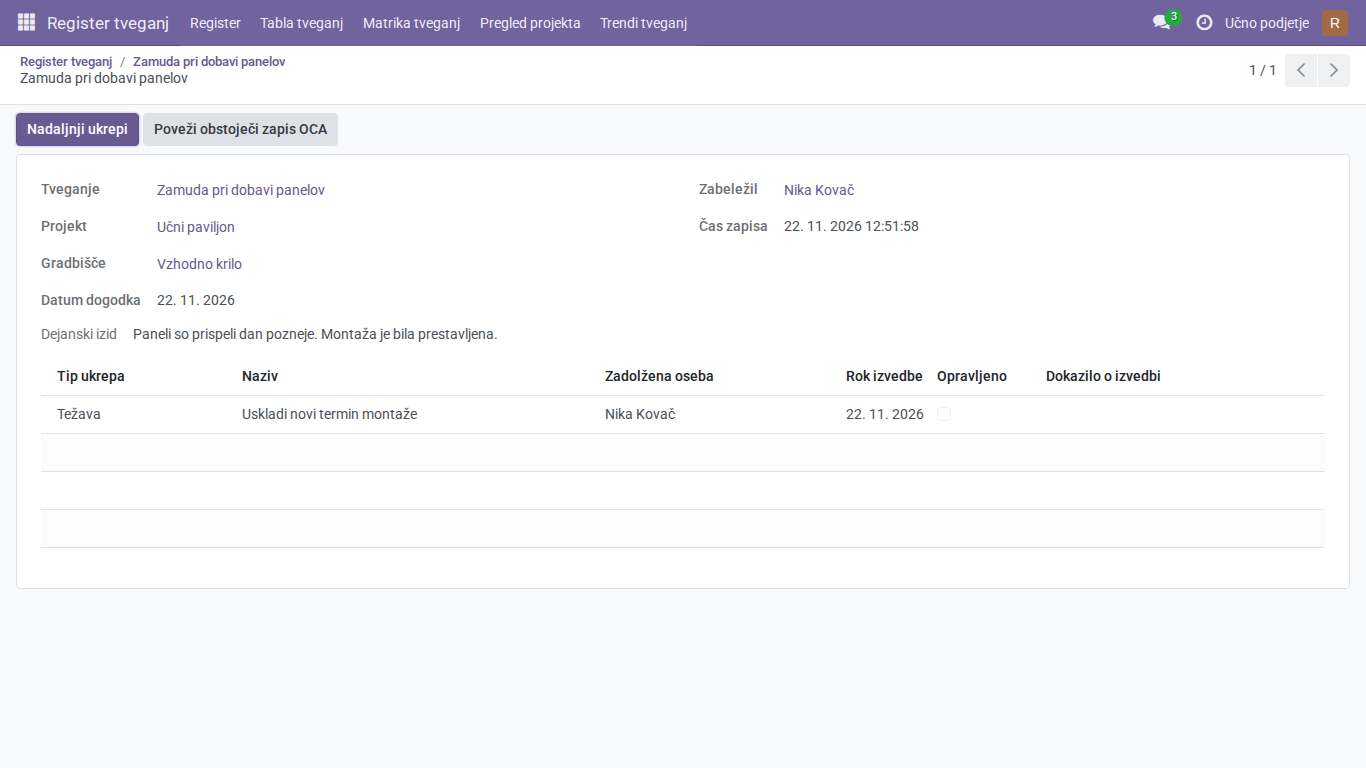
Slika 9. Zabeleženi zamudi dobave je dodan ukrep za uskladitev termina montaže.
Vsako tveganje ima en zabeležen izid. Izid in ukrepi upoštevajo pravila dostopa projekta in družbe.
Povežite obstoječi zapis OCA
- Če je nameščen
helpdesk_mgmtalimgmtsystem_action, odprite izid in kliknite Poveži obstoječi zapis OCA. - Izberite Zahtevek službe za pomoč ali Korektivni ukrep sistema vodenja. Poiščite zapis v isti družbi in kliknite Poveži zapis.
- Pri Povezani zapisi OCA preverite stanje zahtevka ali ukrepa. Znova odprite izid ali osvežite prikaz, da vidite spremembe v izvorni aplikaciji.
- Z gumbom Odpri zahtevek službe za pomoč ali Odpri korektivni ukrep odprite izvorni obrazec.
Izid lahko vsebuje po eno povezavo vsake vrste. Za zamenjavo potrebujete dostop do trenutnega zapisa. Prikaz upošteva pravila izvorne aplikacije. Če lahko berete zapis, njegova stopnja pa vam ni dostopna, se prikaže Stanje ni na voljo.
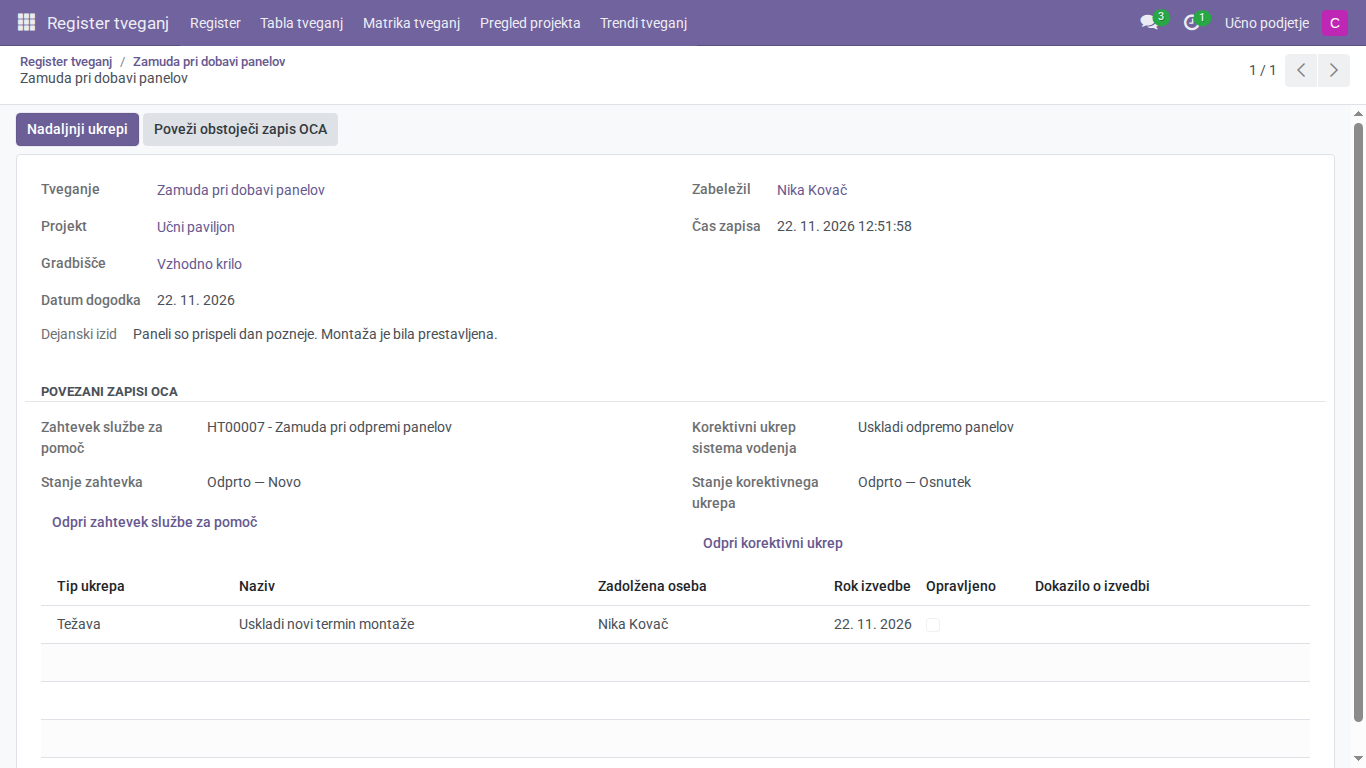
Slika 10. Na izidu sta vidni trenutni stanji povezanih zapisov OCA.
Zaključite ali znova odprite tveganje
- Kot pregledovalec preverite, ali sta vneseni obe preostali oceni. Če ocena dosega prag družbe, najprej pridobite sprejem.
- Preverite lokalne in povezane nadaljnje ukrepe ter nastavite Stanje na Zaključeno. Odprti ukrepi in povezani zapisi z nepreverjenim stanjem sprožijo opozorilo.
- Zaprite opozorilo. Če želite nadaljevati spremljanje, zavrzite spremembo. Za zaključek vnesite Razlog za zaključek in shranite. Odoo odstrani čakajoči samodejni pregled.
- Za ponovno odprtje nastavite Odprto ali V spremljanju, vnesite naslednji datum pregleda in shranite.
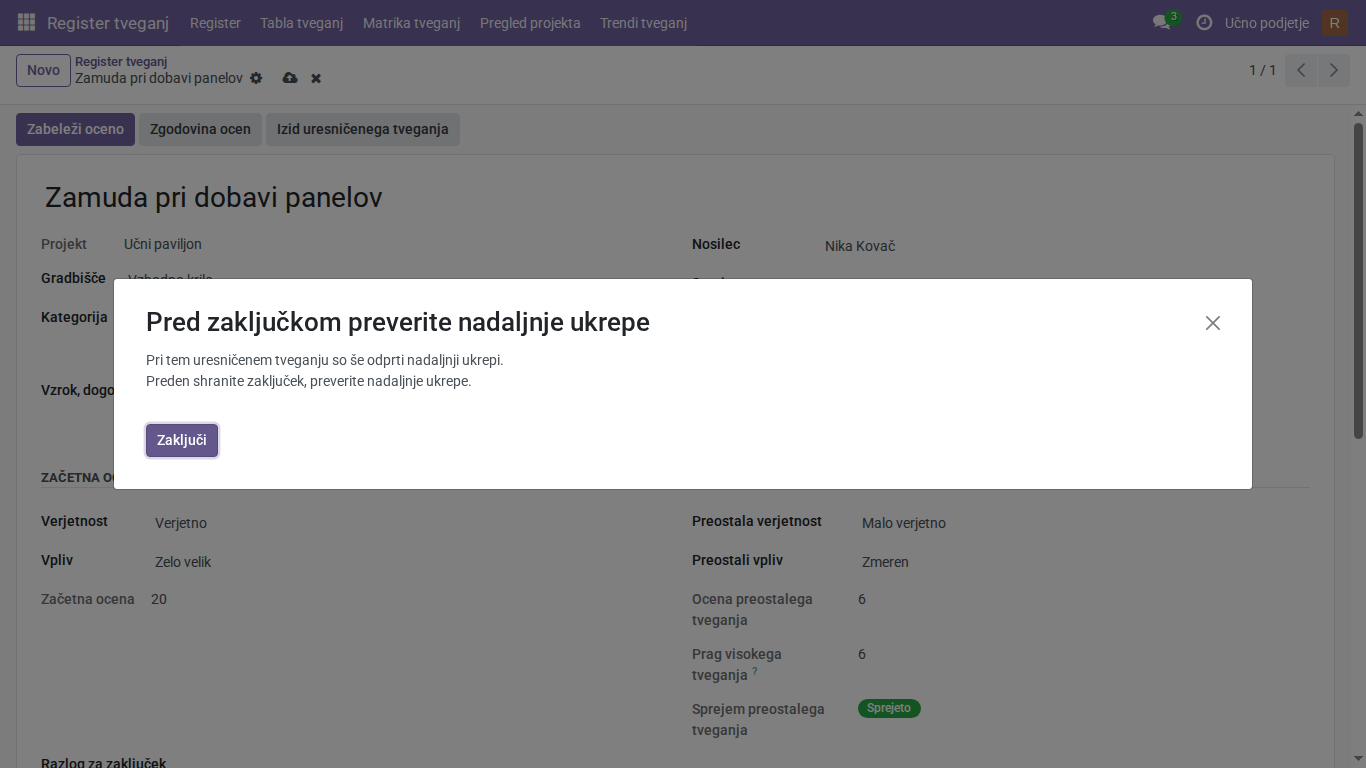
Slika 11. Opozorilo se prikaže ob izbiri stanja Zaključeno, še pred shranjevanjem.
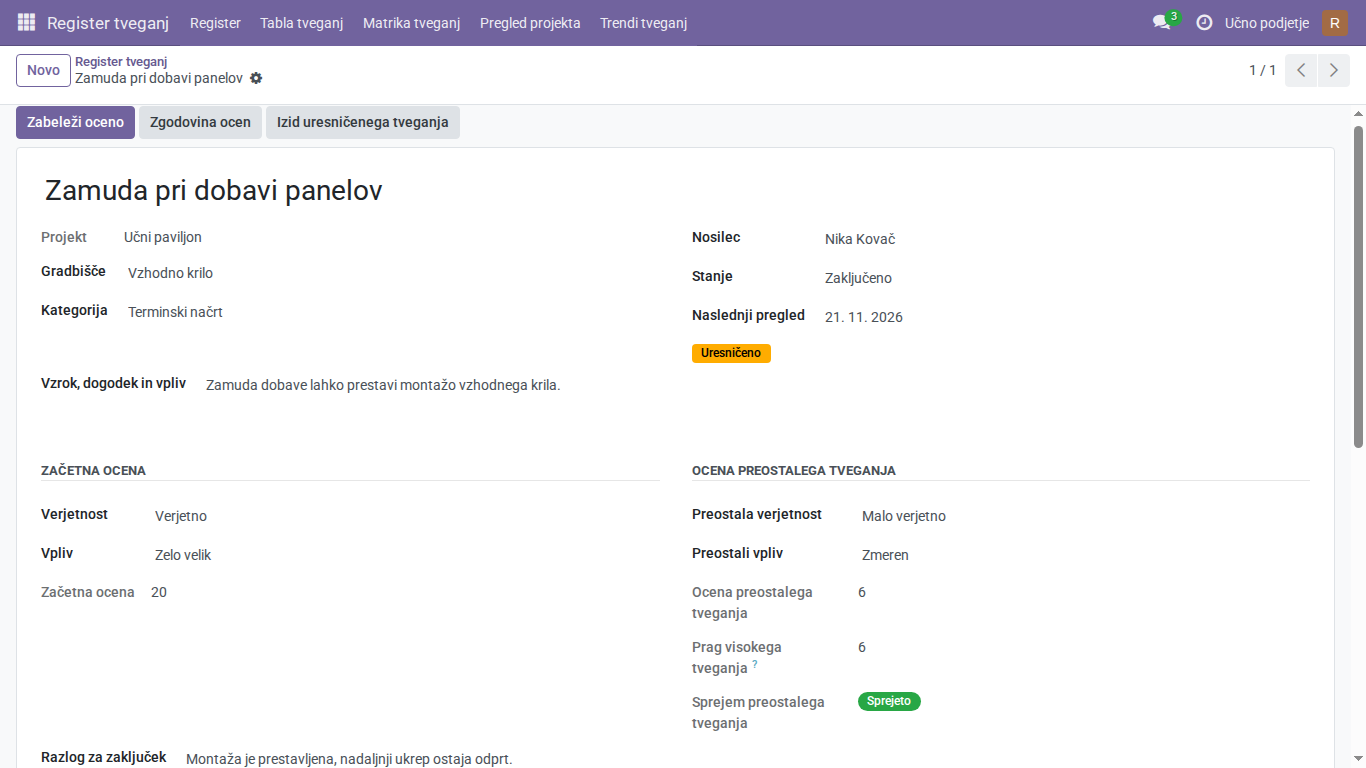
Slika 12. Pregledovalec je vnesel razlog za zaključek in shranil tveganje.