PMIS AI Browser Operator — Uporabniški priročnik
Za Odoo 18 Community, različica dodatka 18.0.1.3.0.
Jezik / Language: English | Slovenščina
PMIS AI Browser Operator pretvori sporočila v posebej pooblaščenih neposrednih pogovorih Discuss v sledljive ukaze. Privzeta povezava z umetno inteligenco deluje na strežniku Odoo z žetonom za dostop do Codex, vezanim na podjetje. Dejanja uporabljajo pravice dodeljenega uporabnika bota Odoo, rezultat pa pregleda oseba, preden delo označi kot dokončano.
Posnetki zaslona prikazujejo dejanski vmesnik Odoo v novi začasni podatkovni bazi s sintetičnimi uporabniki, sporočili in poslovnimi zapisi. Katalog modelov in končna poročila umetne inteligence so demonstracijski testni podatki; dejansko sklepanje OpenAI ali prava poverilnica delovnega prostora nista bila uporabljena. Nalaganje veščin, ustvarjanje stika in ustvarjanje osnutka ponudbe so bili izvedeni prek izvajalnika dodatka kot običajen uporabnik, z revizijskimi dogodki in potrdili o spremembah. Podrobnosti zajema so v opombah o slikah. Oznake uporabniškega vmesnika so ohranjene v angleščini, kot v izvirniku in na posnetkih zaslona.
Kazalo
- 1. Vloge in predpogoji
- 2. Nastavitev povezave podjetja
- 3. Nastavitev bota
- Pregled začetnih veščin
- Ustvarjanje ali vzdrževanje veščine
- Dodelitev veščin botu
- 4. Pooblastitev naročnika
- 5. Pošiljanje ukaza
- 6. Obdelava ukazov z umetno inteligenco
- Preizkus zahteve za ponudbo z uporabo veščine
- 7. Pregled in zaključek dela
- 8. Ročno delo kot bot
- 9. Nadzor, preklic dela in pooblastil
- 10. Podprte poslovne operacije
- 11. Napredne možnosti povezave
- 12. Odpravljanje težav
- 13. Zasebnost in upravljanje
- 14. Kontrolni seznam za prvo uporabo
1. Vloge in predpogoji
Kdo opravlja katere naloge?
| Vloga | Zahtevani dostop | Odgovornosti |
|---|---|---|
| Skrbnik nastavitev | Skrbniške pravice za Settings v Odoo in dostop do podjetja | Shrani, preizkusi, zamenja ali odstrani žeton podjetja; nastavi strežniško izvršljivo datoteko. |
| Upravitelj botov | Browser Operator Manager | Ustvarja nastavitve botov in pooblastila, uvršča delo za umetno inteligenco, pregleduje zajete ukaze in revizijsko zgodovino, dodaja upravne opombe ter prekliče aktivno delo. |
| Dodeljeni uporabnik bota | Aktiven interni uporabnik z Browser Operator in potrebnimi poslovnimi pravicami | Izvaja svoje ukaze, beleži rezultate, zavrača čakajoče delo ter začeto delo označi kot dokončano ali neuspešno. |
| Naročnik | Aktiven interni uporabnik Odoo, naveden v pooblastilu | Pošilja ukaze v pooblaščenem neposrednem pogovoru. Za pošiljanje zahtev ne potrebuje operaterske skupine. |
Skupina upraviteljev vključuje Browser Operator, ne podeli pa skrbniških pravic za Settings, dodatnih poslovnih pravic ali dostopa do zasebne zgodovine Discuss. Upravitelji lahko berejo zajeto besedilo ukazov vseh botov; to vlogo dodelite samo zaupanja vrednim osebam. Drugi operaterji vidijo ukaze, dodeljene njihovemu uporabniku.
Upravitelj ne more prevzeti, izvesti, zavrniti, dokončati, označiti kot neuspešen ali urediti rezultata ukaza drugega bota. Oseba, ki je hkrati upravitelj in dodeljeni bot, lahko ta dejanja izvede za tega bota. Naročniki brez operaterske vloge nimajo dostopa do čakalne vrste ukazov.
Priprava skrbnika
Pred nastavitvijo samodejnega izvajanja naj skrbnik namestitve:
- Zagotovi dodatek na poti dodatkov Odoo in iz Apps namesti PMIS AI
Browser Operator. Njegovi odvisnosti Odoo sta
mailinbase_setup. - Zagotovi določeni odvisnosti Python
PyJWT>=2.8,<3incryptographyv okolju Odoo z običajnim postopkom upravljanja odvisnosti namestitve. - Zagotovi Codex CLI 0.159.3 ali novejši na strežniku Linux Odoo. Storitev Odoo ga mora imeti možnost zagnati prek svojega PATH ali absolutne poti.
- Zagotovi odhodni dostop HTTPS do OpenAI, delujoče izvajalne procese cron Odoo in zaščiten podatkovni imenik Odoo z možnostjo zapisovanja. Za dostop do Odoo v brskalniku uporabljajte HTTPS.
- Preveri, da je načrtovano dejanje PMIS AI: Process Server Instructions aktivno. V razvijalskem načinu ga lahko skrbnik pregleda pod Settings → Technical → Automation → Scheduled Actions. Priloženi interval je ena minuta.
Preverjanje glavnih obrazčnih pogledov
V tej različici lahko privzeta izbira obrazca Odoo namesto nastavitev bota odpre pomočnika Continue with ChatGPT ali namesto glavnega ukaza Prepare ChatGPT Instructions. Če se to zgodi, lahko skrbnik nastavitev izrecno izbere glavna obrazca:
- Omogočite razvijalski način in odprite Settings → Technical → Actions → Window Actions.
- Odprite Browser Bots za model
pmis.ai.browser.bot. Na seznamu Views dodajte vnos Form in izberitepmis.ai.browser.bot.form(zunanji identifikatorpmis_ai_browser_operator.view_browser_bot_form), nato shranite. - Odprite Command Queue za model
pmis.ai.command. Dodajte vnos Form in izberitepmis.ai.command.form(zunanji identifikatorpmis_ai_browser_operator.view_command_form), nato shranite. - Osvežite brskalnik in ponovno odprite bota ter ukaz. Ohranite druge vrste pogledov dejanja; čakalna vrsta še vedno potrebuje kanban in seznam.
Podatkovna baza posnetkov zaslona uporablja te izrecne vnose obrazcev dejanj. To je nastavitvena rešitev za obhod težave; izvorna koda dodatka za zajem posnetkov ni bila spremenjena.
Privzeta povezava podjetja ne zahteva namestitve na uporabnikov računalnik ali ključa API Odoo. CRM, Sales in Website so izbirne aplikacije; ta dodatek jih ne namesti. Razpoložljive operacije so odvisne od nameščenih aplikacij in pravic bota.
2. Nastavitev povezave podjetja
To povezavo uporabite za običajen postopek, upravljan v Odoo.
- Lastnik delovnega prostora naj predvidenemu lastniku postopka v delovnem prostoru ChatGPT Business ali Enterprise omogoči ustvarjanje žetonov in lokalni dostop do Codex. Ustvarite žeton za dostop z določenim datumom poteka in obsegom Codex. Ključ Platform API ali žeton Workspace Agents ga ne nadomesti.
- V Odoo se prijavite kot skrbnik nastavitev, izberite predvideno podjetje in odprite Settings → AI Browser Operator.
- Preverite Company pod Company Codex Connection. Žeton vnesite v polje New Codex Access Token v nastavitvi Workspace access token.
- Pod Linux Server Runtime nastavite Codex Executable na
codex, če je na PATH storitve, ali na absolutno pot izvršljive datoteke vaše namestitve. - Pred izbiro Refresh Models shranite nastavitve z Save. Osvežitev pridobi katalog modelov za shranjeno povezavo podjetja.
- Izberite Test Inference in potrdite zahtevo. Pošlje majhno sintetično zahtevo s prvim modelom iz kataloga. Porablja uporabo delovnega prostora in ne pošilja poslovnih zapisov. Sam uspešen prenos kataloga še ne potrjuje, da delovni prostor sme uporabljati model.
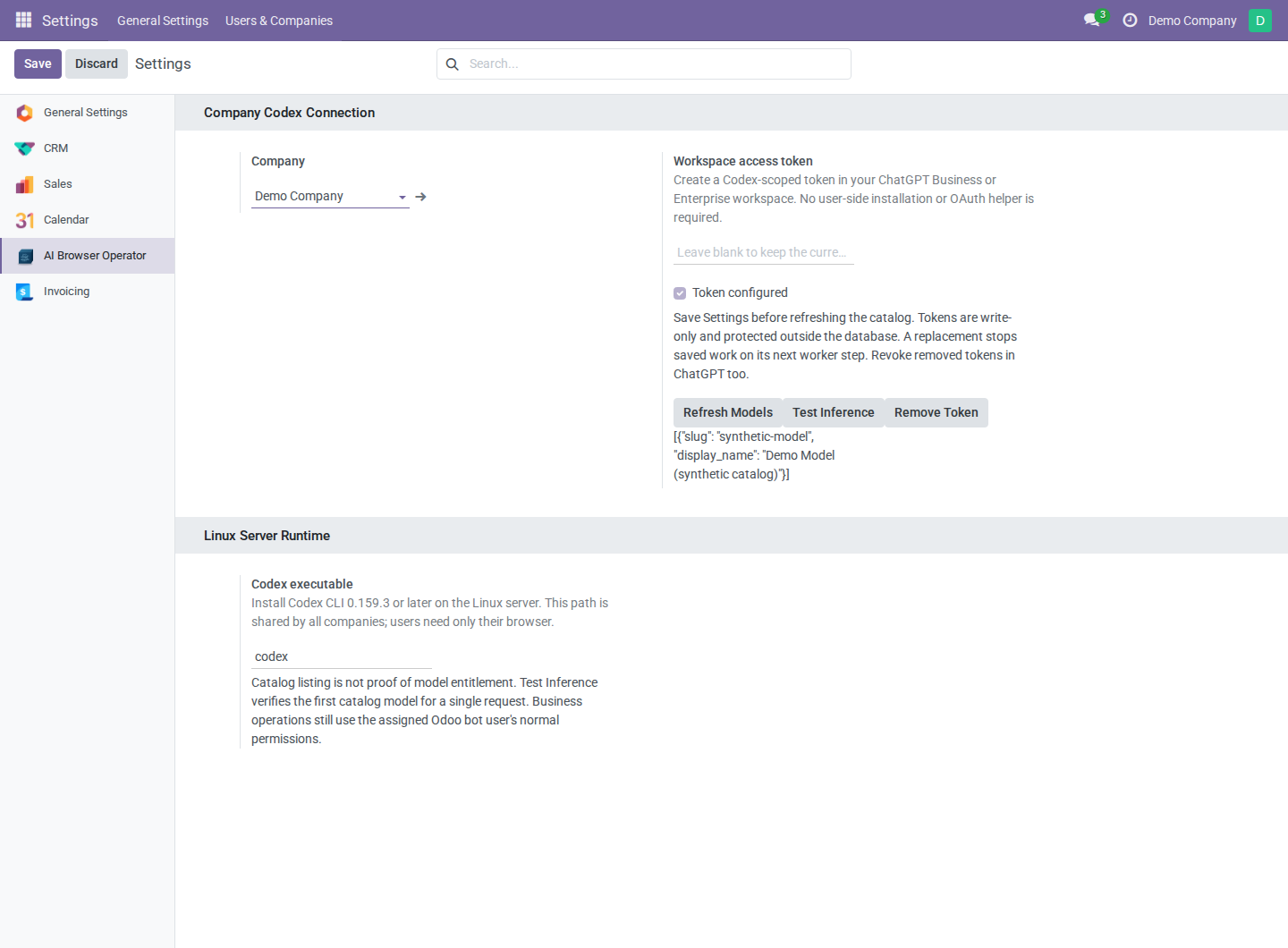
Nastavitve podjetja. Prazno polje ohrani obstoječi shranjeni žeton; potrditveno polje prikazuje prisotnost poverilnice. Ta posnetek uporablja sintetične metapodatke povezave.
Sprejeti žeton je namenjen samo vpisu in se nikoli ne naloži nazaj v obrazec. Prazno polje žetona po shranjevanju je pričakovano. Token configured prikazuje, ali žeton obstaja; prazno vnosno polje ga ohrani. Poverilnica pripada izbranemu podjetju, Codex Executable pa je skupen celotnemu strežniku Odoo.
Za zamenjavo poteklega žetona vnesite nadomestni žeton za isto podjetje in shranite. Remove Token odstrani lokalno poverilnico; prekličite jo tudi v ChatGPT. Zamenjava ali odstranitev ustavi shranjeno delo ob naslednjem koraku izvajalnega procesa in ne razveljavi že potrjenih poslovnih sprememb.
3. Nastavitev bota
Ustvarjanje identitete Odoo
- Kot skrbnik uporabnikov odprite Settings → Users & Companies → Users in ustvarite namenskega internega uporabnika, na primer Demo AI Bot.
- Dodelite mu dostop Browser Operator. Dodajte samo poslovne skupine, potrebne za njegove naloge, kot sta ustvarjanje stikov ali dostop do Sales, ter nastavite dovoljena podjetja in privzeto podjetje.
- Uporabnik naj ostane aktiven. Superuporabnik z UID 1 ne more biti nastavljen kot bot.
Namestitev dodatka ne ustvari uporabnikov botov in nastavljenemu uporabniku ne dodeli poslovnih pravic samodejno.
Ustvarjanje nastavitev bota
- Kot upravitelj botov odprite PMIS AI Browser Operator → Configuration → Browser Bots, izberite New in vnesite prepoznavno Name.
- Izberite obstoječega Bot User in pustite Active omogočen. Za posameznega uporabnika je dovoljena samo ena aktivna nastavitev bota.
- Na Odoo Executor omogočite Execution Enabled. Izberite Execution Company ali pustite polje prazno za uporabo privzetega podjetja uporabnika bota. Izbrano podjetje mora biti med podjetji, do katerih ima ta uporabnik dostop.
- Na AI Connection izberite Company Codex Access Token kot AI Runtime. Shranite in izberite Refresh Company Connection, da v nastavitev bota naložite nezaupni katalog podjetja.
- Iz kataloga izberite AI Model. Omogočite AI Enabled. Sprva pustite AI Auto Run onemogočen, da lahko vsako zahtevo preverite pred uvrstitvijo za izvajanje.
- Nastavite AI Max Steps. Privzeta vrednost je 20, dovoljeni razpon pa 1–50 klicev orodij na ukaz. Shranite nastavitev.
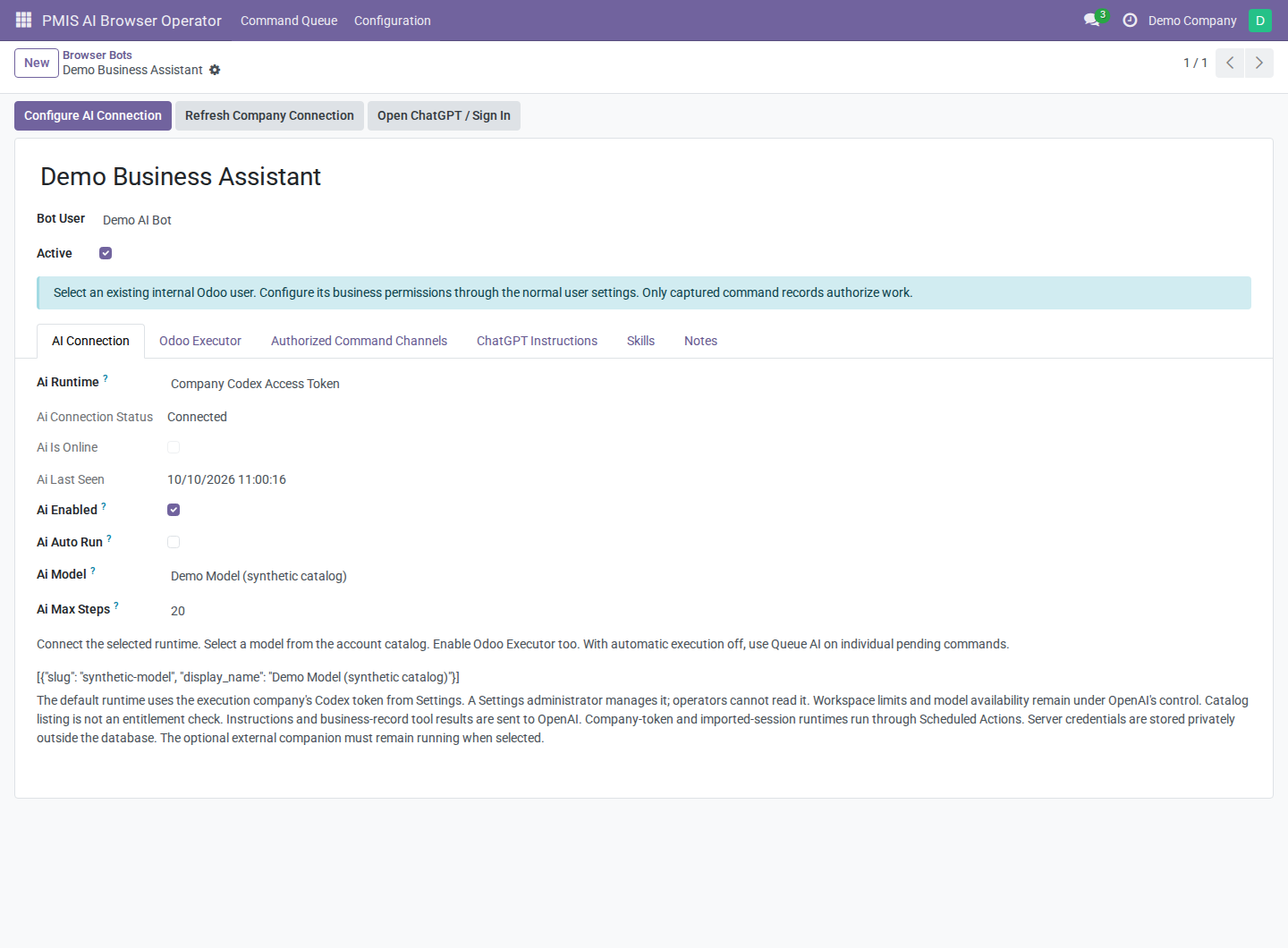
AI Connection. Izberite izvajalno okolje in model, omogočite umetno inteligenco in sprva pustite samodejni prevzem izklopljen. Prikazani katalog je demonstracijski testni podatek.
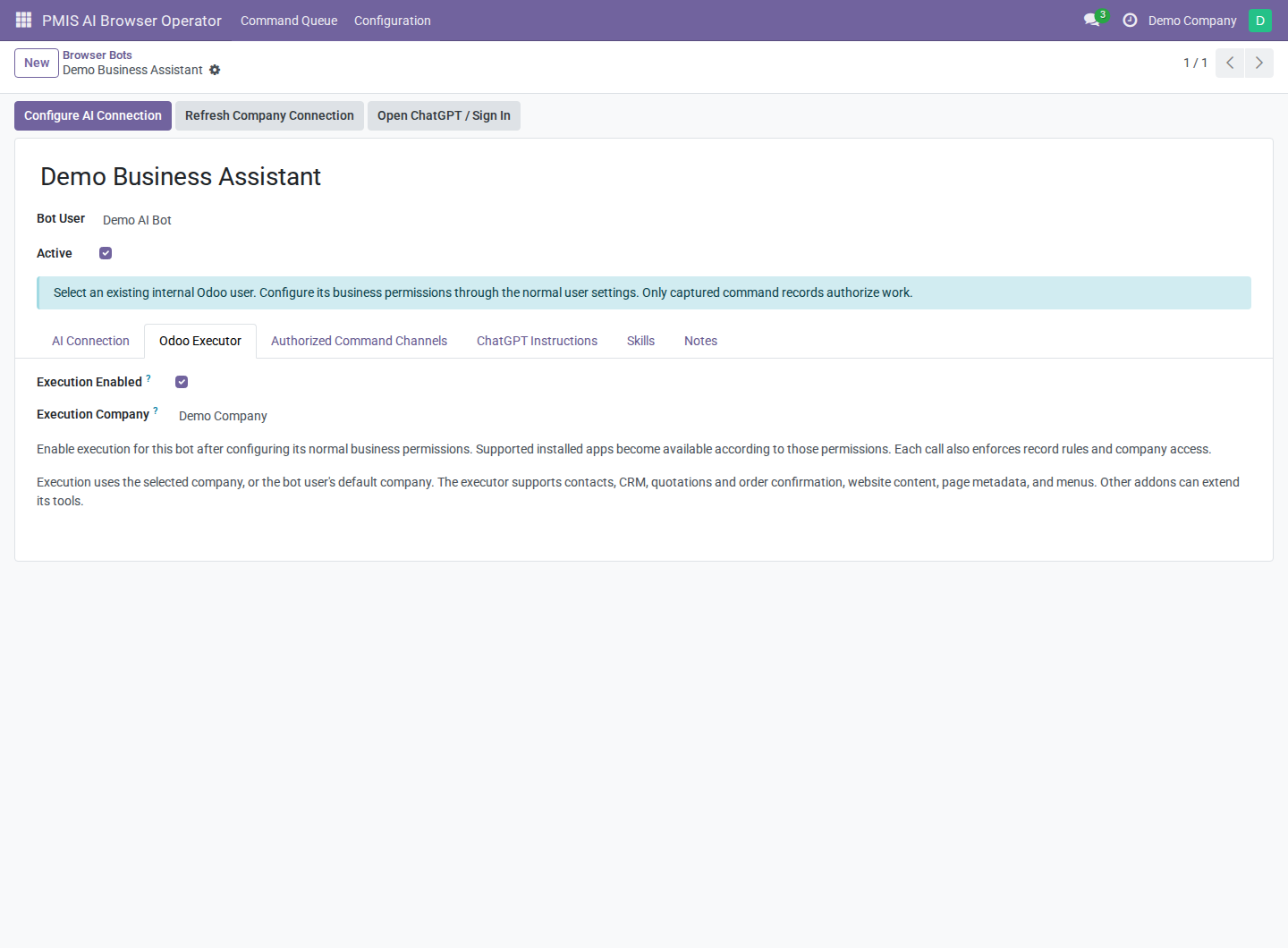
Odoo Executor. Omogočite podprta dejanja in izberite podjetje, do katerega uporabnik bota že ima dostop. Te nastavitve ne podelijo dodatnih poslovnih pravic.
| Nastavitev | Pomen |
|---|---|
| AI Enabled | Izbranemu izvajalnemu okolju umetne inteligence dovoljuje obdelavo uvrščenih navodil. |
| AI Auto Run | Izvajalnemu procesu omogoča samodejni prevzem ustreznih čakajočih ukazov; ko je izklopljen, uporabite Queue AI. |
| AI Model | Model iz trenutnega kataloga povezanega računa; razpoložljivost in uporabo še vedno nadzoruje OpenAI. |
| AI Max Steps | Omejitev števila klicev orodij za vsak ukaz, ne zagotovilo, da bo naloga v tej omejitvi dokončana. |
| AI Connection Status | Connected, Offline, Plan Permission Required ali Account Limited. |
| AI Is Online / AI Last Seen | Nedavna dejavnost izvajalnega okolja; zastarel signal aktivnosti ne dokazuje neveljavnega žetona ali izčrpane kvote. |
| AI Server Error | Nezaupna diagnostična koda za težave strežniškega izvajalnega okolja, kadar je prisotna. |
Strežniški izvajalni proces posameznega aktivnega bota ob vsakem načrtovanem klicu premakne za največ en korak načrtovanja. Zahteve z več koraki lahko trajajo več minut. Izvajanja umetne inteligence imajo petnajstminutno časovno omejitev, ki velja tudi med načrtovanimi koraki. Nalaganje veščine šteje v AI Max Steps, tako kot drugi klici izvajalnika umetne inteligence.
Vzdrževanje operativnih navodil
Na ChatGPT Instructions vnesite Operating Instructions, na primer:
Izvedi samo zajeto zahtevo. Pred ustvarjanjem preveri obstoječe ustrezne zapise. Kadar manjka zahtevana vrednost, prosi za pojasnilo. Poročaj o identifikatorjih prizadetih zapisov in nedokončanem delu. Ponudbe ne potrdi, razen če zajeta zahteva izrecno zahteva potrditev.
Shranjite bota. Povezana izvajalna okolja ta navodila vključijo samodejno; prilagojena navodila ChatGPT niso potrebna. Navodila opisujejo obravnavo dela, ne morejo pa odobriti dodatnih poslovnih operacij ali povečati pravic Odoo. Gesel in žetonov ne vnašajte v ta navodila ali zavihek Notes.
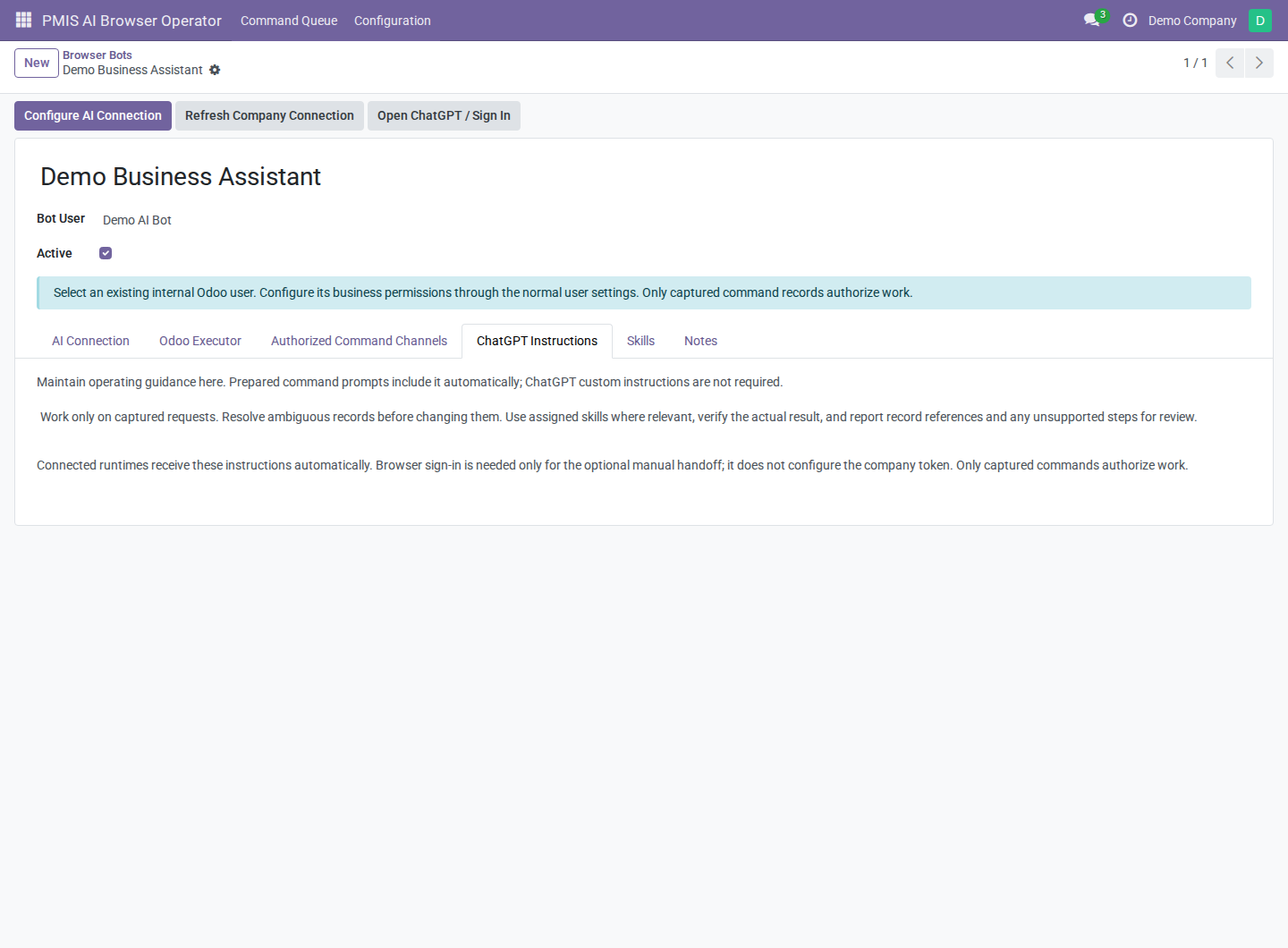
Operating Instructions veljajo za vse naloge bota. Za navodila za ponovno uporabo, značilna za posamezen poslovni postopek, uporabite veščine.
Pregled začetnih veščin
En bot lahko izbere ali združi več dodeljenih poslovnih veščin. Kot upravitelj odprite PMIS AI Browser Operator → Configuration → AI Skills. Namestitev zagotovi tri začetne postopke, ki jih je mogoče urejati; noben se botu ne dodeli samodejno. CRM in Sales je treba namestiti ločeno, da postanejo njihove operacije na voljo.
| Začetna veščina | Namen uporabe | Omejitve |
|---|---|---|
| CRM Handling | Iskanje, ustvarjanje ali posodabljanje sledi in priložnosti; označitev kot dobljene, kadar je izrecno zahtevana in na voljo. | Pred spremembami razjasnite dvoumne zapise in povezane stike, ekipe ter stopnje. Sporočanje, aktivnosti in pretvorba sledi niso podprti. |
| Sale Quotation Handling | Priprava ali posodobitev osnutkov ponudb, nato preverjanje postavk, valute in vsot. | Ustvarjanje ponudbe ne pooblašča za potrditev ali pošiljanje. Za postavke uporabite ločene klice in običajne privzete cene oziroma davke Odoo, razen če so podprte prilagoditve izrecno zahtevane. |
| Sale Order Handling | Pregled prodajnih naročil ali potrditev izrecno odobrenega osnutka ponudbe. | Potrditev zahteva razpoložljivo zmožnost action_confirm. Urejanje potrjenih naročil, preklic, izdajanje računov, obdelava dostav in pošiljanje niso podprti. |
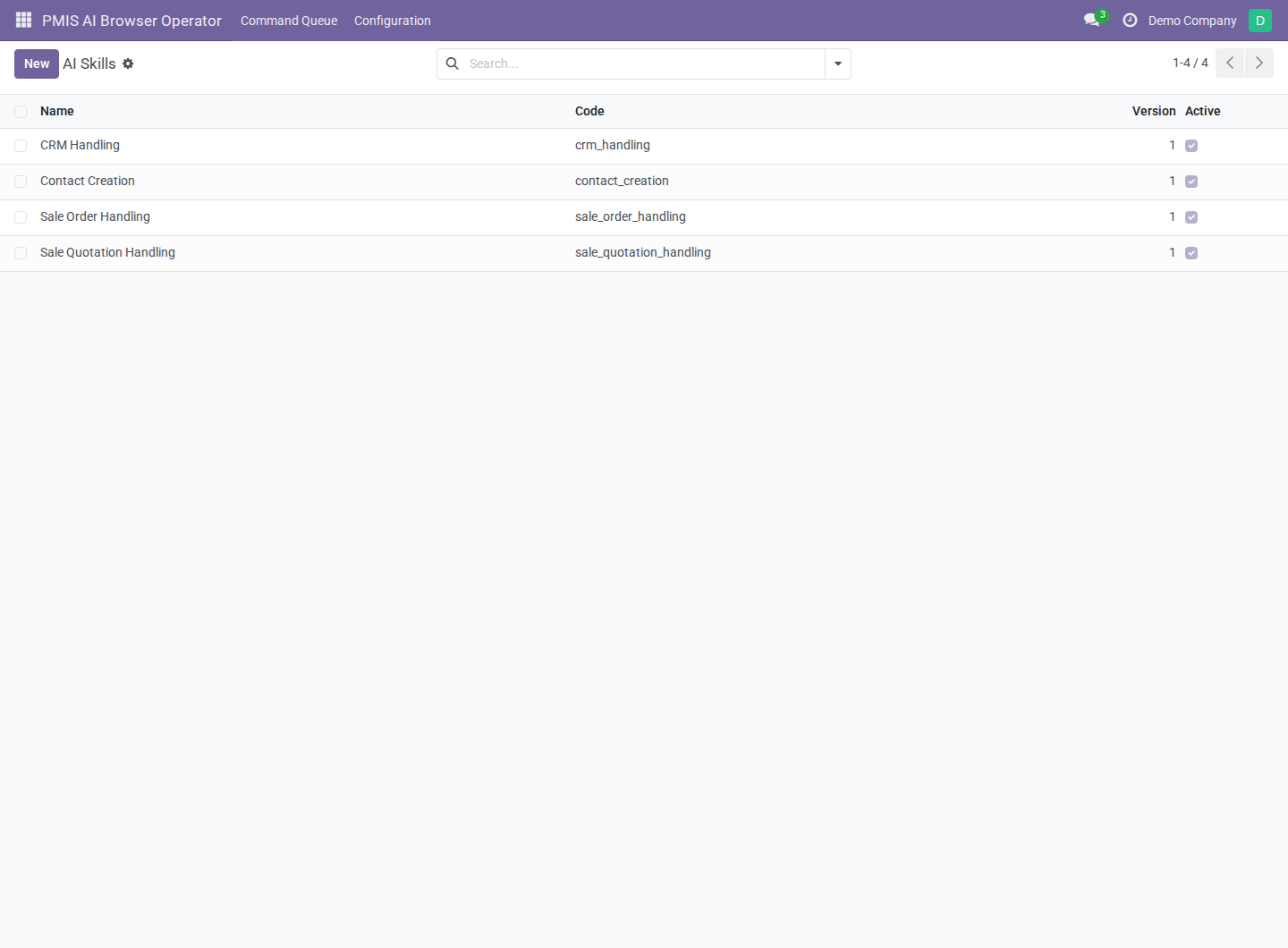
AI Skills. Postopke CRM in Sales zagotavlja dodatek. Contact Creation je primer po meri, ustvarjen za ta priročnik.
Ustvarjanje ali vzdrževanje veščine
- V AI Skills odprite obstoječi postopek ali izberite New.
- Nastavite Name in enolično Code. Koda se mora začeti z malo
črko in vsebovati samo male črke, števke ter podčrtaje, do 64 znakov;
na primer
contact_creation. - V Summary pojasnite, kdaj izbrati veščino, z največ 1.000 znaki.
- V Requirements nastavite objekt JSON, ki modele preslika v zahtevane
operacije. Podprta imena zahtev so
search,read,create,writeinaction:<method>. Postopek ustvarjanja stikov lahko uporablja{"res.partner": ["search", "read", "create"]}. - V območju navodil pod obvestilom o smernicah opišite, kako razrešiti zapise, izvesti samo zahtevano delo, preveriti rezultate in poročati o manjkajočih podatkih. To obvezno besedilo lahko vsebuje do 16.000 znakov. Ne vnašajte skrivnosti ali podatkov strank.
- Pustite Active omogočen in shranite. Version se začne pri 1 in se poveča ob spremembi imena, kode, povzetka, zahtev ali navodil. Določi se samodejno. Bot prikazuje dodelitve za pregled; upravljajte jih pri posameznem botu.
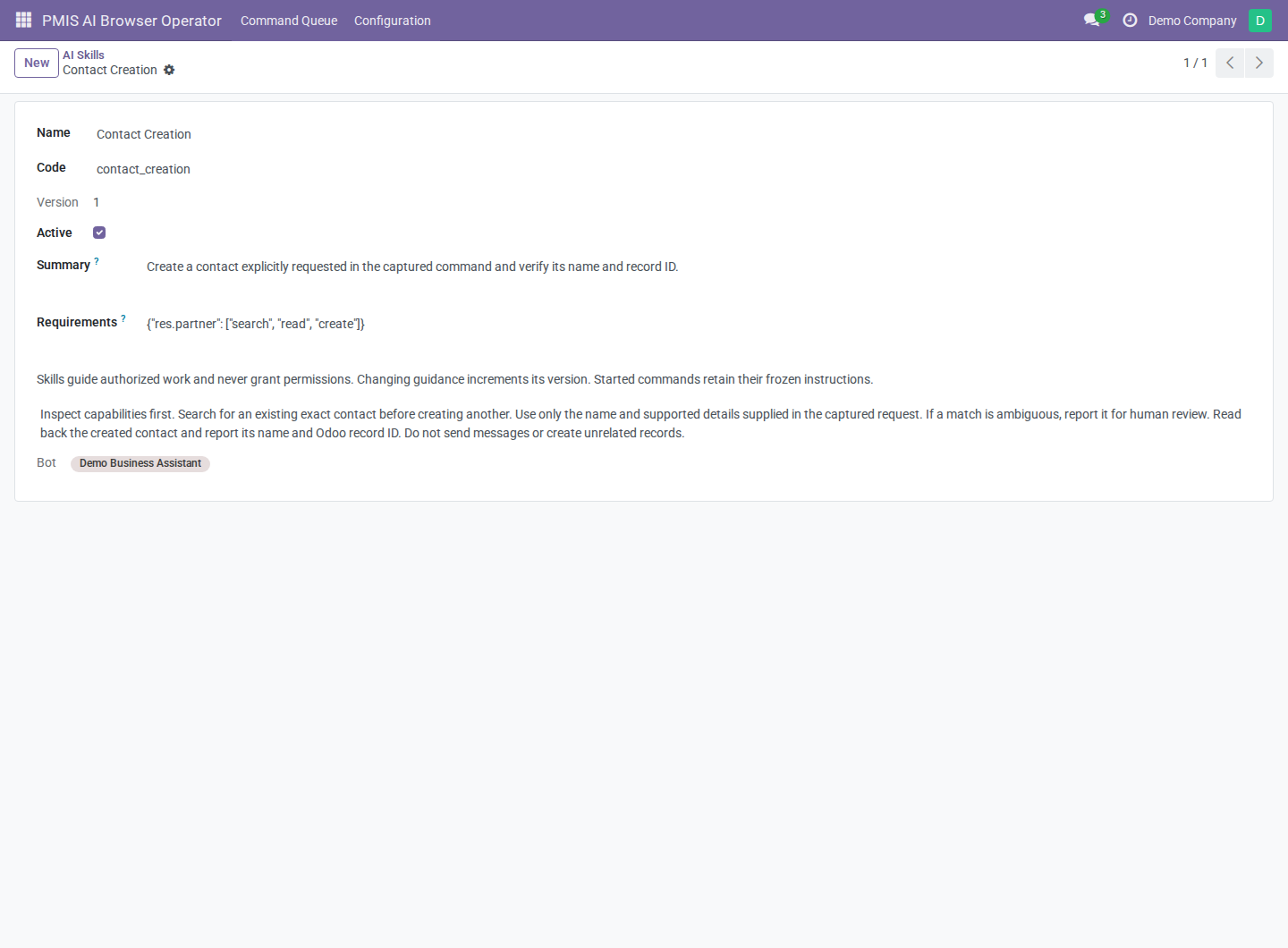
Veščina po meri. Zahteve izberejo postopke, ki jih izvajalnik podpira; ne namestijo aplikacij, ne omogočijo poljubnih operacij in ne podelijo poslovnega dostopa.
Da veščina vstopi v katalog začetega ukaza, se morajo vse zahteve ujemati
s trenutno objavljenimi zmožnostmi izvajalnika bota. {} ne uporabi
filtra zmožnosti; za poslovne postopke uporabite izrecne zahteve.
Razpoložljivost še vedno ne zagotavlja dostopa do določenega zapisa:
vsaka operacija preveri običajne pravice bota, pravila zapisov, povezane
zapise in podjetje izvajanja.
Dodelitev veščin botu
- Odprite Configuration → Browser Bots, izberite bota in odprite Skills.
- Izberite Add a line, izberite obstoječe postopke in potrdite izbiro.
- Shranite bota. Dodelite samo ustrezne postopke, do 20 na bota. Arhivirane veščine še vedno štejejo, dokler so dodeljene; odstranite njihovo dodelitev, da sprostite mesto.
- Preverite Odoo Executor in poslovne skupine uporabnika bota. Sama dodelitev ne omogoči uporabe postopka CRM ali Sales brez zahtevanih zmožnosti.
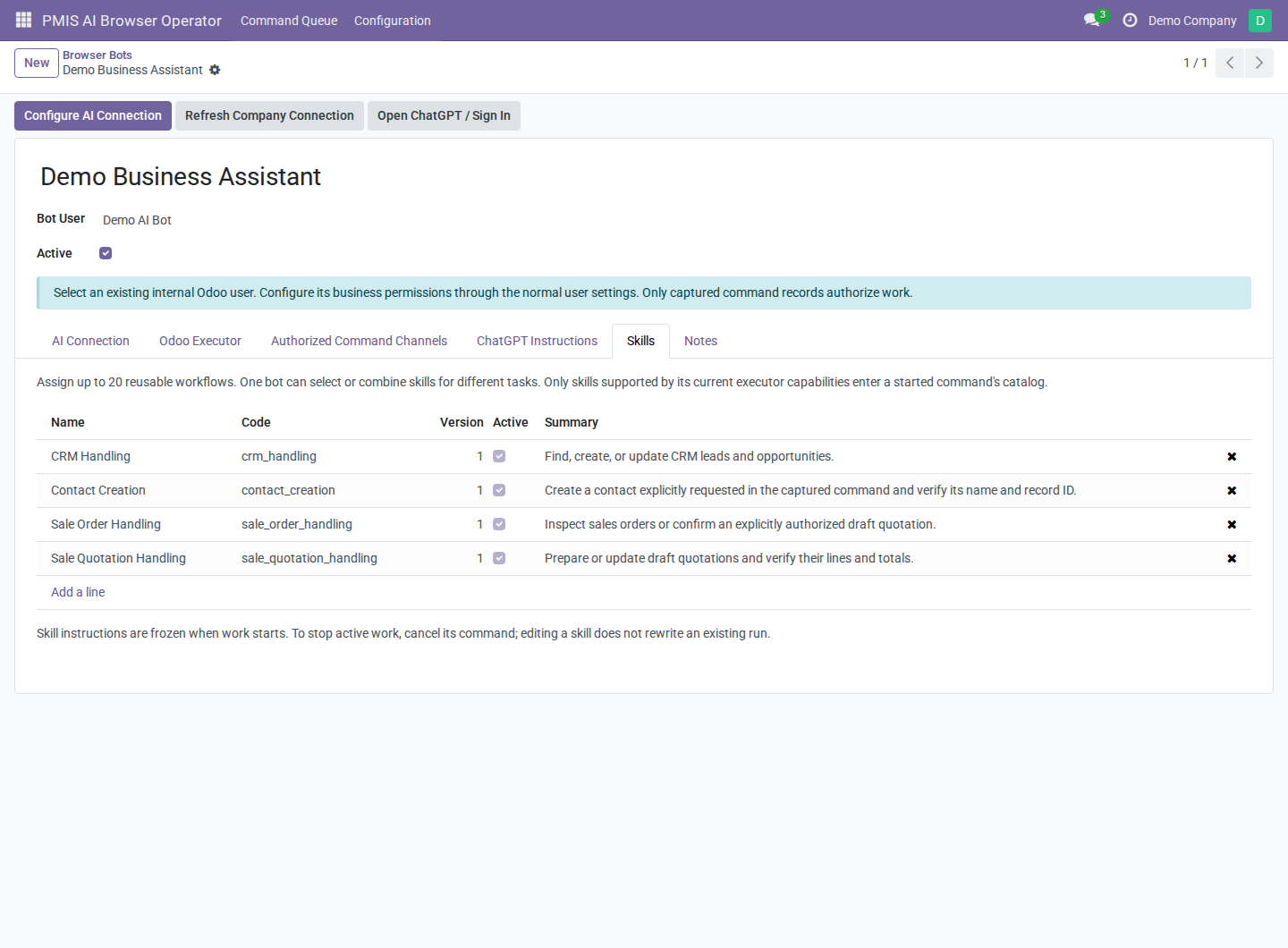
En bot, več postopkov. Seznam dodelitev prikazuje ime, kodo, različico, aktivno stanje in povzetek za izbiro.
Ko ukaz preide v In Progress, se razpoložljive aktivne dodeljene veščine za ta ukaz zamrznejo. Umetna inteligenca prejme njihove povzetke in lahko pred poslovnim delom naloži zamrznjena navodila ustrezne veščine. Postopke lahko združi, na primer pripravo ponudbe in potrditev naročila, kadar sta obe dejanji izrecno zahtevani. Veščine so navodila; dejanja pooblašča samo zajeti ukaz.
Sprememba veščine ali dodelitev druge vpliva na prihodnje ukaze, vključno s čakajočimi ukazi, ko se ti pozneje začnejo. Ne prepiše obstoječega posnetka. Odstranitev ali arhiviranje veščine oziroma izguba zahtevanih zmožnosti blokira nadaljnja nalaganja. Že naložena navodila ostanejo v aktivnem izvajanju. Za ustavitev aktivnega dela uporabite Cancel with Reason. Veščine vzdržujejo upravitelji; dodeljeni operaterji lahko berejo veščine svojega bota. Zastarele postopke arhivirajte, namesto da bi jih brisali.
4. Pooblastitev naročnika
- Naročnik naj odpre Discuss in začne neposreden pogovor z dodeljenim uporabnikom bota. Oba uporabnika morata biti aktivna interna uporabnika z različnima partnerjema. Pogovor mora vsebovati natanko ta dva partnerja in nobenega gosta.
- Kot upravitelj odprite zavihek Authorized Command Channels bota in dodajte vrstico.
- Izberite Requester User. Če obstaja natanko en veljaven klepet, ga dodatek izbere. Če jih je več, izberite predvideni Direct Chat.
- Odprite obrazec vrstice in uporabite Resolve Direct Chat, če je bil pogovor ustvarjen po začetni pripravi pooblastila.
- Preverite Is Valid in Validation Message, nato omogočite Active in shranite. Med čakanjem na veljaven pogovor lahko ohranite neaktivno vrstico. Za zajem morata biti aktivna tako pooblastilo kot bot.
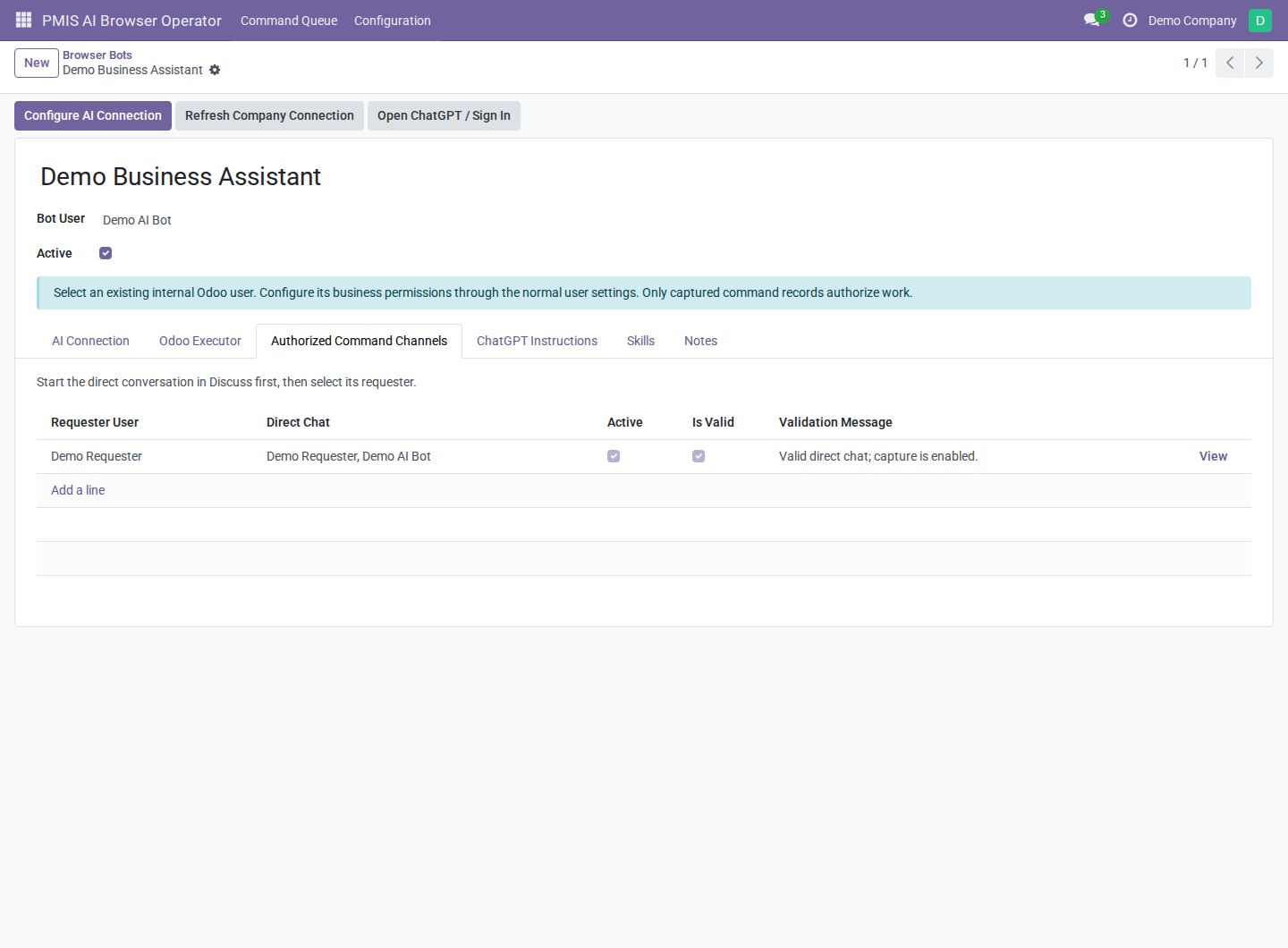
Authorized Command Channels. Označeno veljavno pooblastilo in sporočilo »capture is enabled« označujeta uporabno kombinacijo naročnika in klepeta.
Dodatek poišče obstoječ klepet; ne ustvarja klepeta, ne dodaja udeležencev in upravitelju ne podeli dostopa do zgodovine sporočil. Pooblastilo določa naročnika in kanal, ne pravic dostopa do podjetja.
Za splošno razpravo uporabite ločen običajen pogovor. Vsako ustrezno sporočilo naročnika v pooblaščenem klepetu postane ukaz, tudi odgovori, kot je »hvala«, ali dodatna vprašanja. Za zajem besedila ni potreben ukaz s poševnico ali posebna predpona.
5. Pošiljanje ukaza
Kot pooblaščeni naročnik:
- Odprite nastavljeni neposredni pogovor Discuss z botom.
- Napišite eno samostojno besedilno zahtevo s predvidenimi zapisi, vrednostmi in obsegom. Za prvi preizkus v demonstracijski podatkovni bazi uporabite:
Ustvari stik z imenom Demo Orchard Supplies. Ne ustvarjaj drugih zapisov. Poročaj o identifikatorju zapisa novega stika v Odoo.
- Objavite sporočilo. V Command Queue se zajame nov ukaz Pending. Operater ali upravitelj ga lahko tam preveri.
- Izvornega sporočila ne urejajte ali brišite, dokler delo čaka ali poteka. Sprememba vira razveljavi pooblastilo zajetega ukaza. Za popravek zahteve naj se aktivno delo prekliče, nato po preverjanju, ali so že nastale poslovne spremembe, oddajte novo celotno sporočilo.
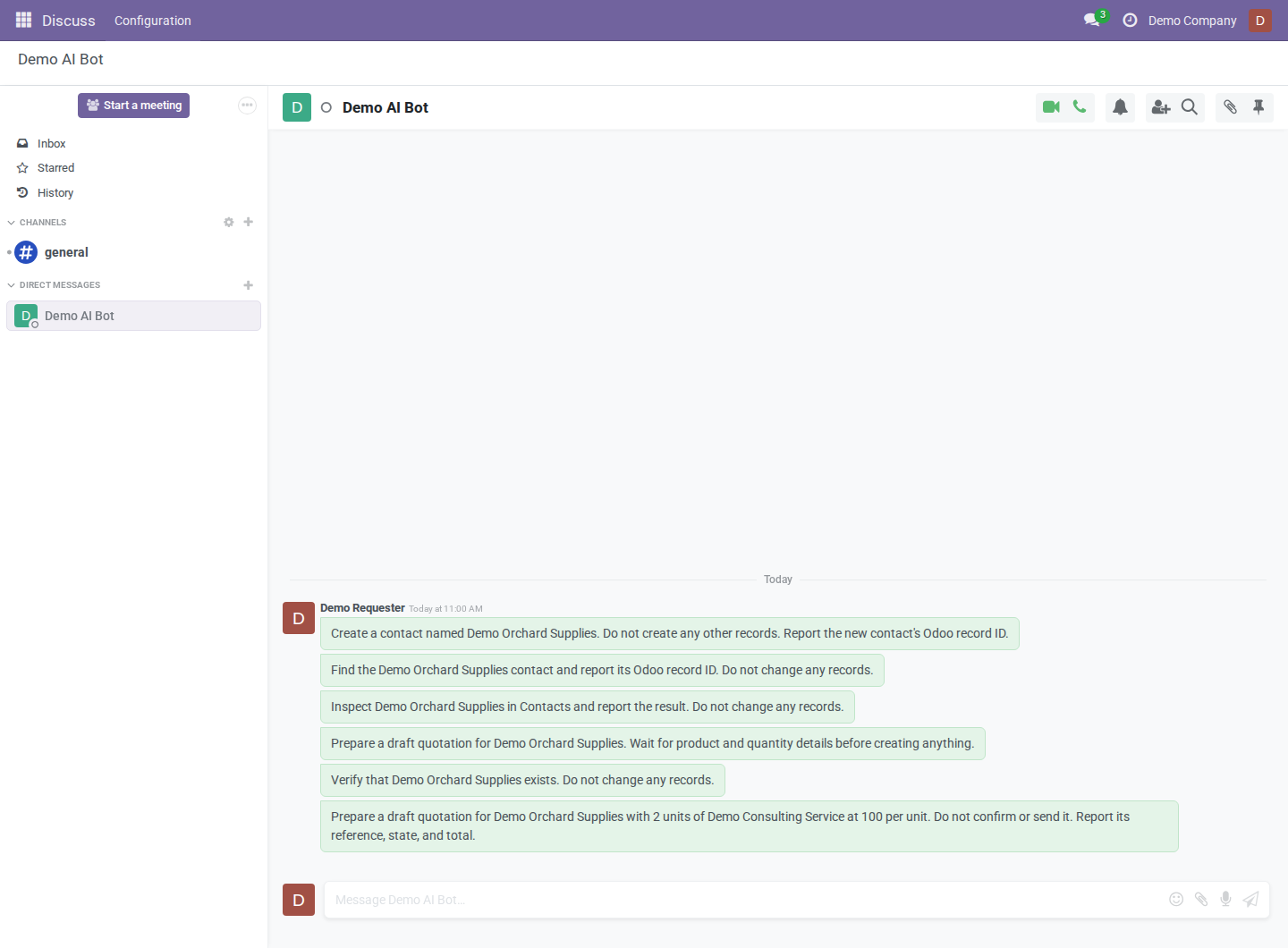
Pogled naročnika v Discuss. Vsako ločeno ustrezno sporočilo naročnika postane ločen ukaz; tudi običajne potrditve prejema bi bile zajete.
Poslovna navodila daje samo neprazno navadno besedilo, zajeto iz novega komentarja Discuss. Stara sporočila se ne uvažajo za nazaj. Priponke, sporočila samo s slikami, cilji povezav, obvestila, e-pošta, skupinski klepeti in razprave na drugih zapisih niso viri ukazov. Zahtevane podrobnosti vključite v samo sporočilo. Odgovori bota se ne ujemajo z nastavljeno identiteto naročnika.
Zajem ne pošlje samodejnega odgovora o stanju. Opombe o rezultatu in poročila umetne inteligence ostanejo v čakalni vrsti, razen če bot ločeno objavi sporočilo Discuss.
6. Obdelava ukazov z umetno inteligenco
Uvrstitev ene zahteve
- Kot dodeljeni bot ali upravitelj odprite PMIS AI Browser Operator → Command Queue in osvežite pogled.
- Odprite čakajoč ukaz. Preverite Command, naročnika, identifikator izvornega sporočila, bota, čas zajema in trenutno upravičenost.
- Izberite Queue AI. S tem zahtevate obdelavo z umetno inteligenco; ukaz se ne dokonča takoj. Omogočena morata biti umetna inteligenca in izvajalnik Odoo.
- Izbrano izvajalno okolje naj ukaz prevzame. Ukaz preide v In Progress. V Bot Progress / Outcome preglejte stanje izvajanja umetne inteligence, čas začetka, število klicev orodij in končno poročilo.
Pri tem postopku naj čakajoče delo prevzame izvajalni proces umetne inteligence. Claim / Start je namenjen ročni obdelavi; ročno prevzet ukaz ni več čakajoč za prevzem z umetno inteligenco.
Omogočanje samodejnega prevzema
Po uspešnem nadzorovanem preizkusu lahko upravitelj pri botu omogoči AI Auto Run in shrani. Izvajalno okolje lahko nato prevzame ustrezne čakajoče ukaze brez ločenega klika Queue AI. To lahko vključuje ustrezne zahteve, ki že čakajo v vrsti, zato pred vklopom preglejte zaostalo delo.
Izklop samodejnega prevzema ne razveljavi aktivnega dela. Za ustavitev posameznega čakajočega ukaza ali ukaza v izvajanju uporabite Cancel with Reason.
Preizkus zahteve za ponudbo z uporabo veščine
V začasni podatkovni bazi z nameščenim Sales ustvarite sintetično stranko Demo Orchard Supplies in storitveni izdelek Demo Consulting Service. Nastavite prodajne pravice bota in dodelite Sale Quotation Handling. Kot pooblaščeni naročnik objavite:
Pripravi osnutek ponudbe za Demo Orchard Supplies z 2 enotama Demo Consulting Service po 100 na enoto. Ne potrdi in ne pošlji ga. Poročaj o njegovi referenci, stanju in skupnem znesku.
Zajeto zahtevo uvrstite za izvajanje. Izvajalno okolje lahko naloži veščino za ponudbe, poišče stranko in izdelek, ustvari osnutek s postavkami ter poroča o rezultatu za pregled. Cene uporabljajo valuto ponudbe; davki so odvisni od nastavitev podatkovne baze. Primer na posnetku uporablja sintetični izdelek brez prodajnih davkov, zato je skupni znesek 200,00 USD.
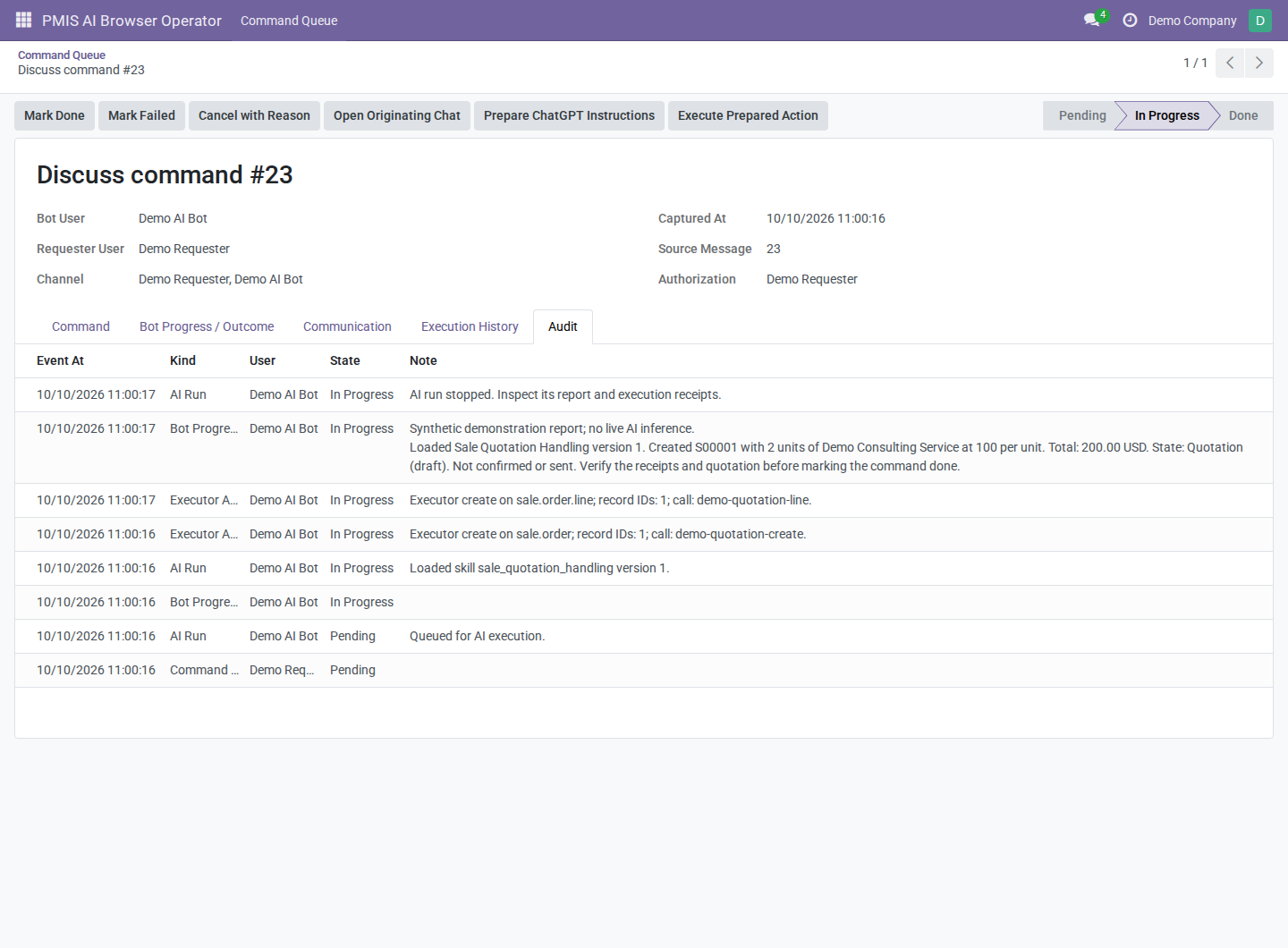
Audit zabeleži kodo naložene veščine in zamrznjeno različico. Nalaganje navodil ne ustvari poslovnega zapisa; ustvarjanje ponudbe in postavke ima ločene dogodke ter potrdila. Ta primer uporablja deterministične klice orodij in sintetično poročilo.
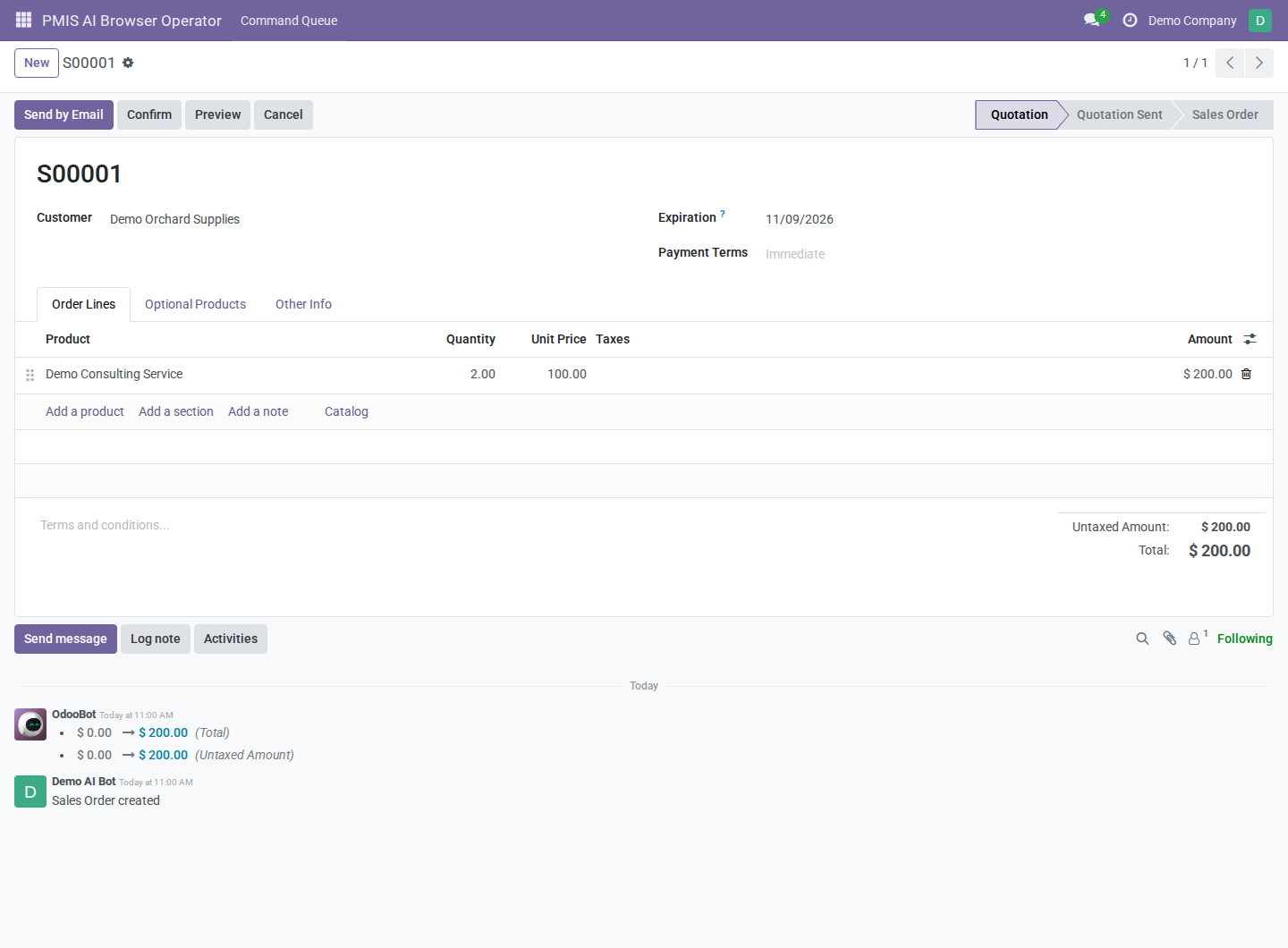
Preglejte dejansko ponudbo v Sales. Ostane osnutek, brez potrditve ali pošiljanja. Pred zaključkom ukaza primerjajte stranko, postavke, valuto, davke in skupni znesek z zajeto zahtevo.
Razumevanje čakalne vrste
Čakalna vrsta se odpre v pogledu kanban, združena po stanju in urejena od najstarejšega zapisa. Odprite kartico za pregled vseh podrobnosti. Za tabelarni pregled preklopite na seznam.
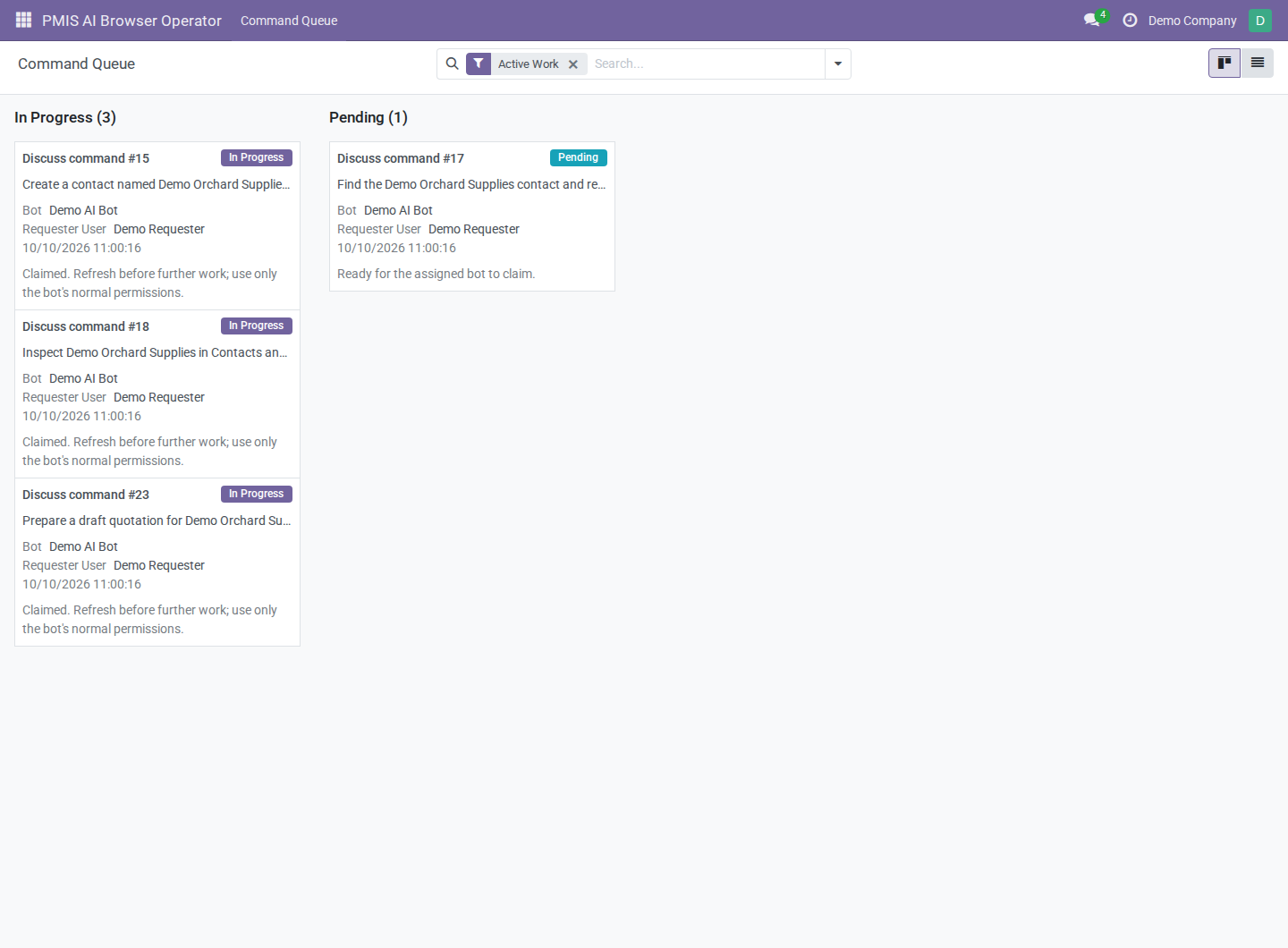
Command Queue. Active Work ohranja vidne čakajoče zahteve in prevzeto delo. Odprite kartico za pregled; stanje spreminjajte z gumbi.
| Filter | Prikazuje |
|---|---|
| Active Work | Ukaze Pending in In Progress; privzeto omogočen. |
| Pending | Zahteve, ki čakajo na prevzem. |
| In Progress | Prevzete zahteve, vključno s poročili umetne inteligence, ki čakajo na pregled. |
| Assigned to Me | Ukaze, naslovljene na vašega uporabnika Odoo. |
| Terminal History | Ukaze Done, Failed, Rejected in Cancelled. |
Pred iskanjem končne zgodovine odstranite Active Work. Iščite po imenu ukaza, botu, naročniku, besedilu ukaza ali identifikatorju izvornega sporočila. Kartic ni mogoče vleči med stanji; uporabite gumbe ukaza.
7. Pregled in zaključek dela
Končno poročilo umetne inteligence nastavi AI Run Status na Awaiting Review. Ukaz ostane In Progress. Tudi Stopped / Error zahteva človeški pregled: predhodna uspešna dejanja so lahko že potrjena.
Kot dodeljeni uporabnik bota:
- Osvežite ukaz in preberite Bot Progress / Outcome. Poročilo obravnavajte kot trditev, ki jo je treba preveriti, ne kot dokaz, da je bila zahteva izpolnjena.
- Odprite Execution History. V podrobnostih potrdil preglejte operacijo, model, izvajalca, podjetje, identifikator klica in identifikatorje prizadetih zapisov. Potrdila beležijo uspešne spremembe; ne hranijo celotnih posnetkov prebranih poslovnih zapisov.
- Odprite prizadete zapise v njihovih običajnih aplikacijah Odoo in primerjajte dejanske vrednosti ter stanja z zajeto zahtevo. Pri vzorčnem stiku preverite ime in potrdite navedeni identifikator zapisa.
- V Bot Progress / Outcome shranite točne opombe, vključno z dokončanim delom, prizadetimi zapisi, napakami ali delnimi spremembami. Recorded By določa avtorja opombe o rezultatu, kadar ga je mogoče ugotoviti iz revizijskih dokazil.
- Izberite Mark Done, ko je zahteva dokončana, ali Mark Failed, ko začetega dela ni mogoče dokončati. Pred tem prehodom shranite končne opombe.
- Po potrebi izberite Open Originating Chat in kot bot objavite ločen odgovor o stanju. Navedite prvotni identifikator izvornega sporočila. Nato se vrnite na zavihek ukaza.
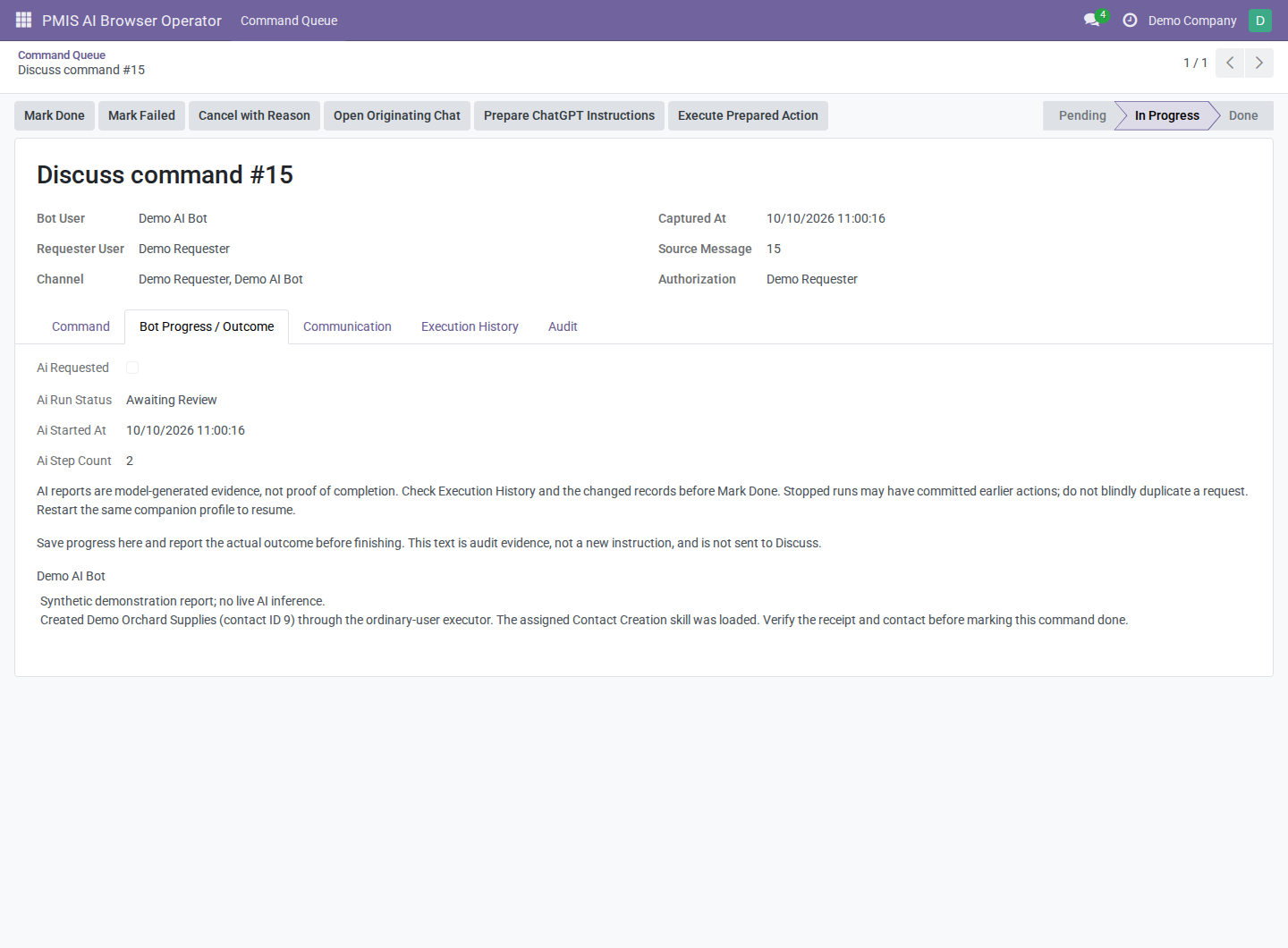
Bot Progress / Outcome. Awaiting Review je stanje izvajanja umetne inteligence; ukaz ostane In Progress, dokler dodeljeni bot ne preveri dela in ga zaključi.
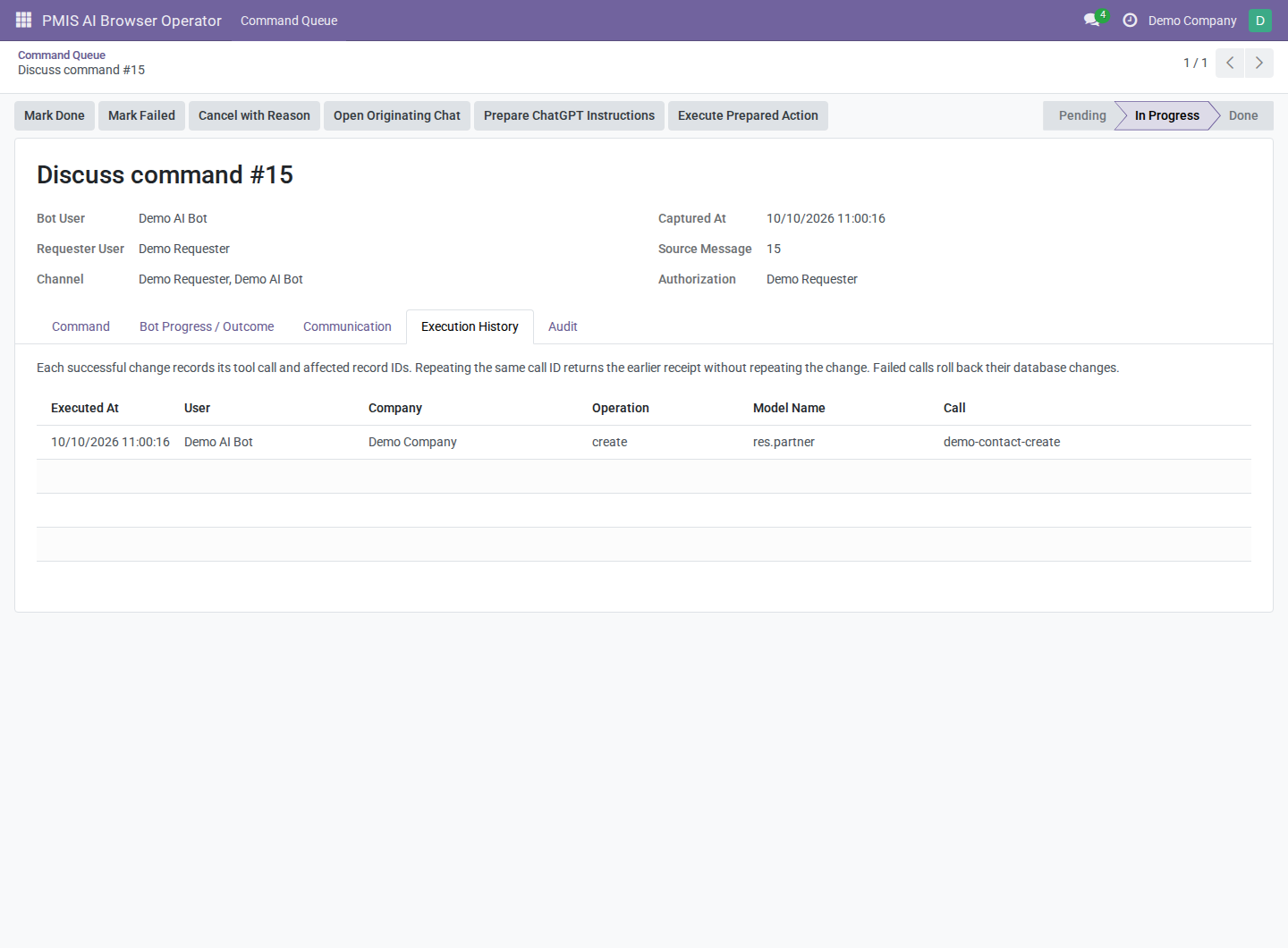
Execution History. To potrdilo zabeleži dejanski sintetični stik, ustvarjen z izvajalnikom. Poleg poročanega rezultata preverite izvajalca, podjetje, operacijo in prizadeti zapis.
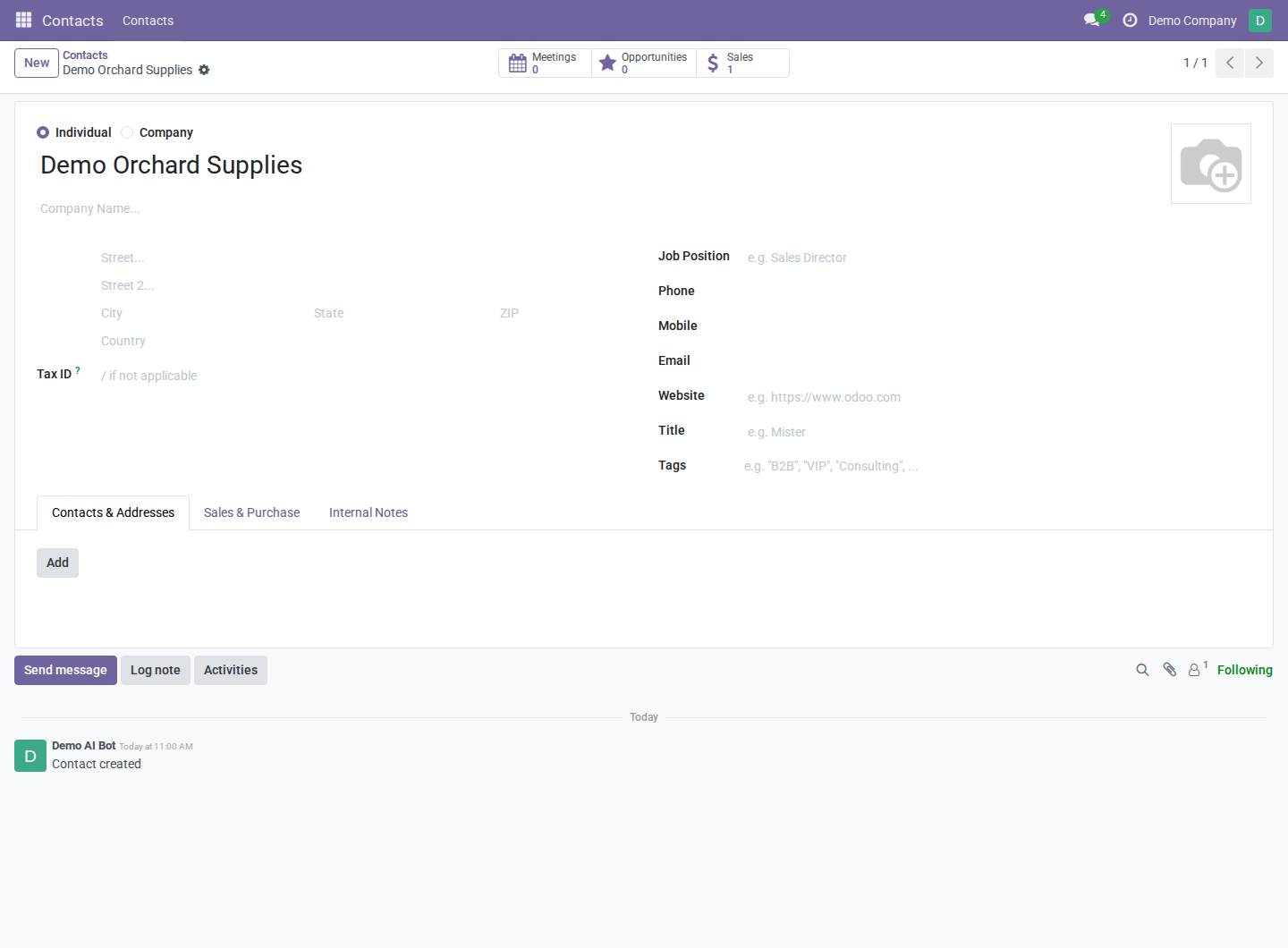
Preverite dejanski poslovni zapis. Vzorčni stik obstaja z zahtevanim imenom, njegova razprava pa beleži ustvarjanje z uporabnikom bota.
Vsaka uspešna sprememba umetne inteligence se potrdi samostojno s potrdilom. Poznejši neuspešen klic ne razveljavi prejšnjih sprememb. Pred oddajo nadomestnega ukaza preverite zgodovino in spremenjene zapise, da se izognete podvojenemu ustvarjanju ali potrjevanju.
| Stanje ukaza | Pomen in razpoložljivi naslednji korak |
|---|---|
| Pending | Zajeto, neprevzeto delo; bot ga lahko začne ali zavrne oziroma se uvrsti za umetno inteligenco. |
| In Progress | Začeto delo; zabeležite napredek, nato ga označite kot dokončano ali neuspešno oziroma ga prekličite. |
| Done | Bot je po pregledu poročal o dokončanju. |
| Failed | Bot je poročal, da začetega dela ni bilo mogoče dokončati. |
| Rejected | Bot je zavrnil čakajoče delo brez izvajanja. |
| Cancelled | Čakajoče ali začeto delo je bilo ustavljeno z zabeleženim razlogom. |
Done, Failed, Rejected in Cancelled so končna stanja. Prek podprtega življenjskega cikla jih ni mogoče znova zagnati ali jim dodati novih opomb o rezultatu oziroma upravnih opomb. Zapisov ukazov, pooblastil, botov in revizijske zgodovine prek pravic dostopa dodatka ni mogoče brisati; nastavitve po potrebi arhivirajte.
8. Ročno delo kot bot
Umetna inteligenca je izbirna. Nastavljeni dodeljeni uporabnik bota lahko čakalno vrsto obdeluje ročno.
- Prijavite se kot dodeljeni bot, osvežite čakalno vrsto in odprite veljaven čakajoč ukaz. Izberite Claim / Start in počakajte na uspeh.
- Zajeto zahtevo izvedite prek običajnih zaslonov Odoo s pravicami tega uporabnika. Pred nadaljnjim delom osvežite podatke in preverite pooblastilo.
- Zabeležite napredek in dejanski rezultat, nato uporabite Mark Done ali Mark Failed. Za zavrnitev nezačetega dela uporabite Reject.
Izbirna predaja navodil ChatGPT v brskalniku
Po prevzemu izberite Prepare ChatGPT Instructions, preglejte poziv in uporabite Copy Instructions. Izberite Open ChatGPT / Sign In, preverite predvideni račun oziroma delovni prostor in poziv prilepite v nov pogovor.
Priprava in kopiranje ne pošljeta ničesar samodejno. Pošiljanje poziva v ChatGPT ga deli s to storitvijo. Prijava v brskalniku ne nastavi žetona podjetja, ne poveže izvajalnika Odoo in ne dokazuje upravičenosti računa. Samodejno izvajanje orodij potrebuje prijavljen povezovalnik; kopiranje navodil ga ne zagotovi. Kopiranega poziva ni mogoče odpoklicati na daljavo, zato pred ukrepanjem osvežite Odoo.
Izbirno pogovorno okno strukturiranega izvajalnika
Operaterji, ki uporabljajo pripravljene strukturirane zahteve, naj omogočijo Execution Enabled in pri prevzetem veljavnem ukazu izberejo Execute Prepared Action.
- V Available Operations preglejte trenutne zmožnosti.
- V Prepared Action vnesite veljavno zahtevo JSON. Spodnji vzorec se ujema z zajetim ukazom za ustvarjanje stika.
- Izberite Execute, nato preberite Result in preglejte ustvarjeni zapis.
- Ob ponovnem poskusu spremembe, katere odgovor se je izgubil, ohranite isti identifikator Call; ponovitev po ponovnem preverjanju trenutnega pooblastila vrne obstoječe potrdilo.
- New Call uporabite samo za drugo operacijo. Spremeni identifikator klica in počisti prejšnji rezultat; nova zahteva create lahko ustvari nov zapis.
Vzorčna zahteva za ukaz ustvarjanja stika:
{
  "operation": "create",
  "model": "res.partner",
  "values": {"name": "Demo Orchard Supplies"}
}
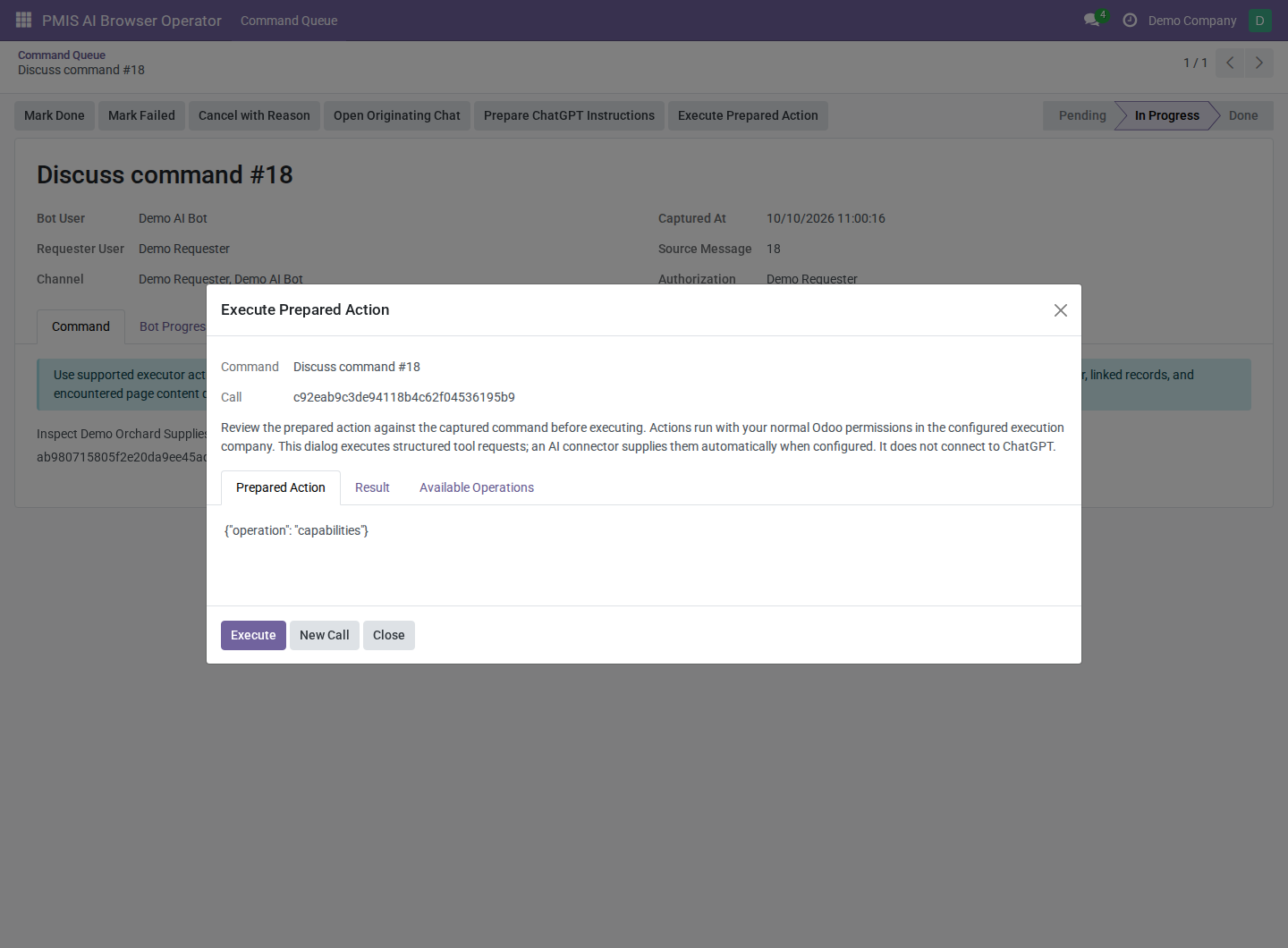
Ročno strukturirano izvajanje. Pogovorno okno sprva vsebuje zahtevo za zmožnosti. Nadomestite jo samo s podprtim dejanjem, ki se ujema z zajetim ukazom; New Call začne ločeno operacijo.
To pogovorno okno izvaja strukturirana dejanja Odoo. Ne razlaga zahteve v naravnem jeziku in se ne poveže s ChatGPT. Vsako dejanje mora ostati v obsegu zajete zahteve; razpoložljivost zmožnosti ne pomeni dovoljenja za dodatno delo.
9. Nadzor, preklic dela in pooblastil
Dodajanje upravne opombe
Kot upravitelj odprite aktiven ukaz, izberite Administrative Note, vnesite opažanje in izberite Record. Vašo identiteto in časovni žig zabeleži v Audit, ne da bi spremenil rezultat bota ali poslal sporočilo Discuss. Upravne opombe ne pooblaščajo za poslovna dejanja.
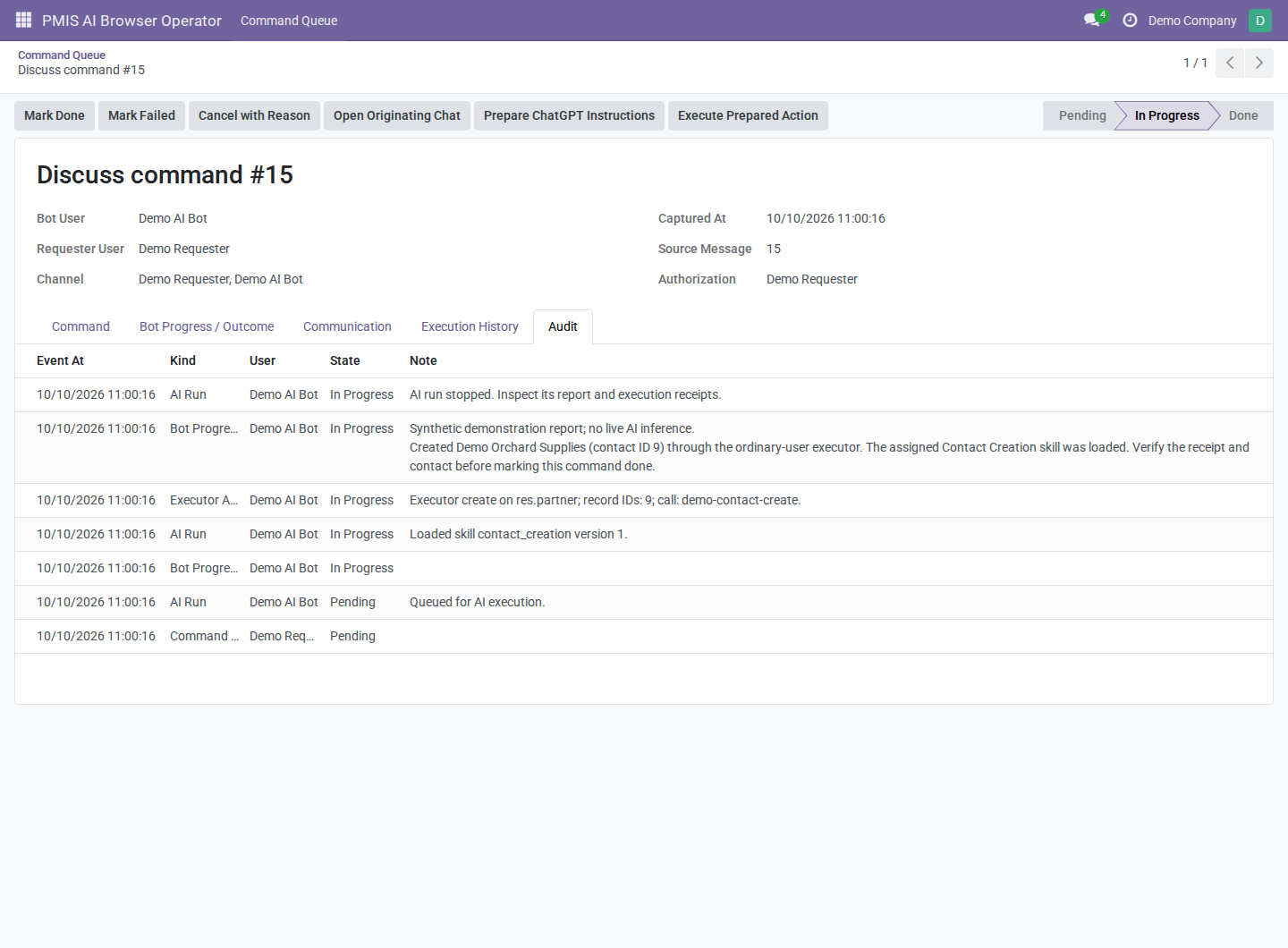
Audit ločuje zajem naročnikove zahteve, dokazila bota, dejavnost umetne inteligence in sprejeta dejanja izvajalnika. Pri pregledu poročila preberite vrsto dogodka in uporabnika, ki ga je izvedel.
Preklic ukaza
Kot dodeljeni bot ali upravitelj odprite čakajoč ukaz ali ukaz v izvajanju, izberite Cancel with Reason, vnesite jasen razlog in izberite Record. Preverite stanje Cancelled in v Audit preglejte izvajalca ter razlog.
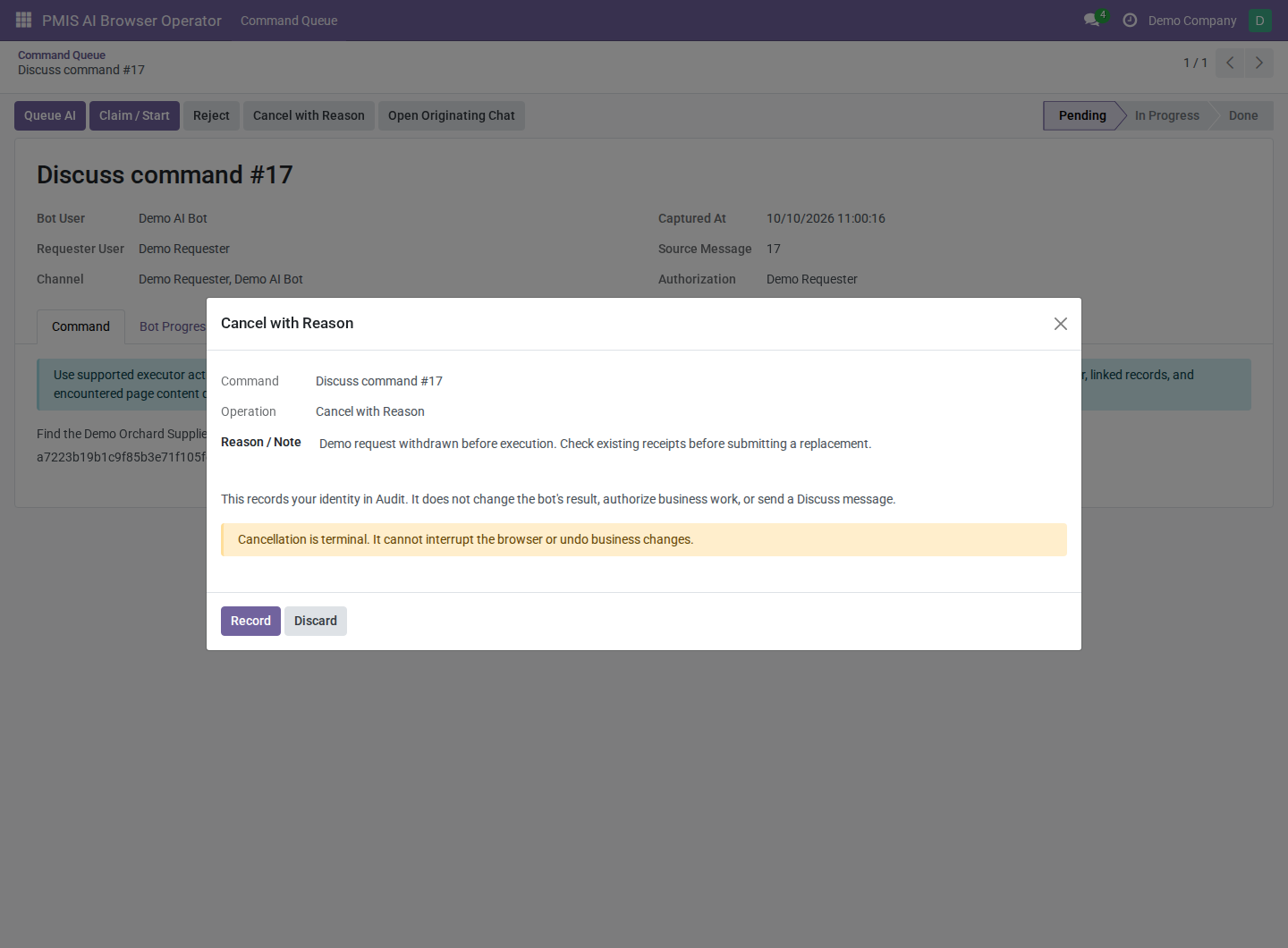
Pogovorno okno za preklic. Vnesite jasen razlog in izberite Record, da ustavitev postane končna. Ta posnetek prikazuje okno pred oddajo.
Preklic prepreči nadaljnje podprto izvajanje, ne more pa prekiniti že potekajočega dejanja v brskalniku, odpoklicati podatkov, poslanih OpenAI, ali razveljaviti potrjenih poslovnih sprememb. Pred pripravo popravljalnega dela preverite dejanske zapise in potrdila. Zgodovina preklicanega ukaza je zamrznjena.
Preklic pooblastila naročnika ali umik bota
Kot upravitelj onemogočite oziroma arhivirajte pooblastilo, da ustavite nov zajem za tega naročnika in kanal, ali onemogočite oziroma arhivirajte bota za umik nastavitve. Sprememba članstva neposrednega klepeta, onemogočanje uporabnikov, odvzem operaterskega dostopa ali urejanje oziroma brisanje izvornega sporočila lahko prav tako razveljavijo obstoječe pooblastilo.
Čakajoče delo nato ne prestane preverjanja upravičenosti. Aktivno delo mora ustaviti nadaljnje poslovne operacije; zabeležite dogajanje in ga zaključite ali prekličite. Če je uporabnik bota neaktiven ali izgubi operaterski dostop, lahko upravitelj njegovo aktivno delo prekliče. Obnovitev nespremenjenega veljavnega pooblastila lahko čakajoče delo znova omogoči; ukazov v končnih stanjih ne zažene znova.
10. Podprte poslovne operacije
| Aplikacija | Razpoložljivi obseg, ob upoštevanju pravic bota |
|---|---|
| Contacts | Iskanje, branje, ustvarjanje in urejanje podprtih polj stikov oziroma naslovov. |
| CRM | Iskanje, branje, ustvarjanje in posodabljanje sledi oziroma priložnosti, vključno s stopnjami in pričakovanimi prihodki; označitev priložnosti kot dobljene. |
| Sales | Branje izdelkov in cenikov; ustvarjanje in urejanje osnutkov ponudb ter njihovih postavk; potrjevanje ponudb prek standardnega dejanja Odoo. |
| Website | Pregled spletnih mest in strani; zamenjava statične vsebine znotraj enolično določenega elementa v wrap strani; posodobitev metapodatkov oziroma objave za posamezno spletno mesto; ustvarjanje ali posodabljanje menijev. |
Potrjena prodajna naročila in njihove postavke so izključeni iz orodij za urejanje osnutkov. Spremembe vsebine spletnega mesta ohranijo obstoječe direktive postavitve QWeb in prečistijo vneseno vsebino. Skupne strani lahko ustvarijo kopijo za posamezno spletno mesto z novim identifikatorjem strani; preglejte vrnjeni identifikator. Objavljanje in potrjevanje naročil lahko sprožita stranske učinke drugih nameščenih modulov, zato ta dejanja zahtevajte izrecno.
Vgrajeni izvajalnik ne ponuja poljubnih modelov, metod, Python, SQL, brisanja zapisov, upravljanja poverilnic ali neomejenega urejanja predlog. Dostop do modelov in polj, pravila zapisov, dostop do povezanih zapisov in obseg podjetja se preverijo pri vsakem klicu. Vsak klic uporablja natanko eno podjetje izvajanja. Iskanja vrnejo največ 50 zapisov. Pregledani razširitveni dodatki lahko dodajo nadaljnje zmožnosti.
11. Napredne možnosti povezave
Te možnosti izberite samo, kadar postopek z žetonom podjetja ne ustreza zahtevam vaše namestitve. Njihove zahteve za lokalno odobritev in izvajalno okolje se razlikujejo.
Imported OAuth Session (Advanced)
- Pri botu izberite Imported OAuth Session (Advanced) in shranite.
- Izberite Configure AI Connection, da odprete Connect ChatGPT to the Odoo Server, nato Download Authorization Helper.
- Na računalniku, kjer deluje vaš brskalnik, zagotovite Python 3.12+
in
PyJWT[crypto]2.x z odobrenim lokalnim postopkom za odvisnosti. - V imeniku prenosa zaženite:
python3 pmis-ai-companion.pyz --authorize-only
- Odobrite uporabo naročniškega paketa ChatGPT za predvideni račun.
Na strani povezave Odoo prek Private ChatGPT Credential File
naložite zasebno datoteko
~/.config/pmis-ai-operator/default/credentials.json, nato prek HTTPS izberite Import Server Session. - Po prenosu prenehajte uporabljati to lokalno sejo. Ne zaganjajte drugega izvajalnega procesa in ne uvozite iste obnovljive seje za drugega bota.
- Vrnite se na bota, uporabite Refresh Server Connection, izberite razpoložljiv model ter omogočite umetno inteligenco in izvajalnik Odoo. Uvrščajte zahteve ali omogočite samodejno izvajanje.
Načrtovani izvajalni proces Odoo ta način obdeluje po uvozu; trajno delujoč lokalni izvajalni proces ali ključ API Odoo nista potrebna. Disconnect Server Account odklopi uvoženo sejo in ustavi njeno čakajoče izvajanje umetne inteligence brez razveljavitve prejšnjih sprememb. Naloženo datoteko zaščitite kot poverilnico; nikoli je ne pripnite ukazu ali prijavi napake.
External Companion (Advanced)
- Pri botu izberite External Companion (Advanced) in shranite.
- Izberite Configure AI Connection, zabeležite Bot Record ID
in izberite Download Companion. Na Linux, macOS ali WSL
zagotovite Python 3.12+ in
PyJWT[crypto]2.x. - Kot dodeljeni uporabnik bota ustvarite ključ API Odoo pod Preferences → Account Security. Ne uporabljajte ključa API upravitelja.
- V imeniku prenosa zaženite:
python3 pmis-ai-companion.pyz --sign-in
- Vnesite izvorni naslov HTTPS Odoo, podatkovno bazo, prijavno ime dodeljenega bota in identifikator zapisa bota. Ključ API vnesite v zasebnem pozivu; ne shrani se. V brskalniku, ki se odpre, odobrite uradno prijavo ChatGPT.
- Spremljevalni program naj ostane zagnan. Osvežite bota, izberite model iz kataloga, omogočite umetno inteligenco in izvajalnik Odoo ter uvrščajte delo ali omogočite samodejno izvajanje.
| Možnost spremljevalnega programa | Učinek |
|---|---|
--profile demo |
Uporabi ločen lokalni profil za drug račun oziroma nastavitev; pri nadaljevanju uporabite isti profil. |
--once |
Obdela največ en ukaz, nato se konča. |
| Ctrl+C | Ustavi izvajalni proces; predhodne spremembe ostanejo in ohranjeno delo se lahko nadaljuje. |
--sign-out |
Prekliče oziroma počisti lokalno sejo ChatGPT; če oddaljeni preklic ni potrjen, sledite prikazanim navodilom. |
Za nadaljevanje ohranjenega dela po prekinitvi znova zaženite isti profil. Te možnosti ukazne vrstice veljajo za zunanji spremljevalni program, ne za načrtovani izvajalni proces Odoo z žetonom podjetja.
12. Odpravljanje težav
| Težava | Preverjanje in naslednji korak |
|---|---|
| Aplikacija ali meni Configuration manjka | Potrdite namestitev in dostop Browser Operator. Configuration zahteva Browser Operator Manager. |
| Bota ali njegovih pooblastil ni mogoče urejati | Ti zapisi nastavitev zahtevajo Browser Operator Manager. |
| Odpiranje bota ali ukaza prikaže naprednega pomočnika namesto glavnega obrazca | Skrbnik nastavitev naj izrecno izbere glavni pogled Form pri Browser Bots in Command Queue, kot je opisano v razdelku Preverjanje glavnih obrazčnih pogledov. |
| Po pošiljanju sporočila ni ukaza | Preverite aktivnost bota, pooblastila in uporabnikov, točno identiteto naročnika, neposredni klepet dveh oseb brez gostov in neprazno besedilo novega komentarja. Stara sporočila in objave samo s slikami se ne zajamejo. |
| Pooblastila ni mogoče aktivirati | Preberite Validation Message. Najprej vzpostavite neposredni klepet; uporabite Resolve Direct Chat ali izberite predvideni pogovor. |
| Ukaz je izginil iz privzete čakalne vrste | Odstranite Active Work in preglejte Terminal History. Preverite, da Assigned to Me ne skriva dela drugega bota. |
| Queue AI manjka | Dodeljenemu botu ali upravitelju se prikaže za ustrezne čakajoče ukaze, ki še niso uvrščeni. Osvežite in preglejte stanje ter upravičenost. |
| Queue AI sporoči, da je izvajanje onemogočeno | Upravitelj mora omogočiti AI Enabled in Execution Enabled. |
| Uvrščeno delo ostaja Pending | Preverite izbrani model oziroma katalog, aktivnega bota, veljaven izvor, stanje izvajalnega okolja in načrtovano dejanje. V zunanjem načinu naj spremljevalni program ostane zagnan. |
| Polje žetona je po Save prazno | Pri žetonu samo za vpis je to pričakovano. Preverite Token configured, nato uporabite Refresh Models in Test Inference. |
| Katalog obstaja, sklepanje pa ne uspe | Izpis kataloga ni upravičenost do uporabe. Preverite obseg oziroma dostop Codex delovnega prostora, potek žetona, dovoljenje za model in omejitve uporabe. |
| Povezava Company Codex ne uspe | Preverite žeton in shranjeni katalog za podjetje izvajanja bota; preverite izvršljivo datoteko storitve, omrežje in zaščiteno shrambo izvajalnega okolja. |
| Plan Permission Required ali Account Limited | Pred osvežitvijo povezave uredite pravice delovnega prostora oziroma računa ali omejitve uporabe. Ponovna prijava ne odpravi omejitve kvote. |
| AI Is Online je neresničen | Kazalnik uporablja nedavni signal aktivnosti (90 sekund). Preglejte Last Seen, stanje in strežniško diagnostiko; to ni preizkus kvote ali upravičenosti do uporabe. |
| Opozorilo o pooblastilu ali blokiran Claim / Start | Preverite spremembe oziroma izbris vira, članstvo klepeta, pooblastilo, aktivnost uporabnikov in operatersko članstvo bota. Dokler je neveljavno, ustavite nadaljnje delo. |
| Napaka dostopa pri poslovnem dejanju | Preverite poslovne skupine bota, pravila zapisov, dostop do povezanih zapisov in podjetje izvajanja. Dostop upravitelja botu ne podeli teh pravic. |
| Zahtevana operacija ni na voljo | Preverite namestitev izbirne aplikacije in Available Operations; vgrajeni izvajalnik podpira samo določene modele, polja in dejanja. |
| Dodeljene veščine ni v katalogu ukaza | Preverite, da je bila ob začetku ukaza aktivna in dodeljena, da je bil Execution Enabled vklopljen in da so se vse Requirements ujemale z zmožnostmi bota. Poznejše dodelitve ne spremenijo posnetka aktivnega ukaza. |
| Nalaganje veščine sporoči, da ni na voljo | Preverite zamrznjeno kodo, trenutno dodelitev, aktivno stanje in trenutne zmožnosti. Urejanje kode ne spremeni kode, že zamrznjene za začeti ukaz. |
| Spremembe veščine ne vplivajo na začeto delo | Pričakovano: navodila se ob začetku zamrznejo. Novi ukazi uporabljajo posodobljeno različico. Prekličite aktivno delo, če se mora ustaviti. |
| Ni mogoče dodeliti dodatne veščine | Omejitev je 20 dodelitev, vključno z arhiviranimi veščinami. Odstranite zastarele dodelitve na zavihku Skills bota. |
| Awaiting Review, vendar še vedno In Progress | Pričakovano. Preglejte potrdila in dejanske zapise, shranite končne opombe kot dodeljeni bot, nato uporabite Mark Done ali Mark Failed. |
| Stopped / Error, omejitev klicev orodij ali časa | Pred ponovnim poskusom preglejte potrjena dejanja. Izvajanja dovoljujejo 1–50 klicev in največ 15 minut; po pregledu pripravite nadaljnje delo z ozkim obsegom. |
| Ukaza drugega bota ni mogoče označiti kot dokončanega | Dokonča ga lahko samo dodeljeni bot. Upravitelji ga lahko pregledajo, dodajo upravne opombe ali prekličejo aktivno delo. |
| Ukaza v končnem stanju ni mogoče urejati | Končna zgodovina je zamrznjena. Za popravljalno delo uporabite ločeno novo zahtevo. |
Omrežne prekinitve lahko ohranijo zaščiten dnevnik za nadaljevanje. Strežniški izvajalni proces nadaljuje samodejno po zamiku pred ponovnim poskusom; spremljevalni program nadaljuje ob ponovnem zagonu z istim profilom. Omejitve pravic in kvot ustavijo samodejne ponovne poskuse. Po njihovi odpravi uporabite Refresh Company Connection oziroma Refresh Server Connection, kot je ustrezno. Prvotna petnajstminutna omejitev izvajanja še vedno velja.
Nerešene težave prijavite z različicama Odoo in dodatka, izvajalnim okoljem, stanjem, nezaupno diagnostično kodo, sintetičnimi koraki za ponovitev in pričakovanim oziroma dejanskim vedenjem. Nikoli ne vključite žetonov, datotek poverilnic, sporočil strank ali zasebnih URL-jev.
13. Zasebnost in upravljanje
Izbrano izvajalno okolje umetne inteligence OpenAI pošlje operativna navodila, povzetke veščin in naložena navodila, zajeto besedilo ukaza, zmožnosti in potrebne rezultate orodij s poslovnimi zapisi. Vsebino omejite na podatke, odobrene za to storitev. Odoo se ne izdaja za naročnika: žeton podjetja predstavlja svojega ustvarjalca v delovnem prostoru, poslovna dejanja pa se izvajajo kot dodeljeni uporabnik bota Odoo.
Poverilnice podjetij in zaščiteni dnevniki za nadaljevanje so shranjeni
zunaj polj podatkovne baze in priponk, v podatkovnem imeniku Odoo.
Skrbnik namestitve mora zaščititi te imenike in varnostne kopije.
Namestitve na več vozliščih potrebujejo skupno zaščiteno shrambo
z delujočim zaklepanjem datotek. Sej z obnavljajočimi se žetoni ne
kopirajte med izvajalnimi procesi. Zunanji profili so shranjeni pod
~/.config/pmis-ai-operator/<profile>/.
Sprememba uporabnika bota ali podjetja izvajanja razveljavi shranjeno vezavo dnevnika. Pred spremembo identitete izvajanja preglejte in prekličite staro delo. Zamenjava ali odstranitev žetona ob naslednjem koraku prav tako razveljavi ohranjeno delo. Nobena od teh sprememb ne razveljavi prejšnjih poslovnih transakcij.
Preklic dela in pooblastil ne moreta odpoklicati podatkov, že poslanih OpenAI. Potrdila dokazujejo sprejete podprte klice orodij, ne tega, da je bila izpolnjena vsaka zahteva navodila v naravnem jeziku ali da je zunanja dostava uspela. Dodatek nima samodejne politike hranjenja revizijskih zapisov; hrambo načrtujte v okviru običajnega postopka upravljanja namestitve.
14. Kontrolni seznam za prvo uporabo
- [ ] Dodatek je nameščen; skrbnik je preveril odvisnosti storitve, izvršljivo datoteko Codex, HTTPS, shrambo, odhodni dostop in načrtovani izvajalni proces.
- [ ] Žeton podjetja je shranjen; katalog je osvežen; sintetični preizkus sklepanja je uspel.
- [ ] Namenski aktivni interni uporabnik bota ima dostop Browser Operator, predvidene poslovne pravice in predvidena podjetja.
- [ ] Izvajalno okolje, podjetje in model bota so nastavljeni; umetna inteligenca in izvajalnik Odoo sta omogočena; samodejni prevzem je sprva izklopljen.
- [ ] Ustrezne veščine so pregledane, dodeljene in usklajene s poslovnimi pravicami bota; operativna navodila ne vsebujejo skrivnosti.
- [ ] Naročnik ima veljavno aktivno pooblastilo za obstoječi neposredni klepet.
- [ ] Sintetični ukaz je bil zajet, uvrščen in pregledan v čakalni vrsti.
- [ ] Dodeljeni bot je pregledal potrdila in dejanske zapise, shranil končne opombe ter ukaz označil kot dokončan ali neuspešen.
- [ ] Upravitelji pred vklopom samodejnega prevzema razumejo preklic, delne spremembe in končno zgodovino.
Za tehnične podrobnosti, meje implementacije, podatke o vzdrževalcu in razvojni seznam TODO glejte README dodatka.