PMIS Energy Surcharge — Uporabniški priročnik
English manual · Pregled modula
Priročnik opisuje obračun energetskega doplačila za distributerje stekla v Odoo 18 Community. Posnetki prikazujejo dejanske zaslone Odoo z izmišljenimi podatki iz začasne podatkovne zbirke. Družba, proizvodi, kupci in cene so zgolj primeri. Angleški in slovenski priročnik pokrivata isti postopek.
Prikazano okolje vključuje Prodajo, Obračun in Zalogo. Zaloga na zavihku Zaloga prikaže polje Masa proizvoda. Vidnost enot in nastavitvenih menijev je odvisna tudi od uporabnikovih pravic. Obstoječe cenovne razširitve lahko dodajo dejanja za vzdrževanje prodajnih cen; postopek doplačila ne zahteva dodatne izbire cenika.
Vsebina
- Namen modula
- Dostop in odgovornosti
- Nastavitev družbe in proizvodov
- Množično označevanje kategorij
- Izračun in določanje cene
- Priprava ponudbe
- Upravičenost in izjeme
- Priprava ali posodobitev računa
- Pregled shranjenega izračuna in stanja
- Ponovni izračun po spremembah
- Obvezen aktualen izračun pred potrditvijo ali knjiženjem
- Obdelava dobropisov
- Dodatni primeri uporabe
- Odpravljanje pogostih težav
- Dnevni kontrolni seznam
1. Namen modula
Modul ponudbam, računom kupcev in dobropisom kupcev doda dejanje Dodaj doplačilo. Upravičeno maso stekla izračuna iz obstoječe teže proizvoda in količin na dokumentu.
| Dokument | Rezultat dejanja Dodaj doplačilo | Vpliv na skupni znesek |
|---|---|---|
| Nezaklenjen osnutek ali poslana ponudba | Informativna opomba z maso, ceno in ocenjenim doplačilom | Brez povečanja |
| Osnutek računa kupcu | Ovrednotena postavka nastavljenega proizvoda za doplačilo | Vključena v znesek računa |
| Osnutek dobropisa kupcu | Ovrednotena postavka doplačila za količine dobropisa | Vključena v znesek dobropisa |
Če račun vsebuje preneseno informativno opombo doplačila s ponudbe, jo pred izračunom obračunljivega doplačila odstranite po navodilih v poglavju 8.1.
Ponovni klik posodobi ustvarjeno postavko ali opombo in odstrani dodatne označene postavke doplačila. Če upravičenih postavk ni več, odstrani ustvarjeno doplačilo ali opombo. Opombe, razdelki in ustvarjene postavke doplačila ne povečujejo mase.
Modul ne izračunava dimenzij stekla, ne vodi proizvodnje, ne uvaža energetskih indeksov in ne določa samodejno komercialnih cen. Prodajno ceno proizvoda za doplačilo še naprej upravlja vaš obstoječi cenovni postopek.
2. Dostop in odgovornosti
Skrbnik dodeli vloge v Nastavitve → Uporabniki in družbe → Uporabniki → Pravice dostopa → Prodaja → Doplačilo. Poimenovanje menijev je odvisno od nameščenih aplikacij in uporabnikovih pravic.
| Vloga ali pravica | Namen |
|---|---|
| Uporabnik doplačil | Dostop do čarovnika za množično označevanje kategorij; vključuje računovodski dostop |
| Upravitelj doplačil | Vključuje pravice uporabnika doplačil in računovodski dostop |
| Pravice za upravljanje proizvodov | Vzdrževanje tež, izključitev, cen in oznak kategorij |
| Prodajne pravice | Delo s ponudbami in prodajnimi nalogi |
| Pravice izdajanja računov oziroma računovodstva | Delo z računi in dobropisi |
| Pravice za nastavitve družbe | Spreminjanje nastavitev doplačila za družbo |
Vlogi za doplačila dodelita tudi računovodske pravice; nista omejeni zgolj na izračun doplačila. Dodelite ju glede na uporabnikove naloge. Dostop do čarovnika ne dodeli pravice spreminjanja kategorij. Za vse postopke še naprej veljajo običajne pravice Odoo in omejitve dostopa po družbah.
3. Nastavitev družbe in proizvodov
3.1 Nastavitve družbe
- Izberite družbo, za katero nastavljate doplačila.
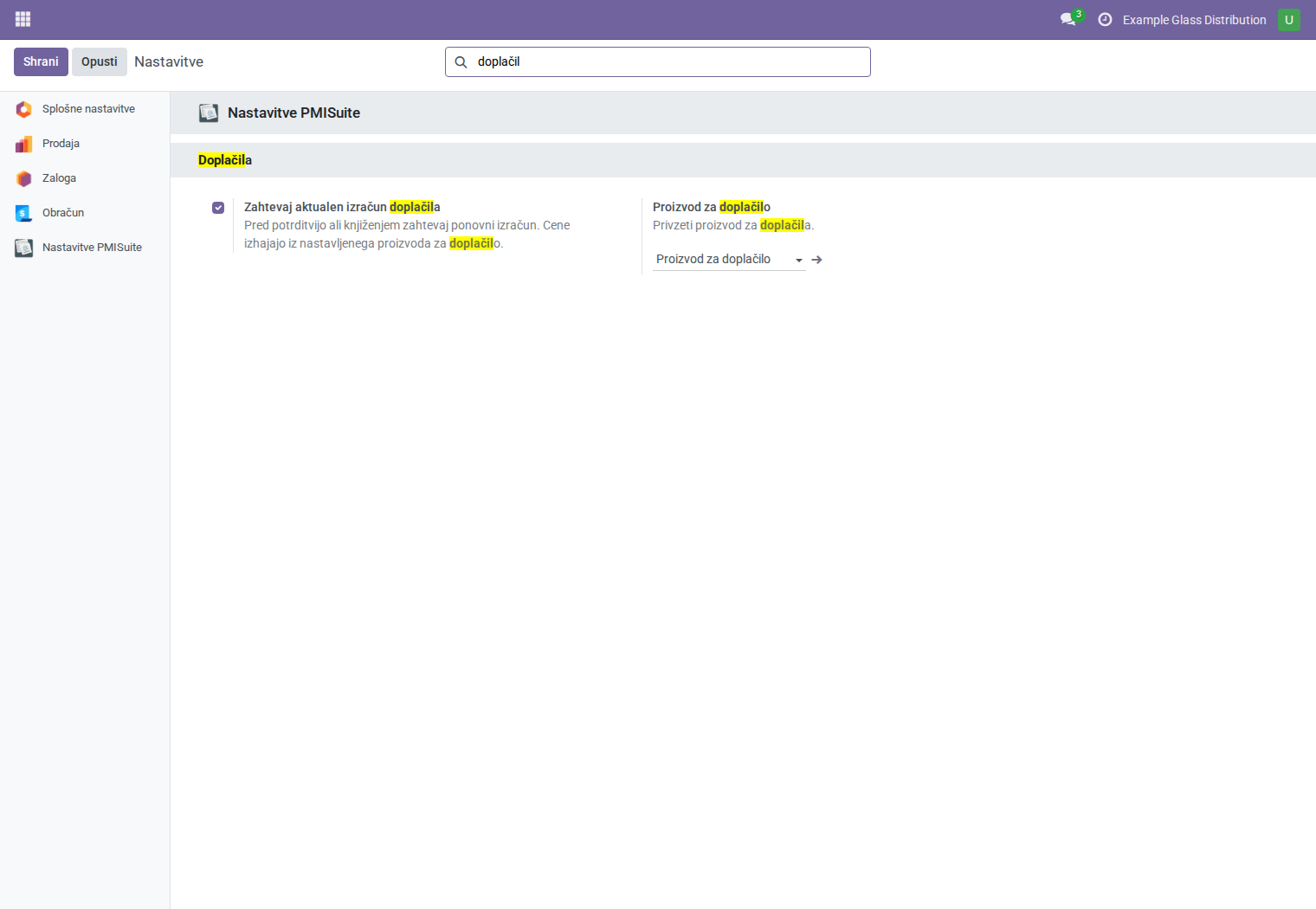
- Odprite Nastavitve in izberite nastavitve PMISuite.
- Poiščite sklop Doplačila.
- Izberite Proizvod za doplačilo in shranite nastavitve.
- Možnost Zahtevaj aktualen izračun doplačila pustite izključeno, dokler niso pripravljeni podatki proizvodov in dogovorjen delovni postopek. Njeno delovanje je opisano v 11. poglavju.
Proizvod za doplačilo mora biti skupen ali pripadati družbi dokumenta. Vsaka družba izbere svoj proizvod in svojo nastavitev obveznega izračuna.
3.2 Proizvod za doplačilo
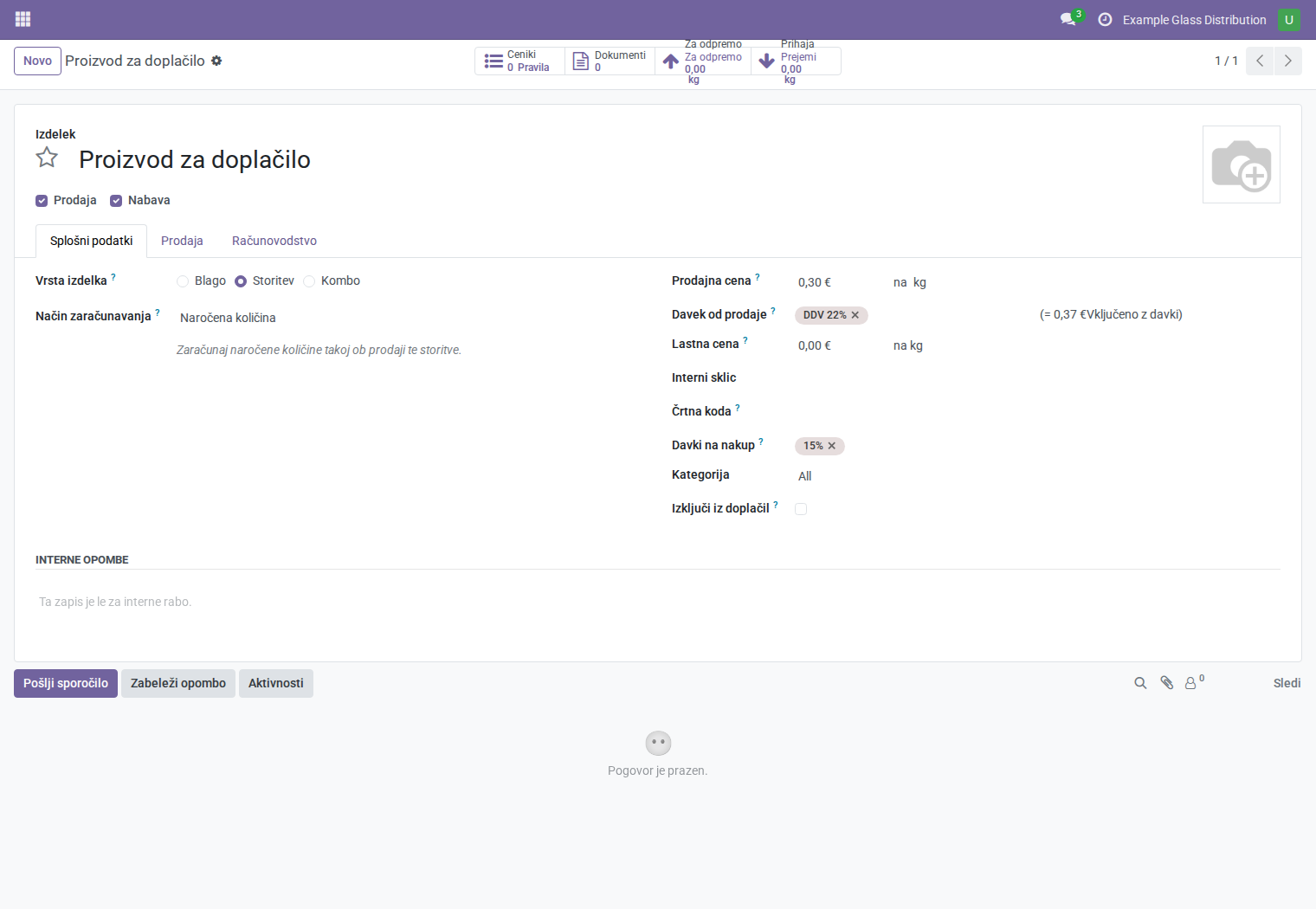
Ustvarite ali odprite proizvod, s katerim obračunavate doplačilo:
- Vrsta proizvoda: storitev.
- Enota mere: priporočena enota je kg.
- Prodajna cena: trenutna cena doplačila na kg v valuti družbe.
- Konti prihodkov in davki se nastavijo po običajnem postopku za proizvode in računovodstvo. Na računu preverite davke in davčno preslikavo.
Posnetek prikazuje izmišljeno trenutno ceno 0,30 €/kg. To je ponazoritev, ne priporočena komercialna cena.
Obstoječe namestitve, ki za proizvod doplačila uporabljajo enoto Units oziroma kosovno enoto, ohranijo dogovor, da ena enota doplačila pomeni en kg. Zgodovinskih enot proizvodov ne spreminjajte zgolj zaradi tega primera. Če proizvod doplačila uporablja drugo enoto mase, modul njegovo ceno preračuna na kg.
Če nameščene razširitve posodabljajo prodajne cene različic iz cenikov, še naprej uporabljajte ta postopek. Modul doplačila bere tako dobljeno prodajno ceno proizvoda in ne uvaja dodatne izbire cenika.
3.3 Stekleni proizvodi in teža
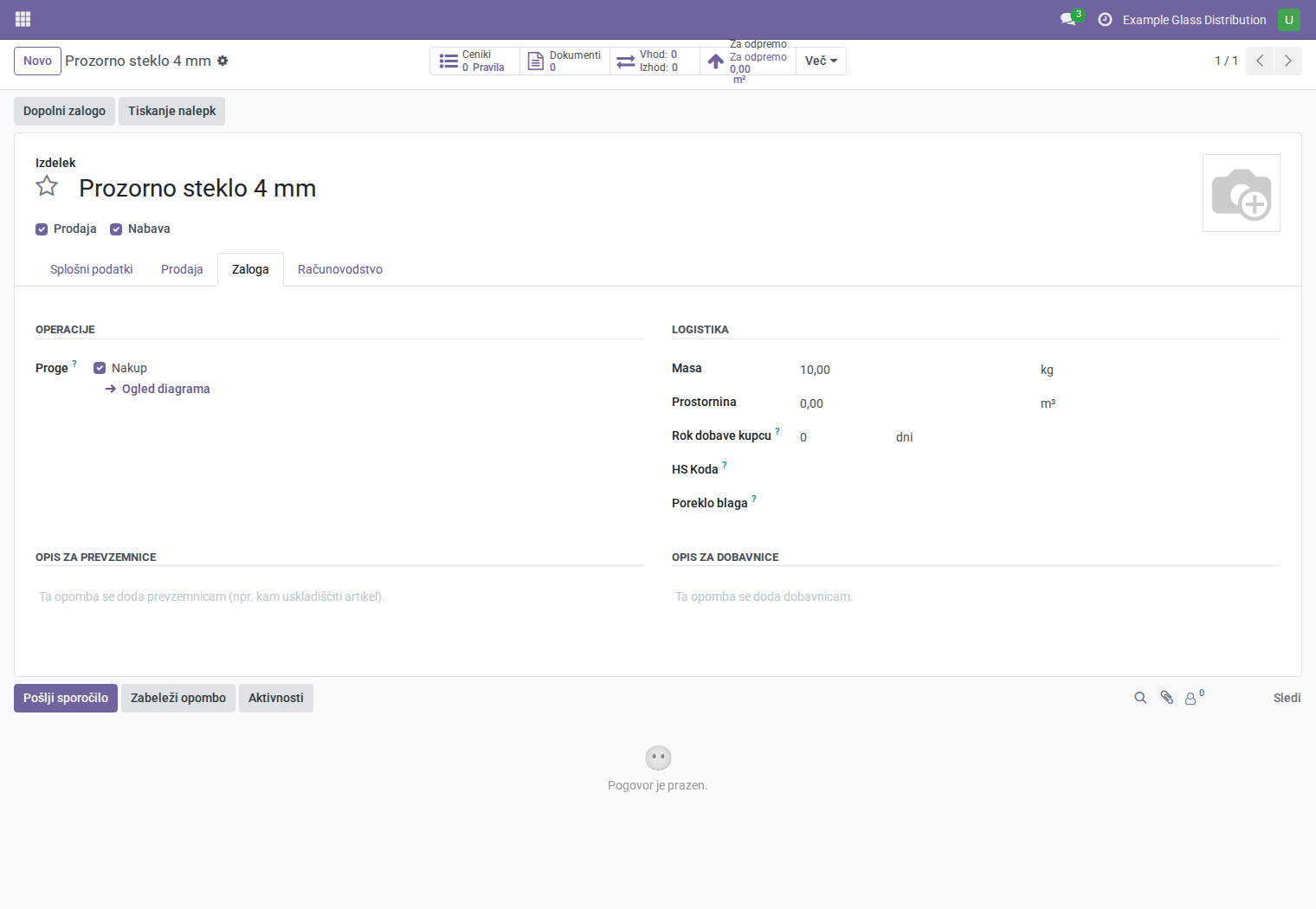
Odprite dejanski proizvod oziroma različico stekla in preverite Maso med podatki o zalogi. Pri proizvodu, ki se prodaja v m², se nastavljena teža pomnoži s količino postavke v m². Za ta izračun ni treba vnašati dimenzij.
Izmišljeni primer:
| Proizvod | Teža | Upravičena količina | Masa za doplačilo |
|---|---|---|---|
| Prozorno steklo 4 mm | 10 kg | 2,5 m² | 25 kg |
| Prozorno steklo 6 mm | 15 kg | 1 m² | 15 kg |
Uporabite težo dejanske prodajane različice. Uvožene ali manjkajoče teže različic preverite; ne predpostavljajte, da jih bo samodejno popravila vrednost predloge. Vsak upravičen proizvod mora imeti pozitivno težo.
3.4 Kategorije in izključitve proizvodov
Odprite Kategorije proizvodov, izberite kategorijo proizvoda in omogočite Za doplačilo. Seznam je glede na nameščene aplikacije dostopen iz menija za nastavitve proizvodov ali prek iskanja kategorij proizvodov.
Upravičenost izhaja iz kategorije, ki je neposredno dodeljena proizvodu. Oznaka na nadrejeni kategoriji ne omogoči samodejno vseh podrejenih kategorij.
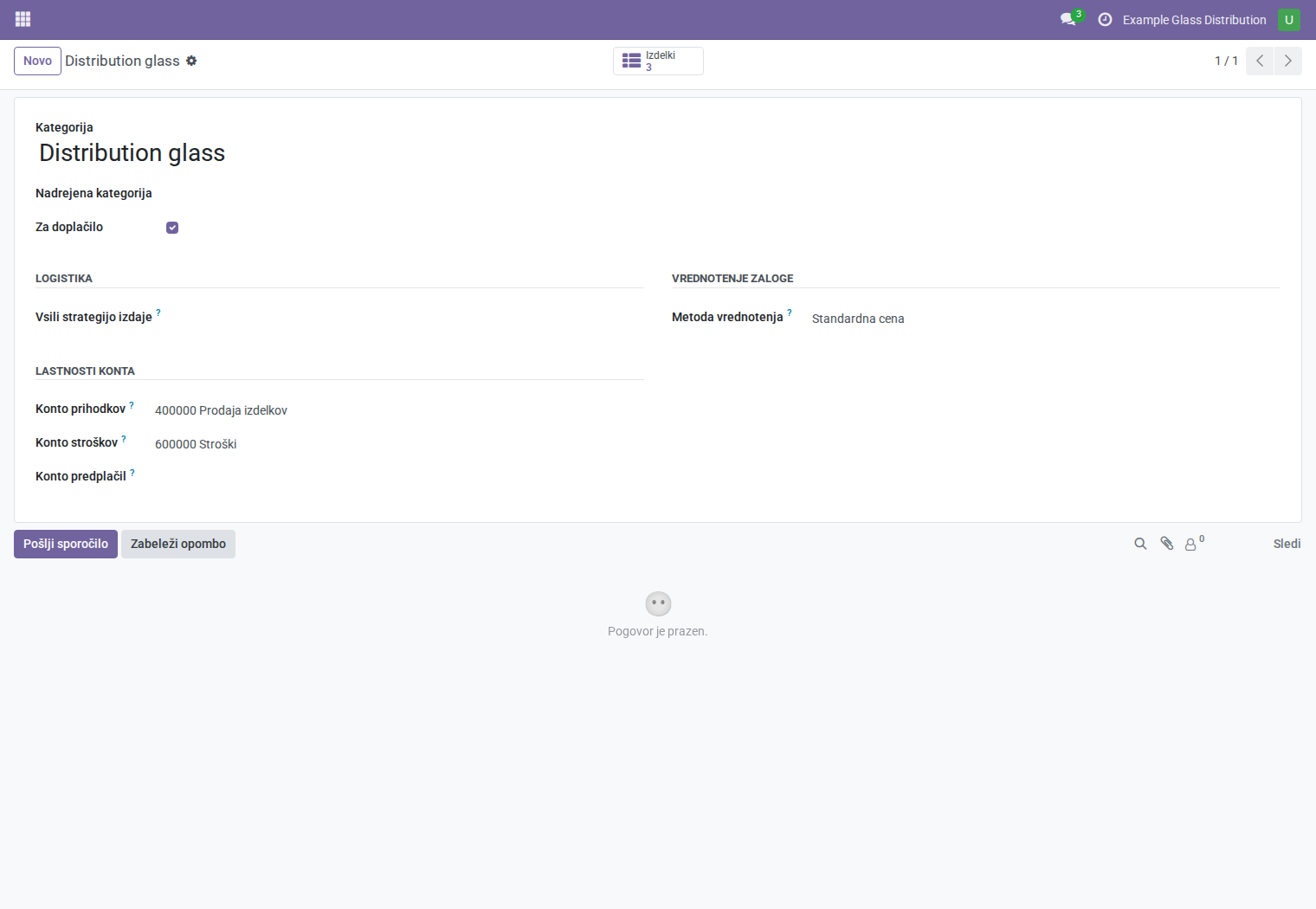
Za posamezen proizvod, ki ne sme biti samodejno izbran, na obrazcu različice omogočite Izključi iz doplačil. To prepreči samodejno vključitev, vendar ga lahko izrecna odločitev na postavki še vedno vključi.
4. Množično označevanje kategorij
- Odprite seznam kategorij proizvodov.
- Izberite kategorije, za katere želite omogočiti doplačilo.
- Izberite Dejanja → Označi kategorije za doplačilo.
- Preglejte izbor v čarovniku. Že omogočene kategorije niso vključene v privzeti izbor.
- Kliknite Označi za doplačilo ali Preklic za izhod brez sprememb.
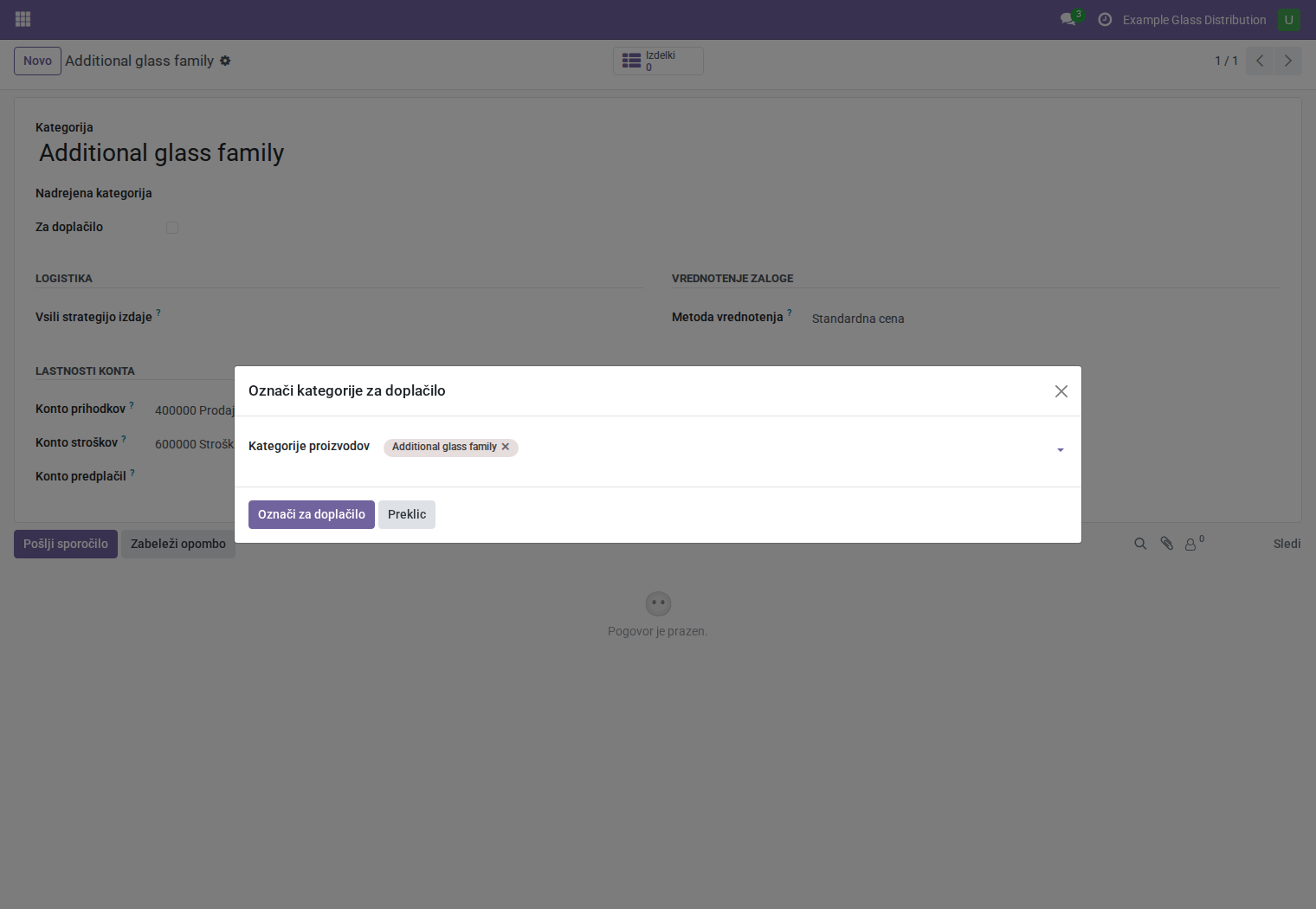
Čarovnik zahteva vlogo uporabnika ali upravitelja doplačil in pravico spreminjanja kategorij proizvodov. Namenjen je omogočanju oznake, ne množičnemu izklopu. Kategorijo izključite z neposrednim urejanjem oznake, če imate ustrezne pravice. Sprememba kategorije ne ustvari in ne ovrednoti samodejno doplačil na računih.
5. Izračun in določanje cene
Za vsako upravičeno postavko proizvoda:
Masa postavke = nastavljena teža proizvoda × upravičena količina na dokumentu
Količina doplačila = vsota upravičenih mas postavk, izražena v kg
Doplačilo brez davka = količina doplačila × trenutna cena proizvoda na kg
Pri združljivi alternativni enoti postavke se količina pred množenjem pretvori v enoto proizvoda. Nastavljena enota teže se nato pretvori v kg. V običajnem postopku z m², pri katerem imata proizvod in postavka isto enoto, teža pa je izražena v kg, to preprosto pomeni teža × količina.
Cena doplačila izhaja iz trenutne prodajne cene nastavljenega proizvoda za doplačilo. Popusti kupca, cenik ponudbe in različni ceniki združenih naročil v tem modulu ne izbirajo druge cene doplačila.
Pri drugi valuti dokumenta se cena pretvori iz valute družbe na datum ponudbe ali računa. Če datum manjka, se uporabi trenutni datum. Pretekli datum dokumenta ne izbere zgodovinskega pravila cenika. Cene proizvodov vzdržujte z obstoječim cenovnim postopkom; shranjeni izračun dokumenta zabeleži dejansko uporabljeno ceno.
Številčni primer
Posnetki uporabljajo 2,5 m² stekla po 40 €/m², težo 10 in ceno doplačila 0,30 €/kg. V začasnem okolju je nastavljen ponazoritveni 22-odstotni davek. V vašem okolju davki izhajajo iz dejanskih računovodskih nastavitev Odoo.
| Izračun | Znesek |
|---|---|
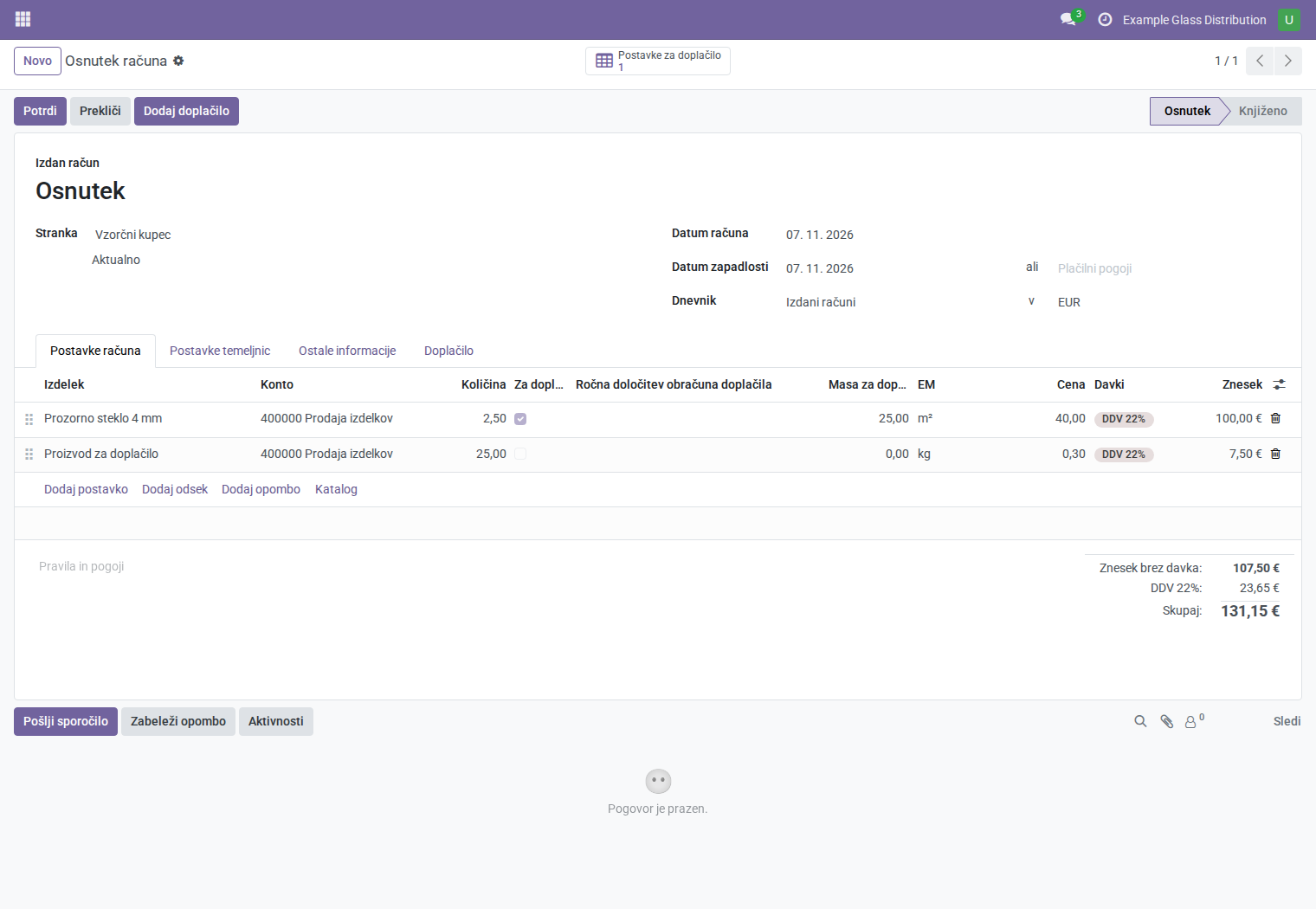
| Steklo: 2,5 × 40 € | 100,00 € |
| Upravičena masa: 2,5 × 10 | 25 kg |
| Doplačilo: 25 × 0,30 € | 7,50 € |
| Znesek računa brez davka | 107,50 € |
| Davek v primeru: 107,50 € × 22 % | 23,65 € |
| Skupaj račun | 131,15 € |
Ponudba še vedno znaša 122,00 € za steklo z davkom iz primera. Doplačilo 7,50 € je navedeno v opombi in ni vključeno v ta znesek.
6. Priprava ponudbe
- Ustvarite ali odprite osnutek oziroma poslano ponudbo. Ne sme biti zaklenjena.
- Dodajte kupca in steklene proizvode s količinami in cenami.
- Shranite ponudbo.
- Kliknite Dodaj doplačilo.
- Preberite ustvarjeno opombo ter preverite kg, ceno in znesek.
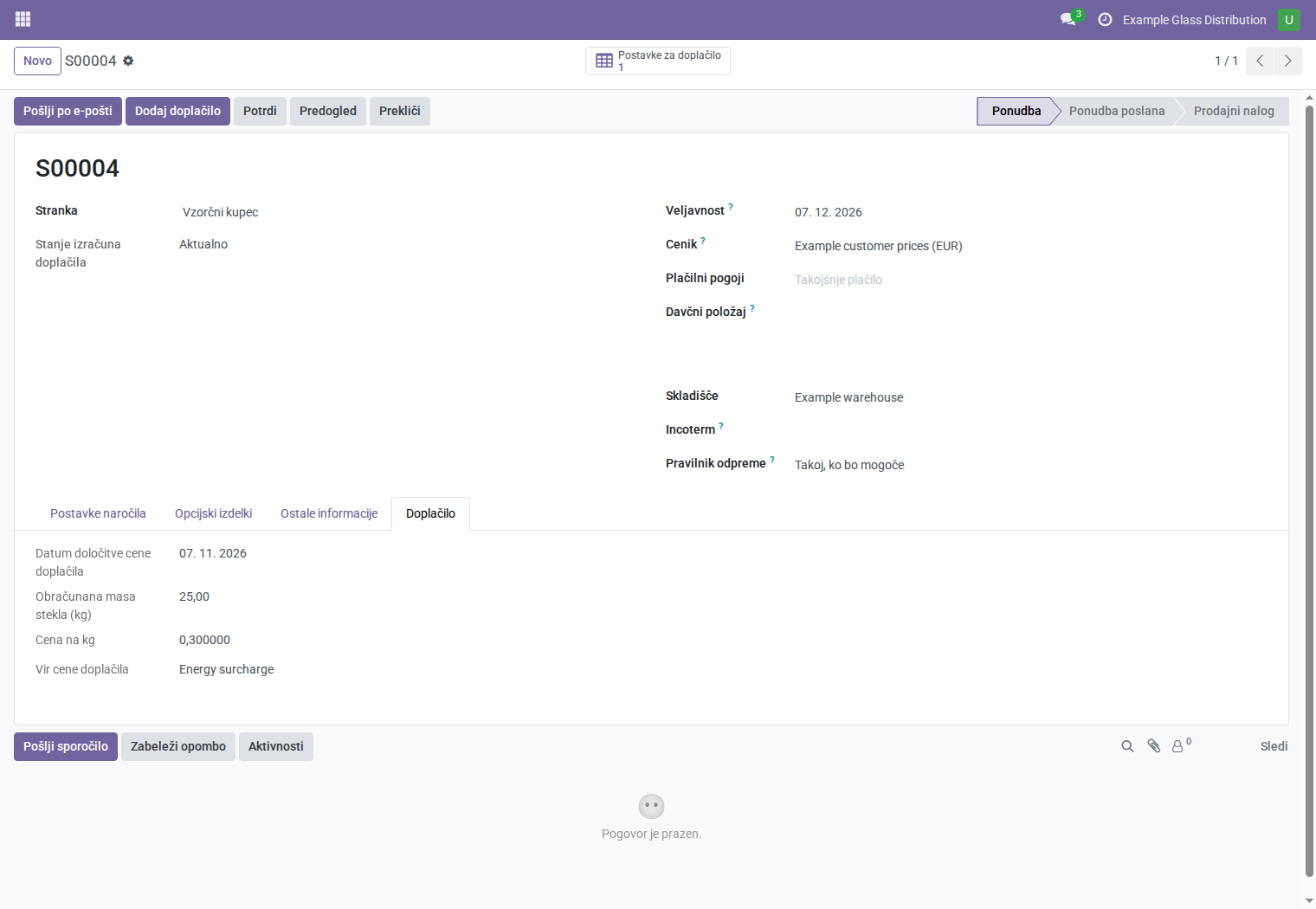
- Na zavihku Doplačilo preglejte shranjeni izračun.
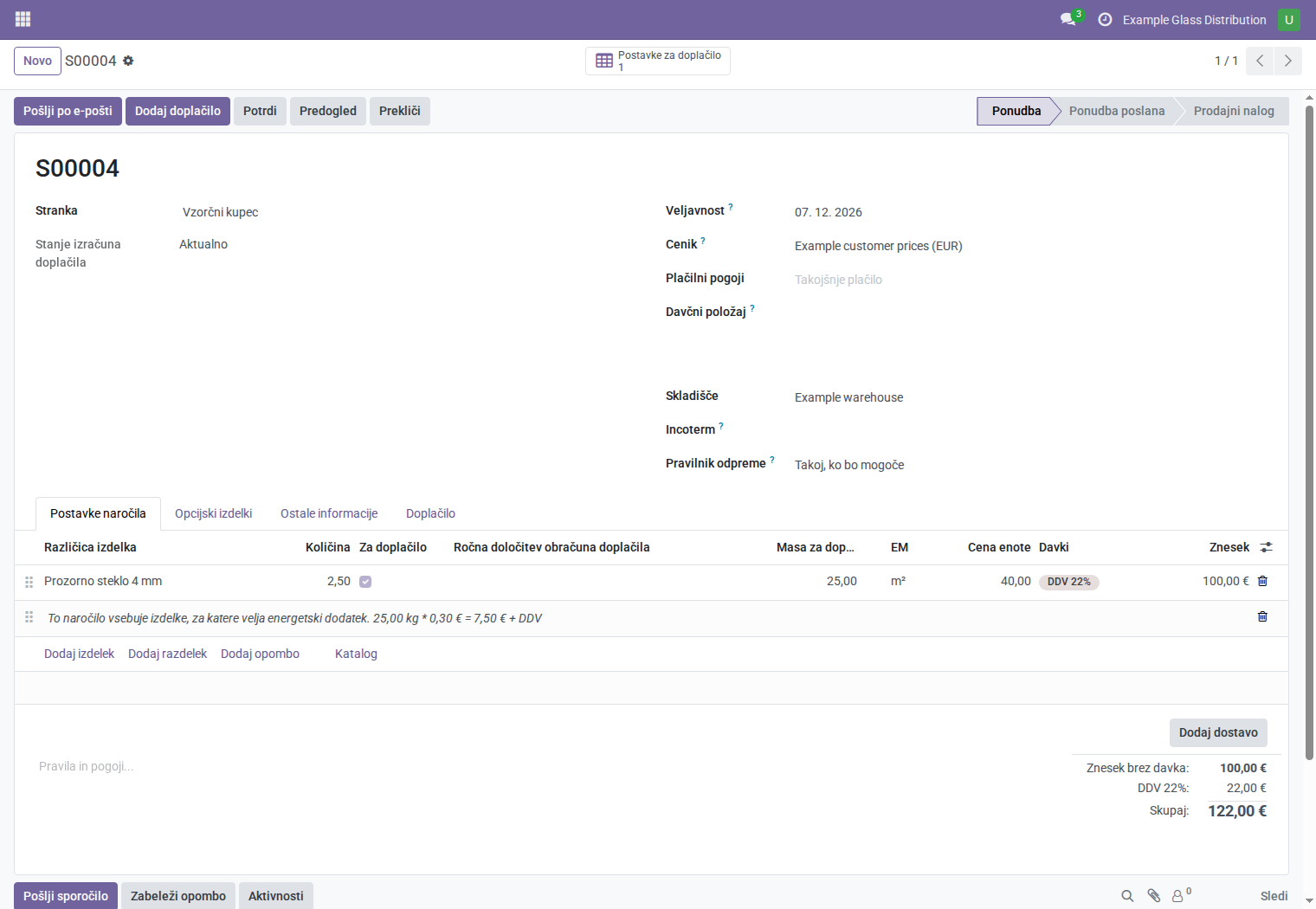
Opomba ne ustvari obračunljive prodajne postavke proizvoda. Potrditev ponudbe na račun ne doda samodejno ovrednotenega doplačila.
Če spremenite količine, teže, upravičenost ali prodajno ceno proizvoda za doplačilo, pred uporabo ocene ponovno kliknite Dodaj doplačilo. Dejanje ni na voljo pri potrjenih, preklicanih ali zaklenjenih nalogih.
7. Upravičenost in izjeme
Z gumbom Postavke za doplačilo preglejte vključene postavke. V meniju izbirnih stolpcev seznama postavk ponudbe ali računa prikažite potrebna polja:
- Za doplačilo — trenutna oznaka vključitve.
- Ročna določitev obračuna doplačila — trajna izrecna vključitev ali oprostitev.
- Masa za doplačilo — izračunana masa postavke.
- Enota mere za maso — naziv enote teže proizvoda.
| Ročna določitev obračuna doplačila | Rezultat |
|---|---|
| Prazno | Uporabi privzete nastavitve kategorije in proizvoda |
| Obračunaj | Izrecno vključi postavko proizvoda |
| Oproščeno | Trajno izključi postavko iz doplačila |
Zgolj odstranjena kljukica Za doplačilo ni trajna oprostitev. Dejanje Dodaj doplačilo znova vključi postavke z upravičeno kategorijo, razen če imajo izrecno vrednost Oproščeno ali veljavno izključitev proizvoda. Tudi spremembe kategorije oziroma proizvoda lahko znova določijo privzeto oznako. Za dogovorjeno izjemo uporabite polje za ročno določitev obračuna doplačila.
Po spremembi izrecne odločitve ponovno izračunajte doplačilo. Za vrnitev na privzeto upravičenost kategorije odločitev počistite in ponovite izračun. Izrecne odločitve se prenesejo iz prodajnih v pripravljene postavke računa.
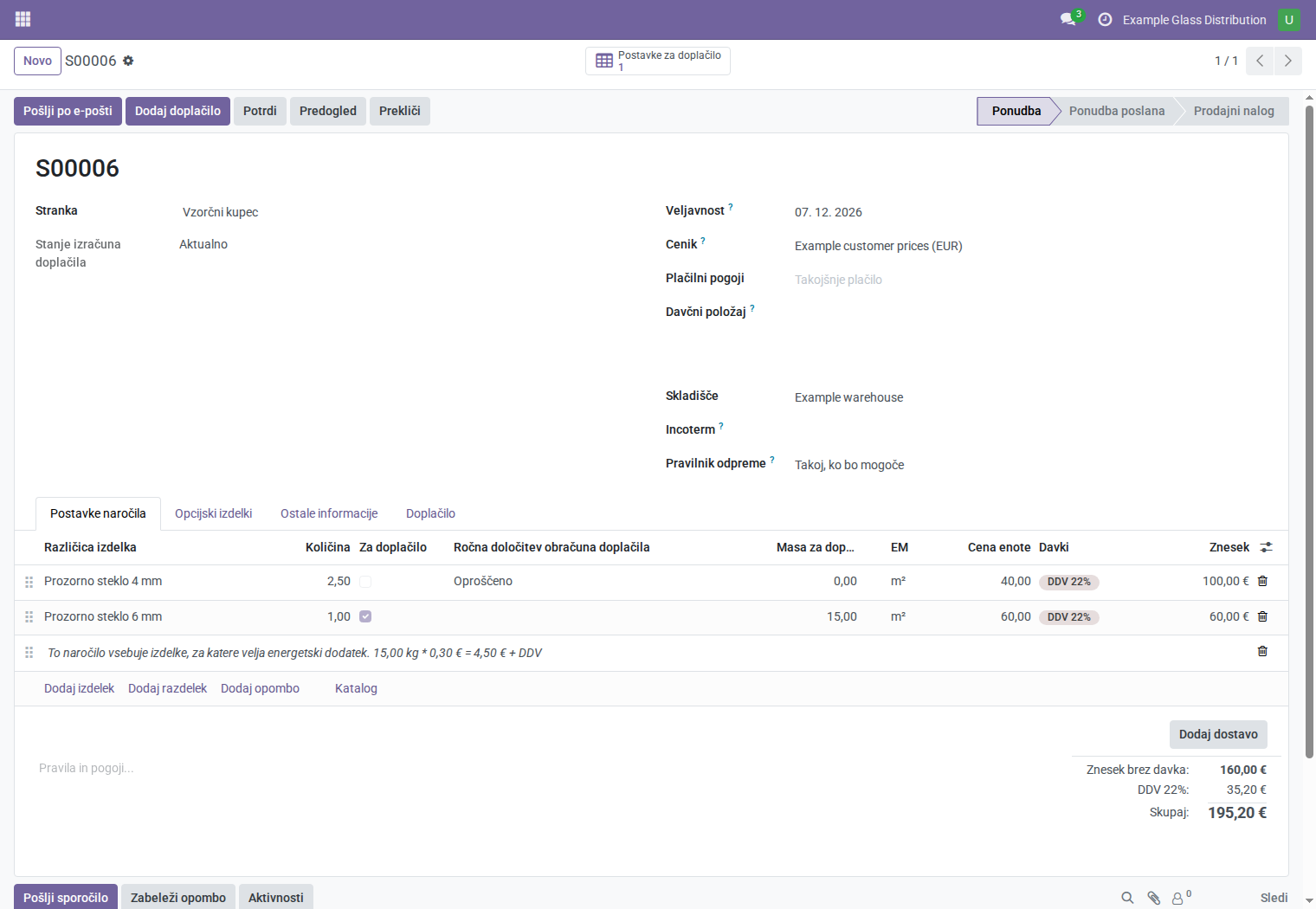
V primeru je postavka 4 mm stekla oproščena, 1 m² stekla 6 mm pa ostane upravičen: 15 kg × 0,30 € = 4,50 €. Oprostitev ne zmanjša cen proizvodov ali njihovega skupnega zneska na ponudbi; spremeni samo oceno doplačila.
8. Priprava ali posodobitev računa
8.1 Račun iz prodajnega naloga
- Potrdite nalog po običajnem prodajnem postopku.
- Ustvarite račun skladno z običajno politiko izdajanja računov.
- Odprite osnutek računa kupcu.
- Preverite dejanske količine na računu in prenesene odločitve o upravičenosti.
- Če se je informativna opomba doplačila prenesla s ponudbe, jo odstranite iz tega osnutka računa in shranite. Postavke stekla ohranite.
- Kliknite Dodaj doplačilo.
- Preglejte ustvarjeno postavko proizvoda za doplačilo, davke in skupni znesek.
- Preglejte zavihek Doplačilo in nato knjižite pravilen račun.
Trenutna omejitev: posodobitev prenesene opombe ponudbe jo lahko ohrani kot informativno opombo, čeprav sta njeni shranjeni količina in cena posodobljeni. Pred ponovnim izračunom odstranite preneseno opombo, da dejanje ustvari ovrednoteno postavko proizvoda. Preverite, da ima postavka znesek, vključen v skupni znesek računa; samo stanje Aktualno tega ne dokazuje. Za isti strošek ne dodajajte še dodatne ročne postavke doplačila.
8.2 Samostojen račun kupcu
Ustvarite račun, dodajte postavke stekla, shranite in uporabite Dodaj doplačilo. Uporabi se ista nastavljena prodajna cena proizvoda. Prodajni nalog in dodatna izbira cenika na računu nista potrebna. Računi dobaviteljev in njihovi dobropisi niso podprti v tem postopku.
8.3 Delni računi
Izračun upošteva količine računa, ne celotne količine izvornega naloga. V primeru prvi račun za 1 m² pomeni 10 kg in doplačilo 3,00 €. Račun za preostalih 1,5 m² pomeni 15 kg in doplačilo 4,50 €, če cena ostane 0,30 €/kg.
Doplačilo izračunajte na vsakem računu posebej. Preverite avansne in neobičajne ročne postavke: prispevajo naj samo upravičene postavke proizvodov z veljavnimi težami. Odločitve o politiki izdajanja računov in dobavah ostajajo del običajnega prodajnega postopka Odoo.
9. Pregled shranjenega izračuna in stanja
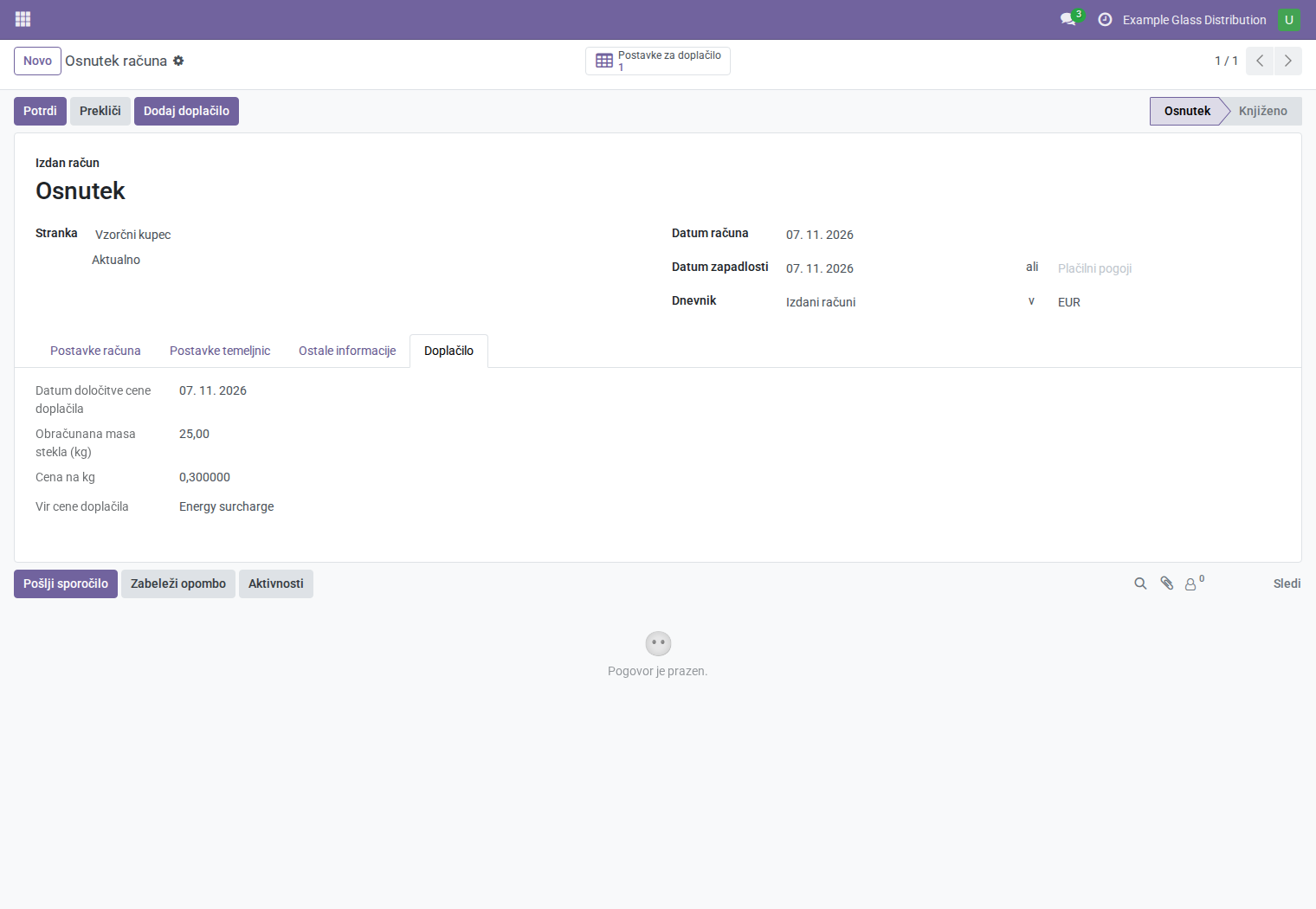
Zavihek Doplačilo prikazuje shranjeni izračun, ne da bi ga samodejno zamenjal s trenutnimi podatki proizvoda.
| Polje | Pomen |
|---|---|
| Obračunana masa stekla (kg) | Upravičena masa ob zadnjem izračunu |
| Cena na kg | Uporabljena cena v valuti dokumenta |
| Datum določitve cene doplačila | Datum dokumenta, uporabljen za izračun oziroma pretvorbo valute; ni ločen časovni žig ali izbira zgodovinske tarife |
| Vir cene doplačila | Referenca nastavljenega proizvoda ali izvornega računa pri povezanem dobropisu |
| Stanje | Pomen in naslednji korak |
|---|---|
| Potreben je izračun | Shranjenega izračuna ni. Izračunajte doplačilo, če ga dokument potrebuje. |
| Aktualno | Trenutni podatki in ustvarjena postavka oziroma opomba se ujemajo s shranjenim izračunom. |
| Potreben je ponovni izračun | Spremenili so se podatki ali ustvarjena vsebina oziroma trenutnih podatkov ni mogoče potrditi. Preglejte osnutek in ponovite izračun. |
Stanje Aktualno ne pomeni odobritve ali knjiženja. Dokument brez upravičenih postavk in brez ustvarjenega doplačila ne potrebuje izračuna za izbirno kontrolo potrditve. Starejši dokumenti lahko kažejo Potreben je izračun, ker so nastali pred uvedbo shranjenih izračunov; to ne dokazuje, da na njih ni doplačila.
10. Ponovni izračun po spremembah
Izračun ponovite po spremembi količin, proizvodov, upravičenih tež, izrecnih odločitev, datuma ali valute dokumenta, proizvoda za doplačilo oziroma njegove trenutne cene. Tudi urejanje ustvarjene postavke računa ali opombe ponudbe lahko povzroči neaktualen izračun. Po spremembi cene v cenovnem postopku osvežite dokument, da prikazano stanje upošteva trenutne vrednosti.
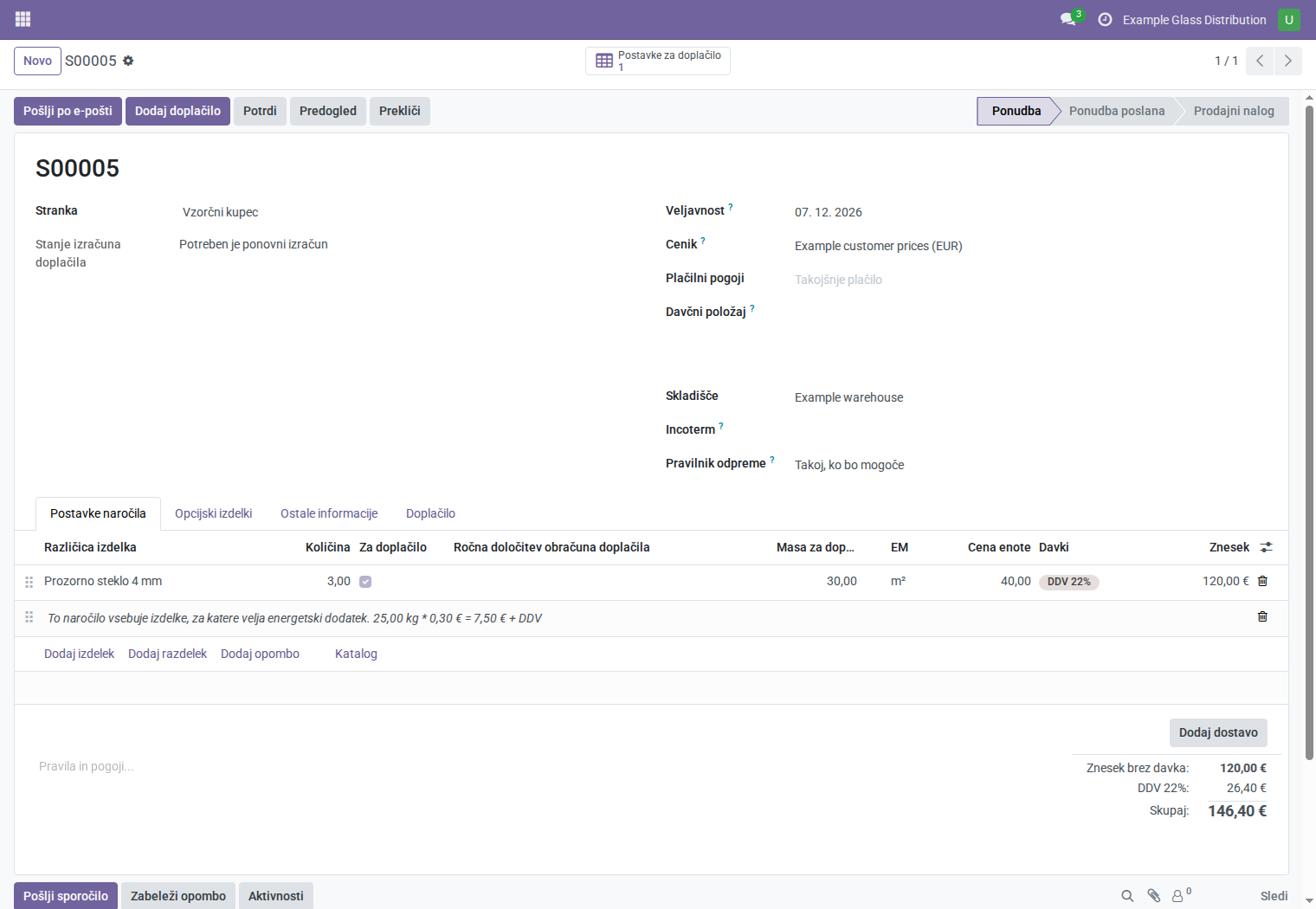
Na posnetku se je količina povečala z 2,5 na 3 m². Stara opomba še vedno kaže 25 kg in 7,50 €, dokler znova ne uporabite Dodaj doplačilo. Novi izračun je 30 kg × 0,30 € = 9,00 €. Pred potrditvijo ponudbe preglejte spremembo.
Ponovni klik posodobi isto ustvarjeno postavko oziroma opombo. Če postanejo vse postavke oproščene, uporabite dejanje za odstranitev starega doplačila in izbris njegovega shranjenega izračuna. Odpiranje dokumenta in sprememba cene sama po sebi ne sprožita ponovnega izračuna.
11. Obvezen aktualen izračun pred potrditvijo ali knjiženjem
Skrbnik lahko za družbo omogoči Zahtevaj aktualen izračun doplačila. Možnost je privzeto izključena; v okolju na posnetkih je omogočena.
Če je omogočena, mora imeti upravičena ponudba pred potrditvijo aktualen izračun. Računi in dobropisi kupcev ga potrebujejo pred knjiženjem, tudi pri običajnih samodejnih računovodskih postopkih. Če izračun manjka ali ni aktualen, se pojavi sporočilo Pred nadaljevanjem ponovno izračunajte doplačilo. Postopek se ustavi; doplačilo se ne izračuna samodejno.
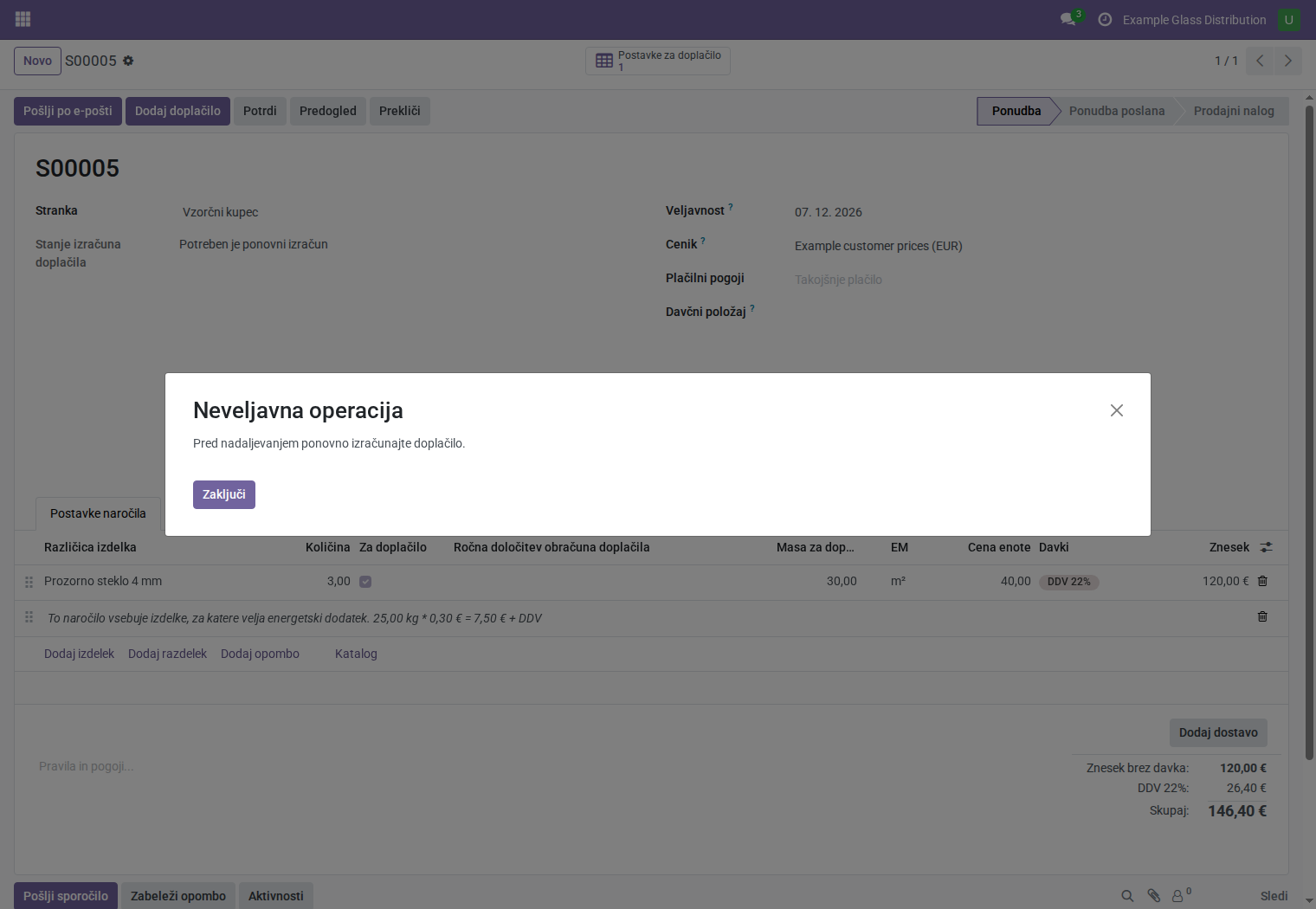
Vrnite se v osnutek, preverite upravičenost in cene ter kliknite Dodaj doplačilo. Nato ponovite potrditev ali knjiženje. Vklop nastavitve vpliva tudi na obstoječe osnutke, ki potrebujejo doplačilo, zato jih pred vklopom preglejte. Izklop kontrole ne odstrani obstoječih doplačil in ne preračuna dokumentov.
12. Obdelava dobropisov
Za vračilo ali popravek, povezan z računom kupcu:
- Odprite izvorni knjiženi račun in uporabite običajno dejanje za dobropis.
- Po običajnem postopku razveljavitve Odoo ustvarite osnutek dobropisa.
- Količine stekla prilagodite dejanskemu vračilu oziroma popravku.
- Na osnutku dobropisa kliknite Dodaj doplačilo.
- Preglejte maso, ceno, izvorno referenco, davke in skupni znesek dobropisa.
- Knjižite pravilen dobropis.
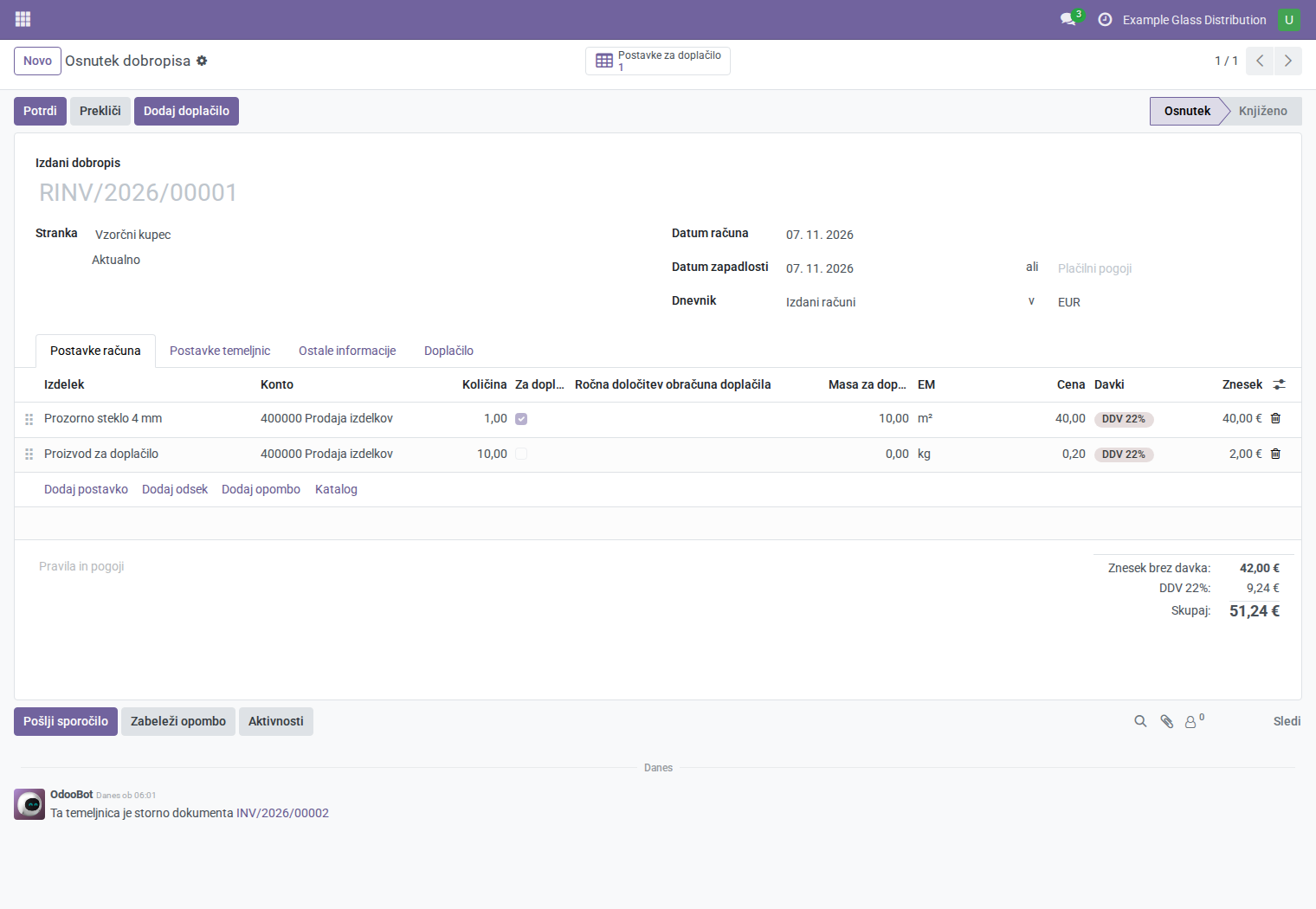
Če izvorni račun vsebuje natanko eno označeno postavko doplačila, modul ohrani njen proizvod in neto ceno, vključno z morebitnim popustom izvorne postavke. Ceno druge enote mase pretvori na kg in po potrebi pretvori valuto na datum dobropisa. Masa dobropisa se izračuna iz njegovih trenutnih upravičenih količin in tež proizvodov.
Posnetek prikazuje vračilo 1 m², torej 10 kg. Izvorna cena je bila 0,20 €/kg, trenutna cena proizvoda pa je 0,30 €/kg. Zato dobropis vsebuje 2,00 € doplačila, ne 3,00 €. S steklom v vrednosti 40 € in ponazoritvenim 22-odstotnim davkom znaša dobropis 51,24 €.
Postopek deluje tudi pri starejših računih brez shranjenih izračunov, če je izvorno označeno doplačilo mogoče prepoznati. Samostojen dobropis ali povezava z računom brez natanko ene označene postavke uporabi nastavljeni proizvod in njegovo trenutno ceno. Takšne primere posebej preglejte. Če so se od izvorne prodaje spremenile teže proizvodov, preverite tudi maso vračila. Dejanje ne spreminja izvornega knjiženega računa.
13. Dodatni primeri uporabe
| Primer | Postopek oziroma pričakovano delovanje |
|---|---|
| Več steklenih proizvodov | Upravičene mase se seštejejo; dokument dobi eno ustvarjeno doplačilo oziroma opombo. |
| Upravičeni in neupravičeni proizvodi skupaj | Prispevajo samo upravičene postavke. Razdelki in opombe nikoli ne prispevajo mase. |
| Tiskanje ali pošiljanje dokumenta | Uporabite običajni predogled, tiskanje ali pošiljanje v Odoo. Preverite, da je opomba ponudbe informativna, doplačilo računa pa vključeno v skupni znesek. Modul ne doda ločenega poročila ali izvoza. |
| Proizvod je privzeto izključen, vendar dogovor zahteva doplačilo | Na postavki izberite Obračunaj in ponovite izračun. |
| Ničelna komercialna cena | Veljaven izračun s pozitivno maso lahko ustvari doplačilo oziroma opombo z ničelnim zneskom. |
| Združena naročila z različnimi ceniki kupcev | Običajno uporabite Dodaj doplačilo; bere se nastavljena prodajna cena proizvoda. |
| Novo obdobje ali nova cena | Posodobite ceno proizvoda po obstoječem cenovnem postopku in izrecno preračunajte ustrezne osnutke. Knjiženih dokumentov ne prevrednotite. |
| Kopiranje dokumenta | Oznake ustvarjenih postavk se kopirajo, shranjeni izračun pa se počisti. Kopijo znova izračunajte; označene postavke se posodobijo brez podvajanja. |
| Sprememba družbe | Preverite proizvod in nastavitve izbrane družbe; proizvod druge družbe je zavrnjen. Cene skupnih proizvodov še vedno določa nameščeni cenovni postopek. |
| Zgodovinski dokumenti | Ogled ali nadgradnja ne dopolnjuje cenovne zgodovine in ne prevrednoti doplačil. Pred posegom v star osnutek preverite njegove postavke. |
| Ponovni klik Dodaj doplačilo | Označena vsebina se posodobi in dodatne označene postavke se odstranijo. Neoznačene ročne postavke se ne prepoznajo samodejno kot dvojniki. |
14. Odpravljanje pogostih težav
| Sporočilo ali težava | Preverjanje in rešitev |
|---|---|
| Nastavite privzeti proizvod za doplačilo… | Nastavite Proizvod za doplačilo za družbo dokumenta. |
| Proizvod za doplačilo pripada drugi družbi. | Izberite skupen proizvod ali proizvod te družbe. |
| Za vsak proizvod, za katerega se obračuna doplačilo, nastavite pozitivno maso stekla. | Preverite težo vseh upravičenih različic, tudi tistih, ki bi sicer prispevale nič. |
| Skupna masa za doplačilo znaša nič. | Preverite teže in količine. Ničelne ali nasprotno predznačene količine lahko dajo ničelno skupno maso. |
| Cena doplačila ne sme biti negativna. | Popravite prodajno ceno nastavljenega proizvoda v obstoječem cenovnem postopku. |
| Pred nadaljevanjem ponovno izračunajte doplačilo. | Preglejte dokument in pred potrditvijo oziroma knjiženjem uporabite Dodaj doplačilo. |
| Dejanje ni na voljo ali je zavrnjeno | Ponudba mora biti osnutek oziroma poslana in nezaklenjena; račun oziroma dobropis kupcu mora biti osnutek. Preverite tudi pravice. |
| Dostop do čarovnika je zavrnjen | Preverite vlogo za doplačila in pravice spreminjanja kategorij. |
| Odstranjena oznaka vključitve se vrne | Uporabite Oproščeno v ročni določitvi obračuna namesto zgolj odstranitve kljukice Za doplačilo. |
| Masa je nepričakovano izpuščena | Preverite dodeljeno kategorijo, izključitev proizvoda, izrecno odločitev postavke in težo dejanske različice. |
| Po spremembi količine ali cene ostane star znesek | To je namerno: preglejte osnutek in ponovite izračun. |
| Dodatna ročna postavka doplačila ostane | Združujejo se samo označene ustvarjene postavke. Preverite ročne postavke, da ne pride do dvojnega obračuna. |
| Doplačilo na računu ostane opomba in ne poveča skupnega zneska | Na osnutku računa odstranite preneseno opombo doplačila, shranite in uporabite Dodaj doplačilo. Preverite znesek nove ovrednotene postavke in skupni znesek računa. |
Knjiženih zgodovinskih dokumentov ne spreminjajte zgolj zato, da bi počistili prikazano stanje. Uporabite običajen računovodski popravek oziroma dobropis in preverite osnovne poslovne podatke.
15. Dnevni kontrolni seznam
- Preverite družbo in trenutno prodajno ceno proizvoda za doplačilo.
- Preverite teže stekla, količine in dogovorjene oprostitve.
- Na ponudbi uporabite Dodaj doplačilo in preglejte informativno opombo.
- Iz osnutka računa odstranite morebitno preneseno opombo doplačila s ponudbe, nato izračunajte doplačilo iz dejansko zaračunanih količin.
- Pred knjiženjem preverite shranjeno maso, ceno, referenco, davke in skupni znesek.
- Pri vračilu uporabite povezan dobropis in preverite izvorno ceno.