Slovenska kontrola FURS — Uporabniški priročnik
Odoo Slovenija: Kontrola DDV FURS
Odoo Slovenija: Primerjava evidenc DDV in oddanih obrazcev iz eDavkov z zapisi Odoo 18 Community in pregled razlik do izvornih računovodskih listin.
Odoo Slovenija — pregled dodatkov
Za računovodje in vodje računovodstva, ki uporabljajo l10n_si_furs_control
v Odoo 18 Community. Za namestitev in nastavitev dostopa glejte
skrbniški priročnik.
O posnetkih zaslona: To so dejanski zajemi brskalnika iz Odoo 18 s tem modulom v začasni lokalni podatkovni zbirki z izmišljenimi podjetji, računi, davčnimi preslikavami in datotekami. Prenos FURS je izmišljen primer, skladen s shemo, in ne dokazilo, pridobljeno iz eDavkov. Prikazani niso nobeni podatki strank ali produkcijski podatki. Posnetki uporabljajo aplikacijo z oznako Invoicing in razvijalski način; vaša tema, jezik, oblikovanje datumov in števil, neobvezni stolpci in razširitve se lahko razlikujejo. Spodaj so uporabljene angleške oznake gumbov in polj.
Kazalo
- Namen in omejitve
- Pred začetkom
- Pridobitev prenosa iz FURS
- Uvoz in primerjava
- Branje rezultata
- Raziskovanje razlik
- Popravek v celoti izpuščenega obračunanega DDV
- Izvoz, oddaja in ponovno preverjanje
- Pridobivanje shranjenih dokazil
- Zgodovinske kontrole in popravki
- Odpravljanje težav
- Kontrolni seznam za zaključek obdobja
- Slovar izrazov
- Usklajevanje oddanih obrazcev
1. Namen in omejitve
Modul primerja prenesene evidence KIR/KPR in veljavne obrazce DDV-O, RP-O in PD-O s trenutnimi vrednostmi Odoo za isto podjetje in obdobje. Shrani izvorna dokazila in rezultat vsake primerjave. Poglavja 2–12 opisujejo evidence DDV. Za oddane obrazce glejte 14. poglavje.
Običajni postopek je:
- V eDavkih preverite sprejeto stanje evidenc DDV in prenesite njegov XML.
- XML uvozite v Odoo in ga primerjajte s trenutnimi vrsticami evidenc.
- Preglejte posamezne dokumente in seštevke davčnih stolpcev.
- Vodja računovodstva naj presodi o ustreznem popravku in ga izvede.
- Ustvarite poročila, jih oddajte po običajnem zunanjem postopku oddaje in preverite obdelavo v eDavkih.
- Prenesite posodobljene evidence in ustvarite novo kontrolo.
Statuse oddaj in podpise preverite v eDavkih, kjer obrazce tudi oddate. Odoo uporabi uvoženi XML in zabeležena dokazila o statusih. Rezultat Matched pomeni, da se primerjane vrednosti ujemajo s temi dokazili.
Obseg KIR in KPR izhaja iz glave prenosa. Prenos, ki vsebuje samo KIR, preveri samo KIR, tudi če ima Odoo v istem obdobju tudi transakcije KPR.
2. Pred začetkom
Skrbnik naj opravi kontrolni seznam nastavitve. Potrebujete:
- Dostop uporabnika računovodstva za uvoz, primerjavo in branje dokazil.
- Dostop vodje računovodstva za pripravo in izvedbo popravkov ter pravice za spreminjanje izvornega dokumenta in njegovih računovodskih postavk.
- Pravilno podjetje, izbrano in aktivno v izbirniku podjetij Odoo.
- Pravilno slovensko davčno številko podjetja v Odoo.
- Ustrezno pooblastilo eDavki za zavezanca, ki se upravlja zunaj tega modula.
- Preneseno datoteko KIR/KPR sprejetega stanja in njen sklic dokumenta oziroma dokazila FURS.
Do modula dostopate prek:
Accounting > Reporting > Tax Reports > FURS Control
Njegovi trije vnosi so Import FURS Download, Controls in Preserved Tax Evidence. Glede na nameščene oznake računovodskih menijev se lahko aplikacija Accounting prikazuje kot Invoicing.
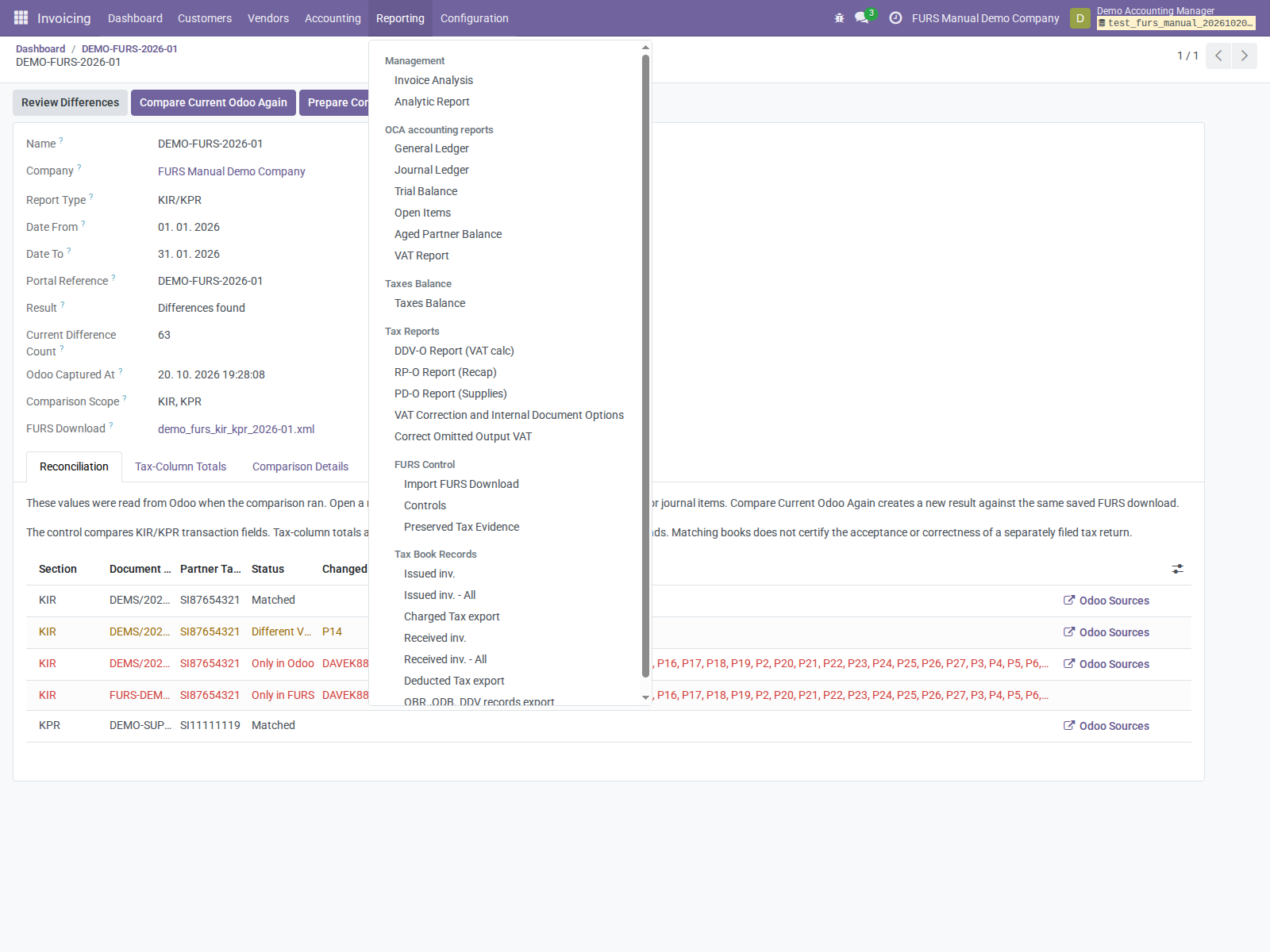
Slika 1. Vnosi FURS Control v meniju Reporting delujoče predstavitve.
3. Pridobitev prenosa iz FURS
- V eDavke se prijavite na način, ki ga je odobrila vaša organizacija.
- Izberite pravilnega zavezanca.
- Odprite Evidenci obračunanega DDV in odbitka DDV.
- Izberite obdobje poročanja ter preglejte identifikator dokazila in stanje obdelave. Ugotovite, da prikazani podatki predstavljajo sprejeto stanje, ki ga želite primerjati; ne zanašajte se samo na uspešno nalaganje datoteke.
- Z Pridobi podatke iz evidenc prenesite XML evidenc DDV.
- Shranite pripadajoči sklic, da ga boste lahko vnesli v Odoo.
Pogled zadnjega stanja evidenc in pogled zgodovine nalaganj imata različna namena. Po oddaji počakajte na obdelavo na portalu, preden nov prenos obravnavate kot posodobljeno stanje. Ta priročnik ne prikazuje prijavljenega zaslona eDavki. Izrazi portala in opombe o obdelavi so opisani v obstoječem gradivu o prenosu iz FURS, ki navaja datum preverjanja virov; če se vmesnik razlikuje, preverite aktualna navodila portala.
Podprti vhodni podatki
| Vhodni podatki | Ali jih Import FURS Download sprejme? |
|---|---|
XML KIR/KPR po shemi DDV_KIR_KPR_1.xsd |
Da, ob uspešnem preverjanju |
| ZIP z natanko enim nešifriranim vnosom XML | Da, ob enakem preverjanju |
| ZIP z dodatnimi datotekami ali vnosi imenikov | Ne |
Povratnica stanja Povratnica |
Ne; ne vsebuje vrstic transakcij |
| Ločeni XML DDV-O, RP-O ali PD-O | Ne |
| Izvoz Odoo kot drugi vhodni vir primerjave | Ne; trenutne vrednosti se berejo neposredno |
| JSON, CSV, XLSX, PDF, HTML ali slika | Ne |
Naložena datoteka in razširjeni XML smeta biti velika največ 20 MiB vsak.
Izvirni XML ohranite nedotaknjen; preimenovanje druge oblike v datoteko .xml
ne ustvari veljavnega vhoda. ZIP je neobvezna lokalna oblika pakiranja,
ki jo uvoznik sprejema, ne trditev o obliki prenosa s portala.
4. Uvoz in primerjava
- Izberite podjetje, ki ga želite preveriti.
- Odprite FURS Control > Import FURS Download.
- Izpolnite pogovorno okno:
| Polje | Kaj vnesti |
|---|---|
| Company | Podjetje, določeno z davčno številko zavezanca v prenosu |
| FURS KIR/KPR Download (XML/ZIP) | XML, prenesen v 3. poglavju, ali podprti ZIP |
| FURS Document Reference | Neprazen sklic portala, ki identificira to dokazilo |
| I confirm this download represents the accepted FURS state for this period | Označite šele po preverjanju portala |
- Kliknite Compare with Current Odoo.
- Če je preverjanje uspešno, Odoo odpre novo ustvarjeno kontrolo.
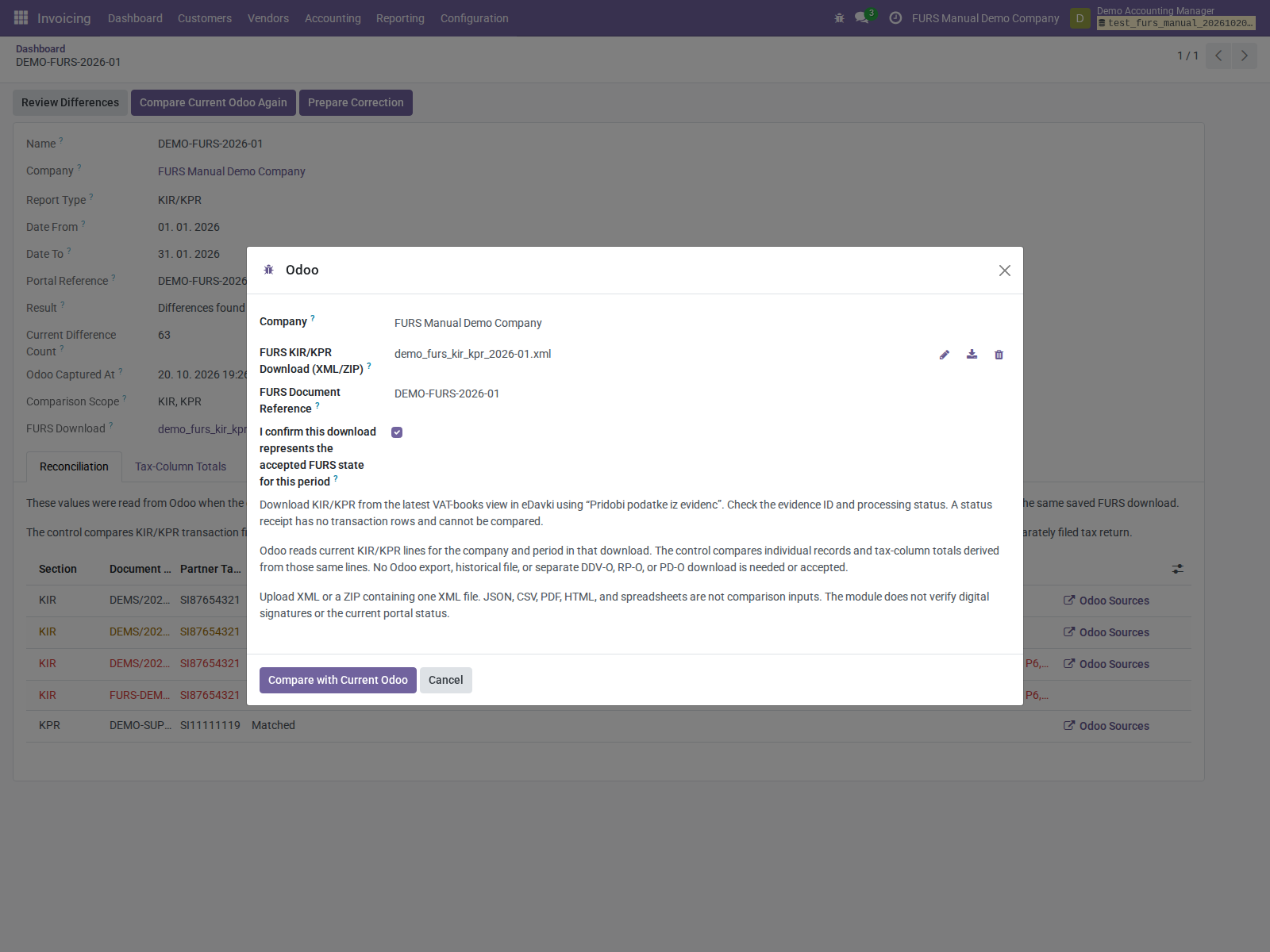
Slika 2. Izpolnjeno pogovorno okno uvoza pred izvedbo primerjave.
Podjetje je privzeto vaše trenutno podjetje. Ročnih polj za obdobje ni: datumi izhajajo iz XML. Odoo pred zajemom vrednosti preveri strukturo datoteke, priloženo shemo, zavezanca, obdobje in oznake vključenih evidenc.
Trenutne vrstice evidenc se izbirajo po Tax Date, ne zgolj po datumu računa ali računovodskem datumu. Primerjava osveži poročevalske razporeditve predplačil; računovodskih knjižb ne spreminja. Ustvari shranjena dokazila in kontrolo, zato ne gre za začasni predogled.
Potrditveno polje sprejema zabeleži vašo potrditev. Odoo ne poizveduje samostojno na portalu in ne preverja resničnosti te izjave.
5. Branje rezultata
Glava kontrole
Pred razlago razlik preverite Company, Report Type, Date From, Date To, Portal Reference, Odoo Captured At in Comparison Scope. Povezava FURS Download odpre shranjeno naloženo datoteko.
- Matched: v izbranih evidencah in poljih ni bilo zaznanih razlik.
- Differences found: razlikuje se vsaj en dokument ali izpeljani seštevek.
- Current Difference Count šteje posamezne razlike primerjave, vključno z razlikami davčnih seštevkov. Ne gre za število računov, ki potrebujejo popravek; en dokument lahko prispeva več razlik.
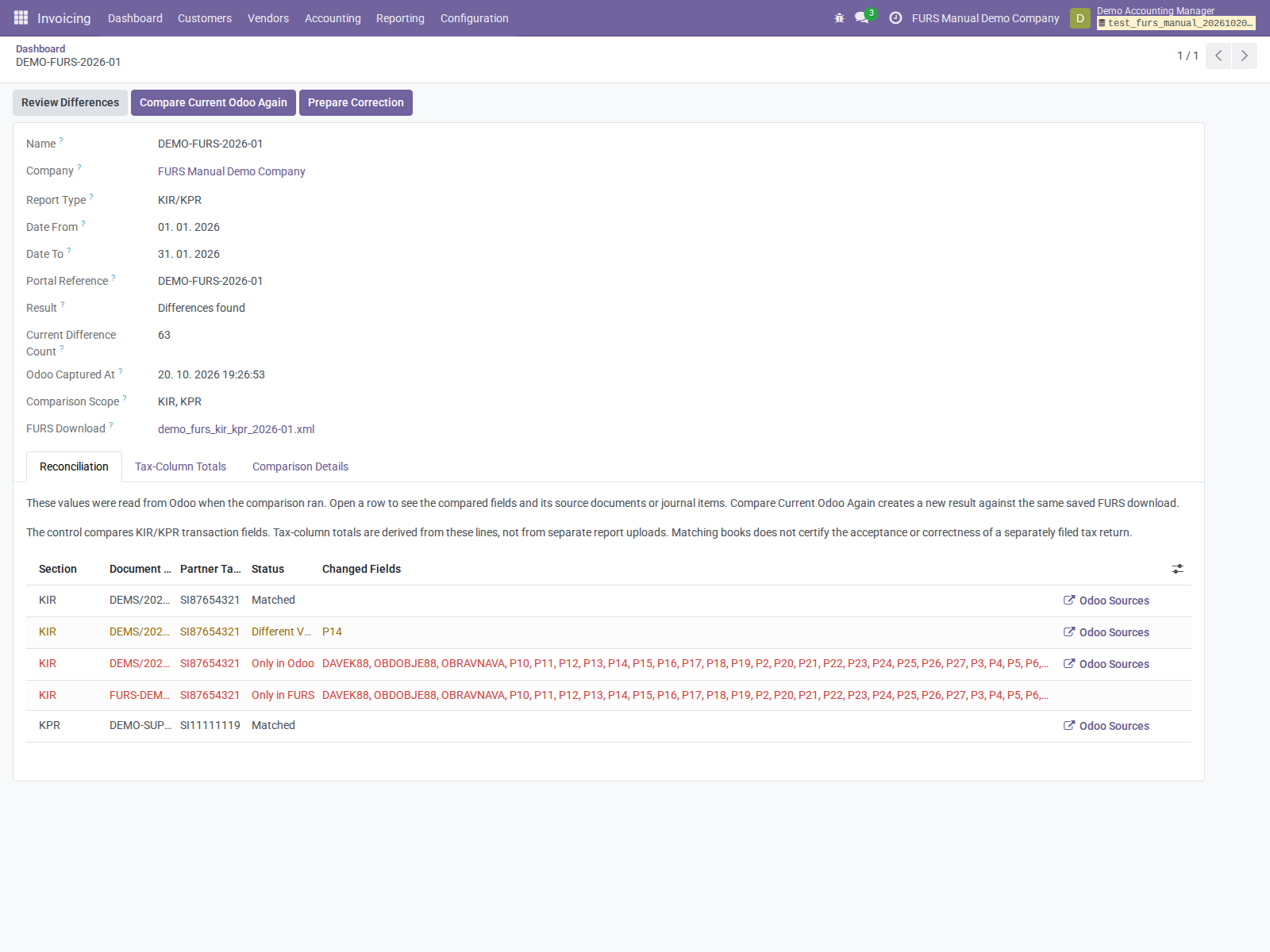
Slika 3. Kontrola v delujoči predstavitvi z ujemajočimi se in spremenjenimi vrsticami ter vrsticami samo v Odoo oziroma samo v FURS.
Primerjava dokumentov
Zavihek Reconciliation navaja vrstice dokumentov, zajete ob izvedbi te primerjave.
| Stanje | Pomen | Naslednji korak |
|---|---|---|
| Matched | Primerjane vrednosti dokumenta se ujemajo | Za to vrstico ni odstopanja |
| Different Values | Identiteta se ujema, polja pa se razlikujejo | Odprite vrstico in preglejte poudarjene vrednosti |
| Only in Odoo | Ustrezna vrstica FURS ni bila najdena | Preverite stanje portala, sklic, identiteto partnerja, obdobje in zgodovino izpustitev |
| Only in FURS | Ustrezna vrstica Odoo ni bila najdena | Preverite izvorne zapise Odoo, davčne datume, preslikave in izbrano podjetje |
| Ambiguous Duplicates | Preostale vrstice imajo enako identiteto in jih ni mogoče varno povezati v pare | Ročno preglejte vse kandidate |
Povezovanje uporablja evidenco, sklic dokumenta in davčno identiteto partnerja.
Pri KIR to vključuje P3, P6 in P6DS; pri KPR pa P3, P7 in P7DS.
Spremenjen sklic ali identiteta se lahko zato pokaže kot dve nepovezani vrstici
namesto ene vrstice Different Values.
Enakovreden zapis števil, na primer 100.00 in 100, se prezre, prav tako
zaporedne številke v evidencah DDV (ZAPST). Podvojene vrstice se ohranijo.
Najprej se povežejo popolnoma enake podvojitve; nerešeni kandidati ostanejo dvoumni.
Seštevki davčnih stolpcev
Odprite Tax-Column Totals za pregled seštevkov istih primerjanih vrstic
transakcij. Pri KIR vključujejo zneskovne stolpce P7–P27, pri KPR pa
P8–P21. Oboji vključujejo DAVEK88.
Znesek razlike = znesek Odoo − znesek FURS. Pozitivna vrednost pomeni, da je seštevek Odoo večji; negativna vrednost pomeni, da je seštevek FURS večji. Ti seštevki niso neodvisno prenesena stanja obračunov.
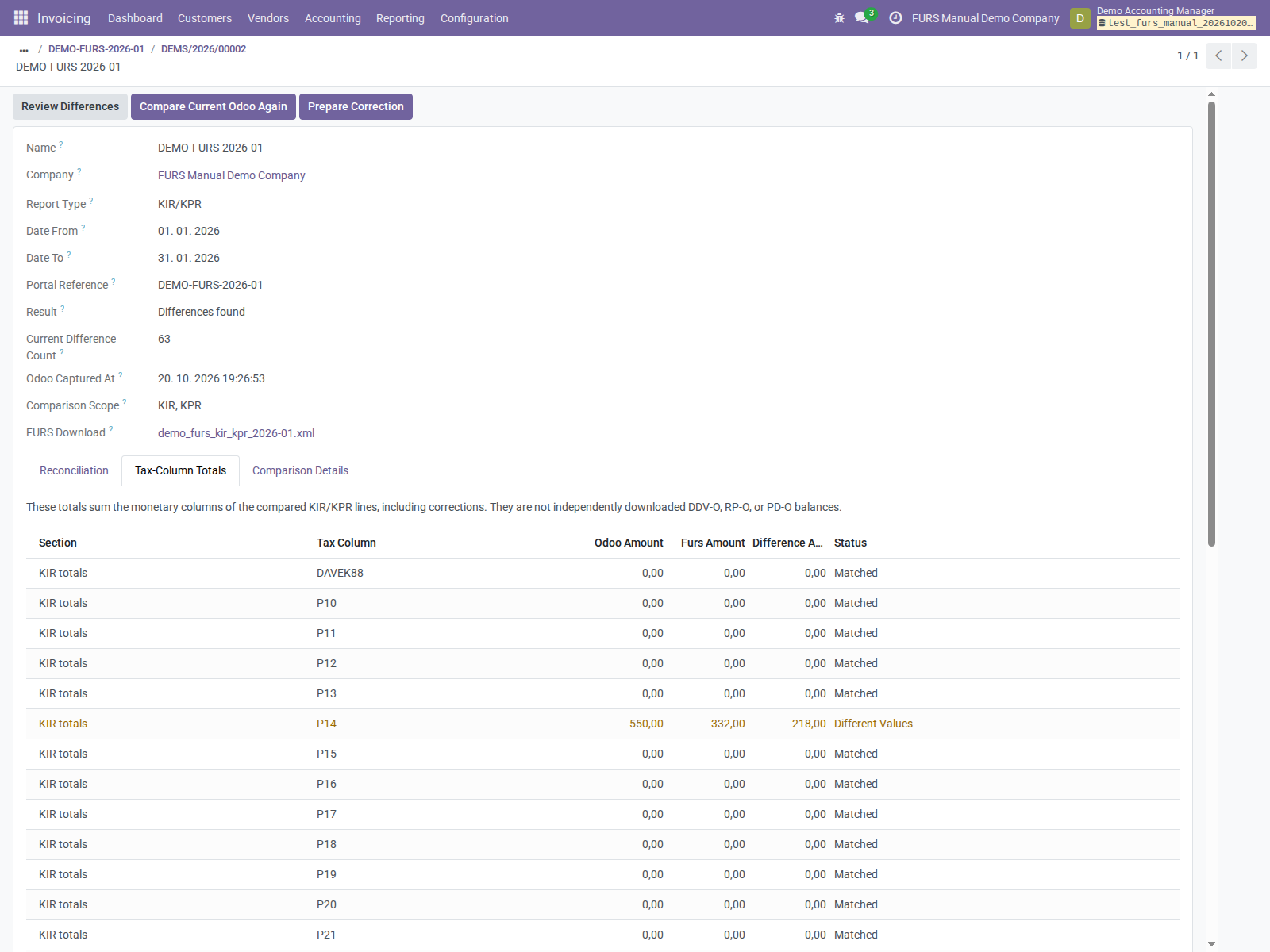
Slika 4. Predstavitveni seštevek KIR P14 je 550 EUR v Odoo in 332 EUR v izmišljeni datoteki FURS, zato je razlika Odoo minus FURS 218 EUR.
Enaki seštevki ne dokazujejo enakih dokumentov. Dve nasprotni razliki se lahko v seštevku izničita, obe odstopanji dokumentov pa ostaneta vidni.
Podrobnosti primerjave
Comparison Details prikazuje zabeležene razlike po poljih. Strukturirane
podrobnosti označujejo Odoo kot expected in FURS kot actual; ti tehnični
imeni ne določata, katera stran je pravno pravilna.
6. Raziskovanje razlik
- Kliknite Review Differences. Odpre se Reconciliation Rows, sprva filtriran na razlike izbrane kontrole.
- Iščite po dokumentu, davčni številki partnerja ali spremenjenih poljih.
- Seznam omejite z Only in Odoo, Only in FURS ali Ambiguous Duplicates. Po potrebi uporabite Group By > Register / Report ali Status.
- Če želite videti ujemajoče se vrstice, pred izbiro Matched odstranite privzeti filter Differences.
- Odprite vrstico. Skupaj preberite Field / Tax Column, Odoo in FURS; poudarjena polja se razlikujejo. Pri podvojitvah so prikazani kandidati namesto predpostavljene povezave ena proti ena.
- Kadar je na voljo, kliknite Open Odoo Sources za pregled povezanih dokumentov ali računovodskih postavk. Za dostop do virov še vedno veljajo vaše običajne pravice.
- Kliknite Open Tax Register za pregled povezanih zapisov evidenc KIR/KPR za podjetje in prvotno obdobje te kontrole.
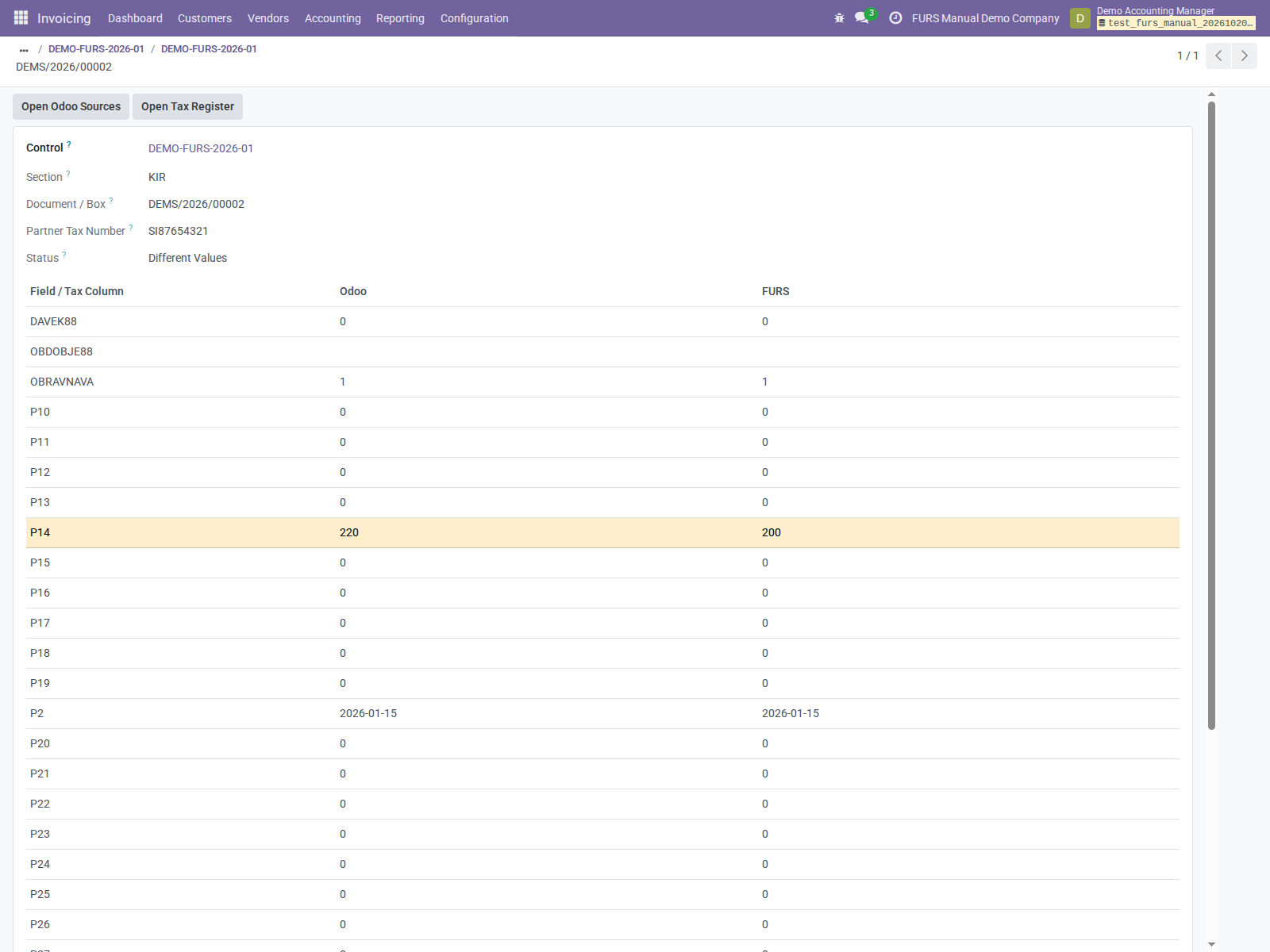
Slika 5. Račun DEMS/2026/00002 ima P14 v višini 220 EUR v Odoo in 200 EUR v izmišljenem vhodu FURS. Vrstica ponuja tudi gumbe za odpiranje virov.
Vrstica samo v FURS običajno nima povezave do vira Odoo. Povezava do vira odpre trenutne zapise, vrednosti primerjave pa ostanejo takšne, kot so bile zajete. Po popravku datuma lahko Open Tax Register stare kontrole ne prikaže nobene vrstice, ker vir zdaj pripada drugemu obdobju davčnega datuma. To shranjenih dokazil ne izbriše.
Pred izbiro popravka ugotovite, ali gre za dejansko izpustitev, napačen znesek, neujemanje identitete, napako preslikave, težavo z datumom ali zastarel oziroma nesprejet prenos s portala. Samo stanje Only in Odoo ne dokazuje, da je bil celoten dokument izpuščen iz oddanega obračuna.
Ponovno preverjanje po spremembah v Odoo
Kliknite Compare Current Odoo Again za zajem svežih vrednosti Odoo v primerjavi z istim shranjenim prenosom FURS. Gumb ustvari ločeno kontrolo; izvirne ne posodobi ali izbriše. Pri pregledu zgodovine primerjajte čase zajema.
Ko se stanje FURS spremeni, uporabite Import FURS Download z novim prenosom s portala. Ponovno preverjanje starejše shranjene datoteke ne more potrditi ujemanja z novejšim stanjem portala. Samodejnega preverjanja ali načrtovanega osveževanja ni.
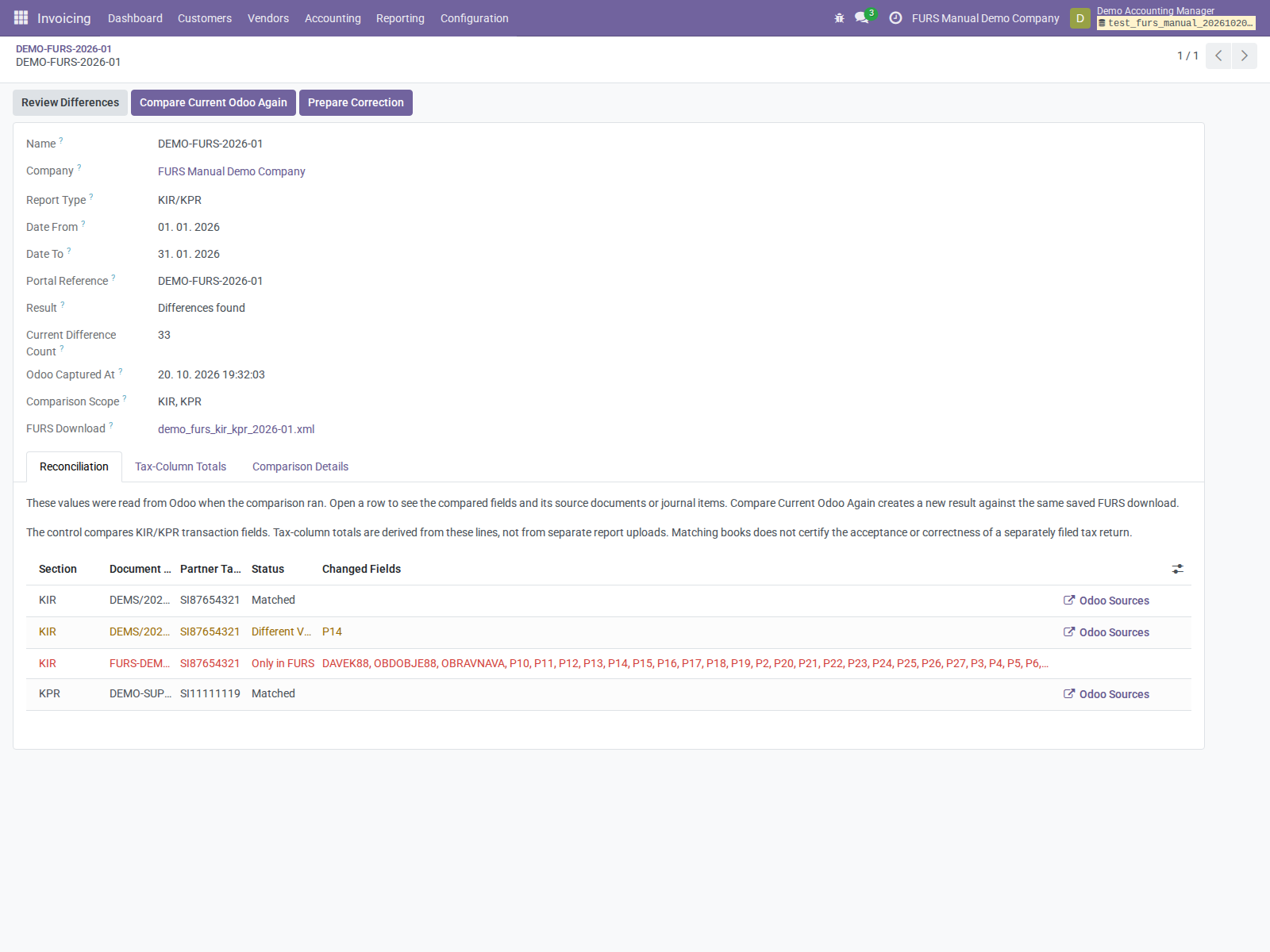
Nova primerjava po premiku izpuščenega dokumenta v februar. Izvirna januarska kontrola ostane nedotaknjena, preostala izmišljena odstopanja pa še vedno zahtevajo pregled.
7. Popravek v celoti izpuščenega obračunanega DDV
Ta postopek je namenjen vodjem računovodstva po vsebinskem pregledu izpustitve. Samodejne razveljavitve ni. Premakne poročevalska dokazila celotnega dokumenta; ni primeren za popravek samo dela njegovega DDV.
Pogoji
Izpolnjeni morajo biti vsi naslednji pogoji:
- Dokument je knjižen račun kupca, potrdilo kupca ali temeljnica DDV ob prejetem predplačilu v izbranem aktivnem podjetju.
- Za podjetje je omogočeno Use Slovenian Accounting.
- Obračunani DDV je pozitiven in celoten dokument je bil izpuščen iz oddanega obračuna ter še ni bil popravljen, kar potrdi računovodja.
- Dokument še nima obravnave popravka, razen običajne obravnave
(
OBRAVNAVAje prazna ali1). - Nima knjiženih poračunov predplačil, ki zahtevajo ločen pregled.
- Obstajajo dokazila davčnega poročanja in natanko ena vrstica evidence izdanih dokumentov.
- Vse računovodske postavke imajo enak davčni datum ali pa ga nobena nima.
- Prvotno obdobje je celoten mesec ali koledarsko četrtletje v enem letu in se natančno ujema z začetnim in končnim datumom povezane kontrole.
- Novi davčni datum je po prvotnem obdobju in prestane preverjanja zaklepanja Odoo.
- Vneseni
DAVEK88je enak celotnemu obračunanemu DDV evidence izdanih dokumentov.
Delne izpustitve, odbitni DDV, negativni popravki, napačni zneski in različni davčni datumi zahtevajo ločeno presojo računovodje zunaj tega dejanja.
Izvedba popravka
- Odprite ustrezno kontrolo z razlikami.
- Kliknite Prepare Correction.
- Vnesite smiseln Reason, označite I reviewed the differences and confirm the intended correction in kliknite Review Omitted Output VAT.
- V Correct Omitted Output VAT izberite Omitted Document. Njegovo identiteto in izvorne računovodske postavke preverite neodvisno od stanja kontrole.
- Preverite Original VAT Period Start in Original VAT Period End. Izbira dokumenta privzeto nastavi njegov prvotni mesec. Pri četrtletni kontroli po izbiri dokumenta ponovno nastavite celotno četrtletje.
- Vnesite New Tax Date v želenem poznejšem odprtem obdobju poročanja.
- Omitted VAT (DAVEK88) preverite glede na celoten obračunani DDV evidence
izdanih dokumentov. Zahtevani seštevek je
col_14 + col_15a + col_15b. Privzeti znesek ne nadomesti pregleda evidence. - Preberite razlog in izvorne postavke. Potrdite I confirm this VAT was omitted from the submitted return and has not been corrected.
- Kliknite Apply Reporting Correction. Gumb postane na voljo po potrditvi. Ob uspehu se pogovorno okno zapre.
- Pred ustvarjanjem poročil odprite izvorni dokument in preglejte sporočilo o popravku.
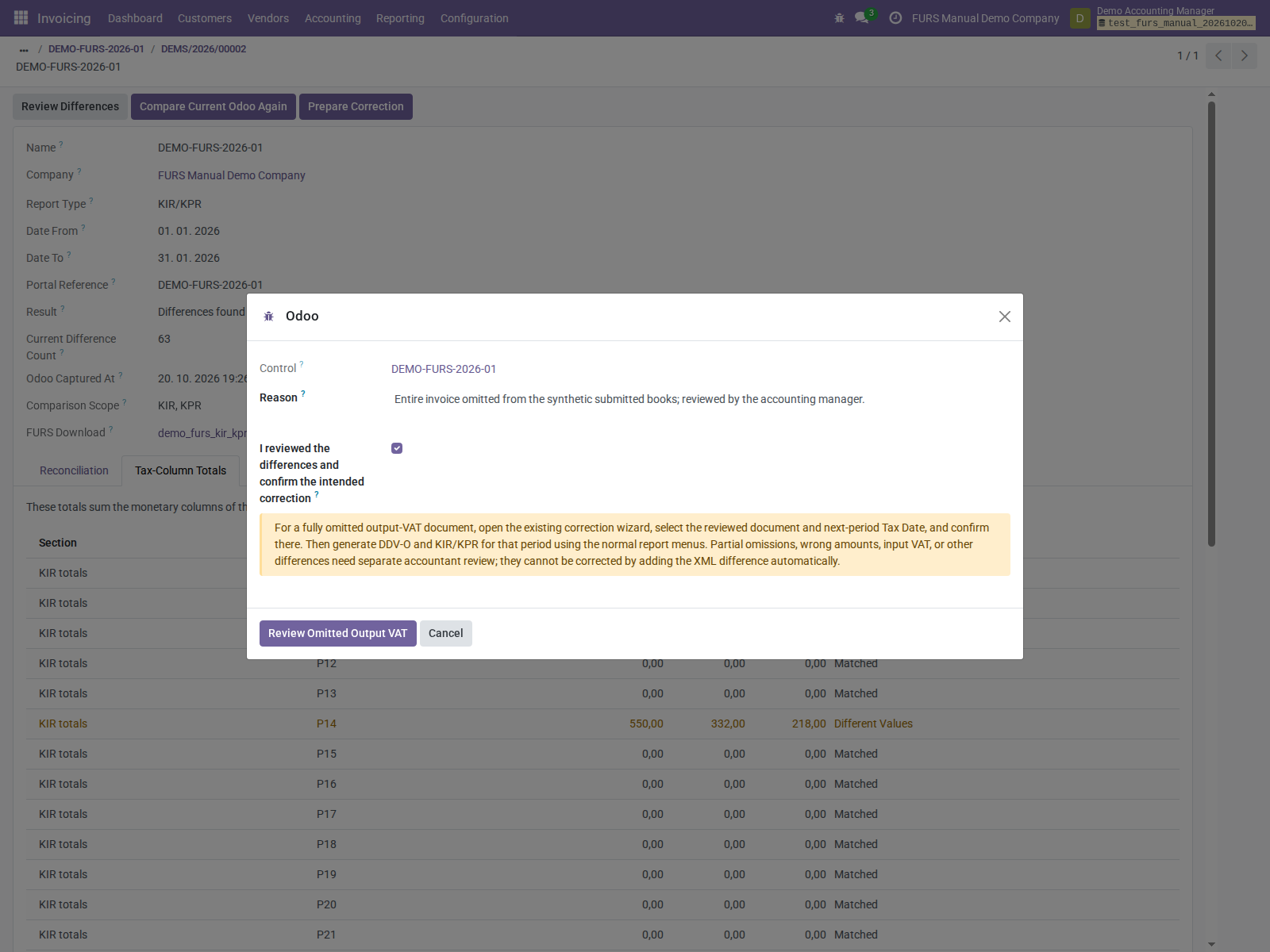
Prvo pogovorno okno zabeleži razlog pregleda in odpre postopek za izpuščeni obračunani DDV.
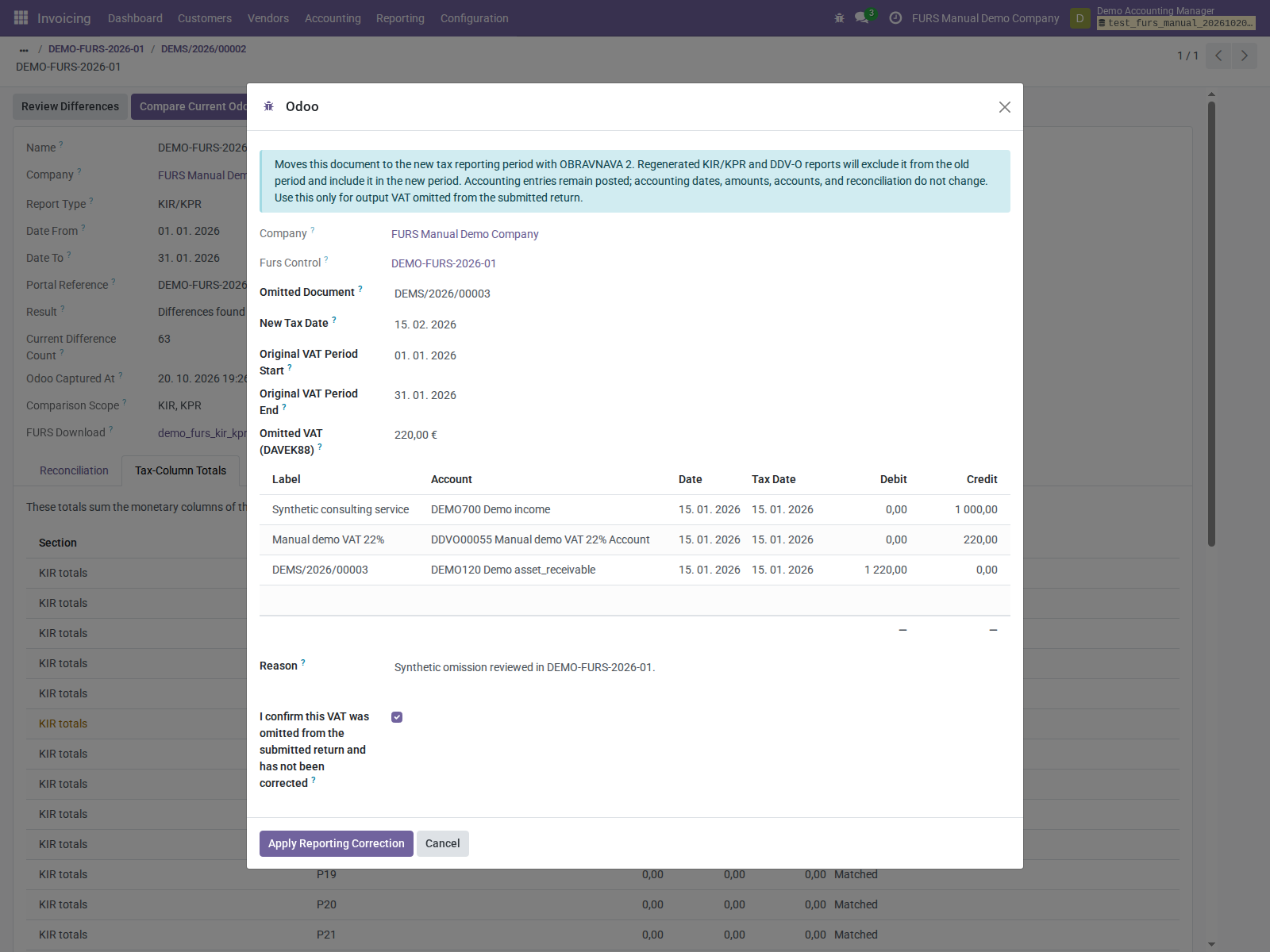
Slika 6. Predstavitveni račun DEMS/2026/00003 vsebuje 220 EUR obračunanega DDV. Vodja pregleda njegove uravnotežene izvorne postavke pred premikom poročanja v februar.
Kaj se spremeni
Dejanje posodobi davčne datume računovodskih postavk in na dokumentu nastavi
OBRAVNAVA = 2, OBDOBJE88 in DAVEK88. Doda revizijsko sporočilo z razlogom
in sklicem povezane kontrole FURS. OBDOBJE88 kodira začetni mesec, končni
mesec in leto prvotnega obdobja: januar 2026 je 01012026, prvo četrtletje
2026 pa 01032026.
Temeljnica ostane knjižena. Računovodski datumi, zneski, konti in uskladitve se ohranijo. Ponovno ustvarjena poročila starega obdobja dokument izključijo; poročila novega obdobja ga vključijo z obravnavo popravka. Prejšnje shranjene kontrole in izvozi ohranijo zajete vrednosti.
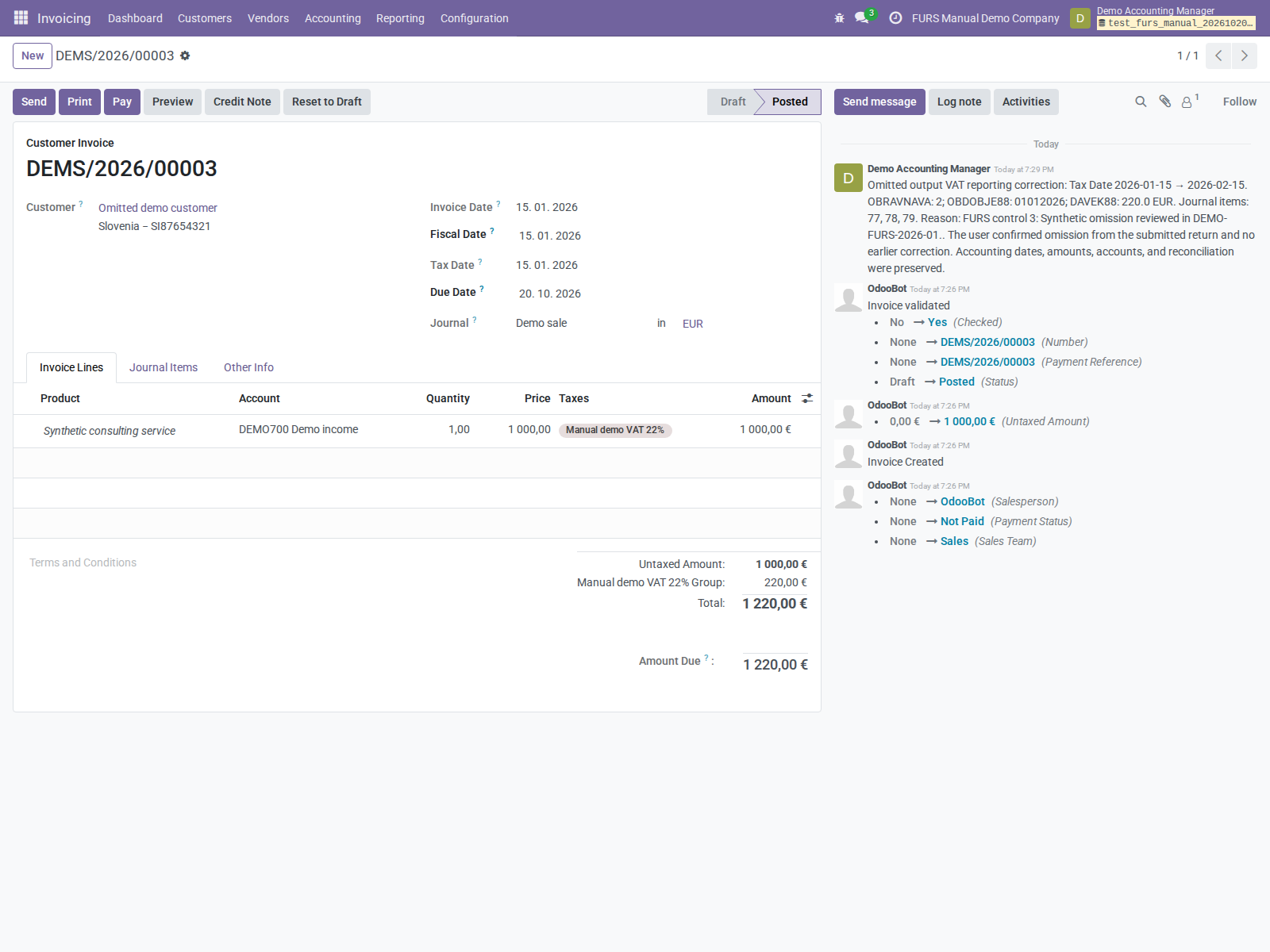
Revizijsko sporočilo izvedenega popravka zabeleži stare in nove davčne datume postavk, kodo prvotnega obdobja, znesek DDV, razlog in sklic kontrole FURS. Glava dokumenta lahko še vedno prikazuje prvotni davčni datum; pri preverjanju tega popravka poročanja preverite davčne datume računovodskih postavk.
Izvedba tega dejanja ne odda poročila in ne ustvari zapisa pripravljenega popravka XML RP-O/PD-O. Njegova revizijska sled je na izvornem dokumentu. Če ste izbrali napačen dokument ali datum, se ustavite in prosite odgovornega računovodjo, naj presodi o rešitvi; ne poskušajte ponoviti dejanja izpustitve ali urejati shranjenih dokazil.
8. Izvoz, oddaja in ponovno preverjanje
- Ustvarite ustrezna poročila za novo obdobje poročanja z obstoječimi meniji Tax Reports:
| Poročilo | Meni pod Accounting > Reporting > Tax Reports |
|---|---|
| DDV-O XML | DDV-O Report (VAT calc) |
| KIR/KPR XML | Tax Book Records > OBR.,ODB. DDV records export |
| RP-O, kadar je potreben | RP-O Report (Recap) |
| PD-O, kadar je potreben | PD-O Report (Supplies) |
- Preglejte ustvarjena poročila in njihova obdobja. V pogovornem oknu KIR/KPR uporabite Export XML za datoteko za oddajo. Export XLSX je ločen izhod, ne vhodni vir za primerjavo FURS Control.
- Prenesite ustvarjeno datoteko. Export XML za KIR/KPR ustvari ZIP z imenom
kir_kpr_report_<period>_<year>.zip, ki vsebujekir_kpr_report.xml. Preverjeni izvozi XML prek podprtih dejanj se shranijo tudi pod Preserved Tax Evidence. - Oddajte po postopku organizacije za oddajo v eDavkih, zunaj tega modula.
- Pred potrditvijo sprejema preverite obdelavo na portalu in tam odpravite napake.
- Za vsako ustrezno obdobje prenesite posodobljeno zadnje stanje KIR/KPR in ga uvozite kot novo kontrolo. Popravek izpustitve v poznejšem obdobju ne zagotovi nujno ujemanja vseh primerjav prejšnjih obdobij.
- Povezane sklice portala in računovodsko utemeljitev hranite v evidencah oddaje svoje organizacije.
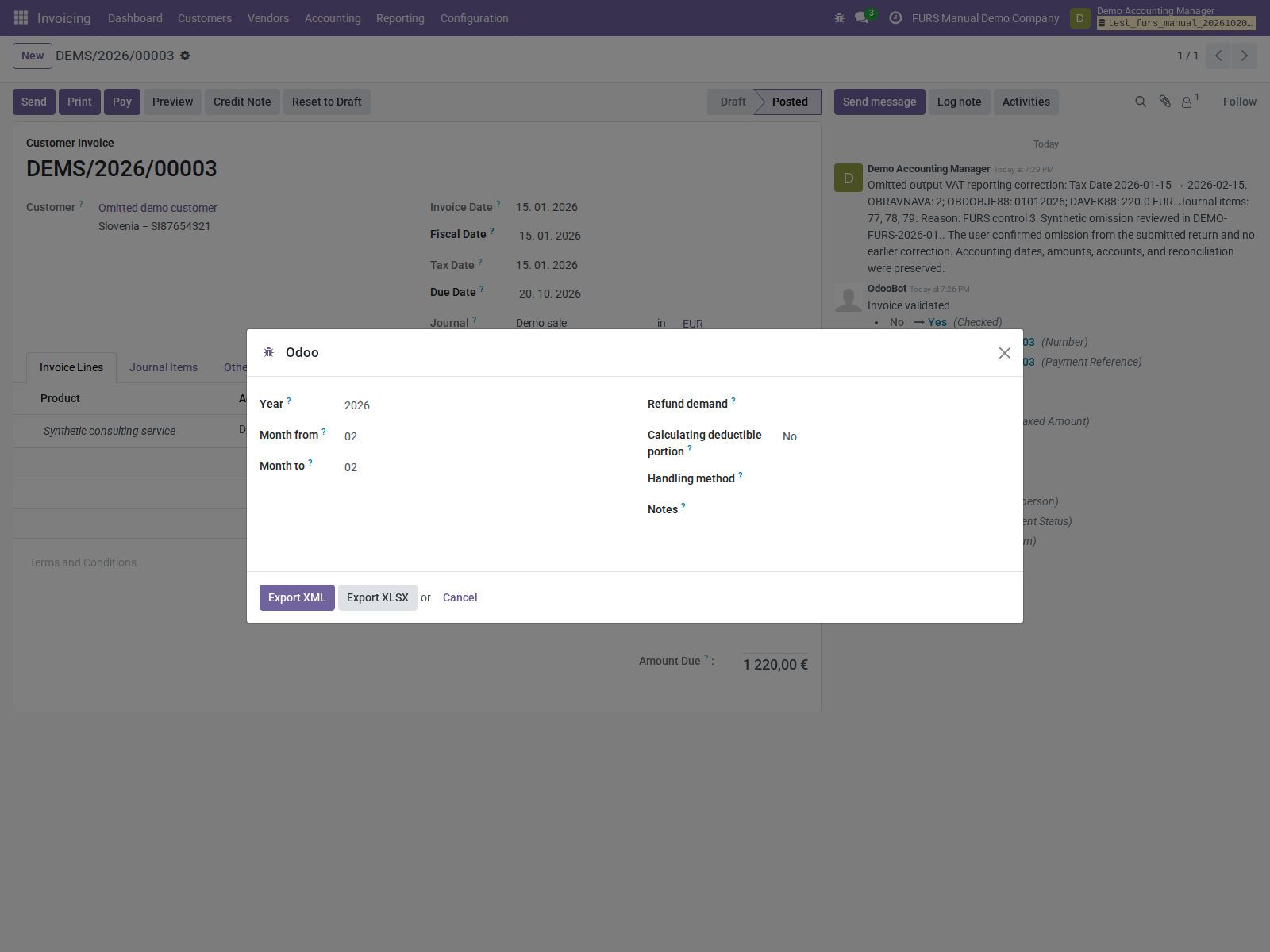
Izberite poznejše obdobje poročanja in kliknite Export XML.
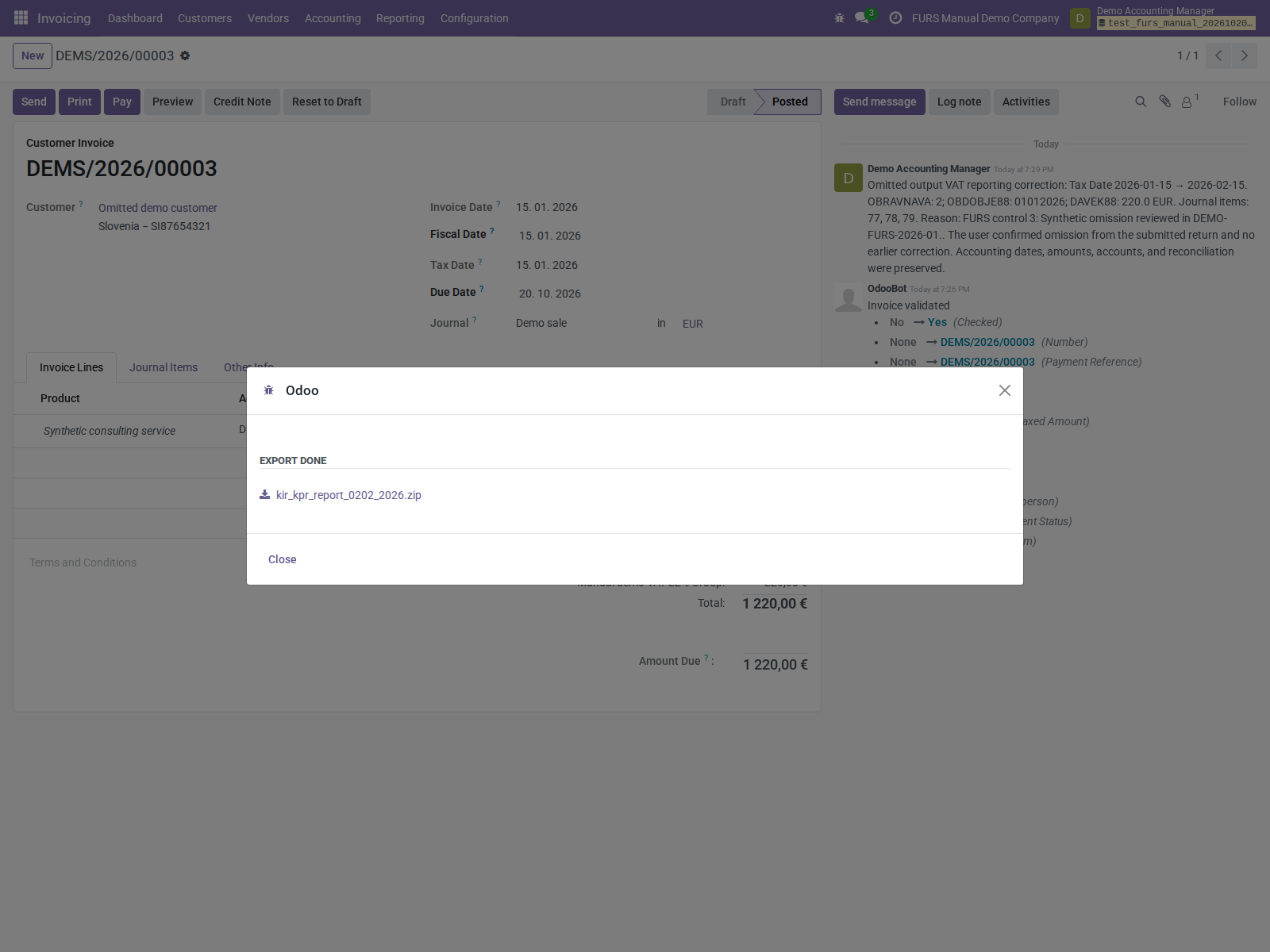
Zaključeni predstavitveni izvoz ponuja prenos kir_kpr_report_0202_2026.zip.
Posnetek izvoza dokazuje, kaj je ustvaril Odoo, ne pa, kaj je bilo oddano ali sprejeto. Izvozi PDF prek teh razširitev ne ustvarijo posnetkov. Če preverjanje posnetka XML ne uspe, dejanje poročila ne uspe, namesto da bi neopazno vrnilo izvoz brez shranjenega dokazila.
9. Pridobivanje shranjenih dokazil
- Odprite FURS Control > Preserved Tax Evidence.
- Dokazilo poiščite po podjetju, obdobju, vrsti poročila, viru in času nastanka.
- Odprite ga in preglejte Name, Company, Report Type, Source, Date From, Date To, Digest, Created by in Created on.
- Ko potrebujete shranjeno datoteko, prenesite Data.
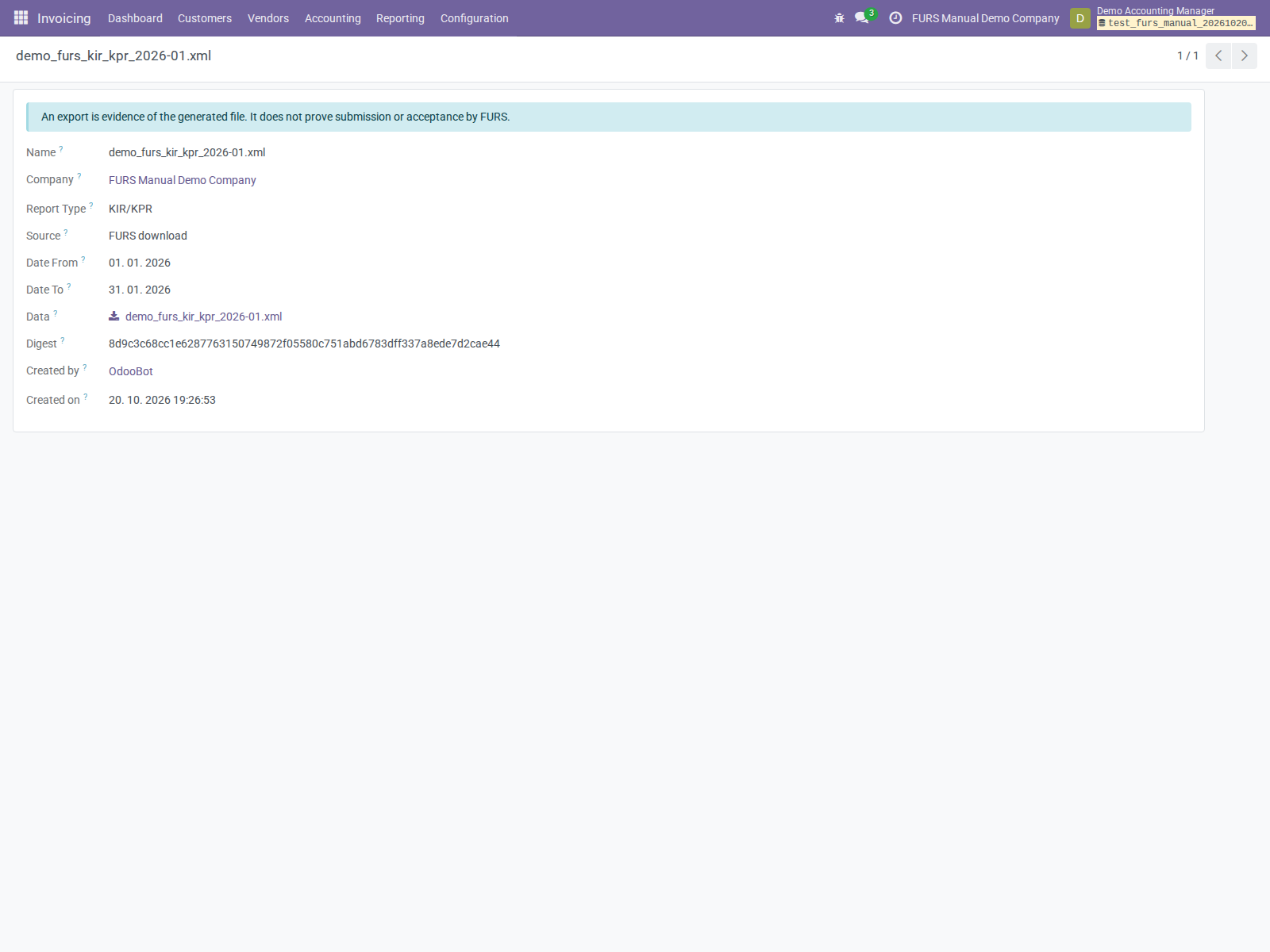
Slika 7. Shranjeni izmišljeni vhod FURS, polje za prenos, zgoščena vrednost in metapodatki.
| Vir | Pomen in vsebina prenosa |
|---|---|
| FURS download | Naloženi XML ali ZIP |
| Current Odoo records | Zajete vrednosti in povezave do virov v JSON; ni XML za oddajo |
| Odoo export | Preverjeni XML, zajet s podprtim dejanjem poročila |
| Uploaded Odoo export | Zgodovinsko dokazilo; ni vhodni podatek trenutnega pogovornega okna uvoza |
| Prepared correction | Shranjeni XML popravka iz starejšega postopka poročil po prejemnikih |
Zgoščena vrednost je SHA-256 shranjene vsebine. Pri naloženem ZIP FURS se izračuna iz naloženega ZIP, ne samo njegovega razširjenega XML. Pomaga identificirati vsebino; ne preverja digitalnega podpisa ali sprejema na portalu.
Kontrol, primerjalnih vrstic, shranjenih dokazil in zapisov pripravljenih popravkov prek modula ni mogoče urejati ali brisati. Za zapis novega stanja ponovite uvoz ali primerjavo. Prejšnjega sklica ne popravljajte s poskusom brisanja.
10. Zgodovinske kontrole in popravki
Obstoječe kontrole lahko prikazujejo obvestilo Preserved historical comparison in zavihke, kot so Historical Odoo vs FURS, Historical vs Current Odoo, Return Reconciliation ali Prepared Corrections. Ti ohranjajo starejše postopke. Za novo primerjavo obrazcev uporabite evidenco oddaj, opisano v 14. poglavju.
Pri obstoječi ustrezni kontroli RP-O ali PD-O lahko vodja računovodstva še vedno vidi Prepare Correction XML:
- Preglejte zajete želene zneske kontrole. Če so zastareli, pridobite navodila računovodje oziroma razvijalca; trenutni uvoz ne more ustvariti nove starejše kontrole popravkov RP-O/PD-O.
- Z običajnim menijem poročila ustvarite nepodpisan izvoz Odoo naslednjega obdobja za isto podjetje in vrsto poročila.
- V Prepare Correction izberite ta Next-Period Odoo Export, vnesite razlog in potrdite pregled.
- Kliknite Prepare Correction XML in odprite povezavo do izhodne datoteke pripravljenega zapisa.
- Prenesite celotni XML naslednjega obdobja, ga preglejte in oddajte zunaj modula.
To starejše dejanje uporablja zajete zneske prejemnikov Odoo kot nadomestne seštevke za preverjeno obdobje, ne kot razlike zneskov. Prejemniki samo v FURS dobijo ničlo. Seštevki trenutnega obdobja cilja ostanejo nespremenjeni. Nepodprte razlike, dvoumne identitete, podpisan cilj, nezdružljivo obdobje, obstoječi ciljni popravki ali že pripravljena dokazila lahko preprečijo pripravo. Na kontrolo je dovoljen samo en pripravljen popravek XML, z dodatno zaščito pred podvojenimi dokazili. Dejanje ne posodobi izvornega računovodstva in ne potrdi sprejema oddaje.
Zavihek Prepared Corrections se nanaša na te zapise XML; ni zgodovina dejanj izpustitve s spremembo datumov poročanja. Za slednja uporabite sporočila izvornega dokumenta. Pri kontrolah DDV-O ali evidenc je podprti vodeni postopek popravka pregledani popravek izpuščenega obračunanega DDV iz 7. poglavja.
11. Odpravljanje težav
| Simptom ali sporočilo | Ukrep |
|---|---|
| Meni FURS Control manjka | Skrbnik naj preveri namestitev, računovodski dostop, kontekst podjetja in nastavitve slovenskega računovodstva |
| Confirm that the download is the accepted FURS state | Preverite stanje portala, nato označite potrditev pri uvozu |
| Enter the FURS document reference | Vnesite smiseln neprazen sklic portala |
| Select an active company | V izbirniku podjetij aktivirajte dovoljeno podjetje; po potrebi zaprosite za dostop |
| File taxpayer does not match the selected company | Preverite izbrano podjetje, njegovo polje za DDV in zavezanca prenesene datoteke |
| Eight-digit taxpayer number required | Skrbnik naj popravi davčno številko podjetja; uporabite osem števk, lahko s predpono SI |
| Receipt contains no VAT-book rows | Prenesite XML zadnjega stanja evidenc namesto Povratnica |
| Unsupported report or schema | Uporabite XML KIR/KPR za DDV_KIR_KPR_1.xsd; podporo prosite za presojo spremenjene sheme |
| XML does not conform to the bundled FURS schema | Pridobite nedotaknjen podprt prenos; ne obidite preverjanja in ne spreminjajte ročno oddanih dokazil |
| Prazna datoteka, omejitev velikosti ali neberljiv ZIP | Uporabite neprazno datoteko do 20 MiB in natanko en nešifriran vnos XML |
| Cannot read current tax state | Podpori posredujte točno napako brez občutljivih podatkov; preglejte preslikave evidenc in obvezne sklice dokumentov |
| Seštevki so enaki, razlike pa ostanejo | Preglejte posamezne dokumente in identifikacijska polja; seštevki lahko skrijejo razlike, ki se izničijo |
| Gumb za vir manjka | Vrstica samo v FURS nima zajetega vira Odoo; raziščite jo neodvisno |
| Dostop do vira je zavrnjen | Prek skrbnika zaprosite za potrebne pravice za podjetje oziroma vir |
| Prepare Correction manjka | Zahteva dostop vodje računovodstva in kontrolo z dokazili trenutnega stanja ter razlikami |
| Omission must match the selected FURS control | Ponovno nastavite točno podjetje in prvotno obdobje kontrole, zlasti po izbiri dokumenta pri četrtletni kontroli |
| Različni davčni datumi, prejšnja obravnava ali poračuni predplačil | Ustavite ta postopek popravka in pridobite ločen pregled računovodje |
| DAVEK88 must equal issued-register output VAT | Preglejte obračunani DDV celotnega dokumenta; delne izpustitve niso podprte |
| New Tax Date must be in an open period | Računovodja naj izbere ustrezno odprto poznejše obdobje; zaklepov ne odstranjujte brez premisleka |
| Dokazil ni mogoče urejati ali brisati | Ustvarite nova dokazila; omejitev je namerna |
| Stara kontrola po popravku še vedno kaže razlike | Je nespremenljiva; ponovite zajem in uvozite svež prenos FURS, če se je stanje portala spremenilo |
Za podporo zabeležite različico modula, vrsto poročila, kontekst izbranega podjetja, obdobje, korake in točno napako. Delite samo izmišljene primere ali primere z v celoti odstranjenimi občutljivimi podatki; ne pošiljajte izvirnega XML zavezanca, posnetkov s podatki strank ali prijavnih podatkov.
12. Kontrolni seznam za zaključek obdobja
- [ ] Preverjeni so podjetje, zavezanec, obdobje in vključene evidence.
- [ ] Uvožena datoteka predstavlja želeno sprejeto stanje portala.
- [ ] Razlike dokumentov in seštevki davčnih stolpcev so pregledani ločeno.
- [ ] Morebitni popravek izpustitve je odobren in sporočila izvornega dokumenta so pregledana.
- [ ] Zahtevana poročila XML so ustvarjena in pregledana za pravilno obdobje.
- [ ] Oddaja in obdelava sta preverjeni zunaj modula v eDavkih.
- [ ] Posodobljeni prenosi so primerjani, kjer je to potrebno.
- [ ] Dokazila in sklici so dostopni pooblaščenim sodelavcem.
Na kontroli ni dejanj Approve, Close ali Mark Filed. Potrditev pregleda in oddaje spremljajte po uveljavljenem postopku organizacije.
13. Slovar izrazov
| Izraz | Pomen v tem modulu |
|---|---|
| KIR | Evidenca obračunanega DDV |
| KPR | Evidenca odbitnega DDV |
| Kontrola | Nespremenljiv rezultat primerjave, vezan na shranjena dokazila FURS in Odoo |
| Tax Date | Datum poročanja računovodske postavke za izbiro vrstic evidenc DDV |
| Zajem | Vrednosti, prebrane v določenem trenutku primerjave |
| OBRAVNAVA | Oznaka obravnave v evidencah DDV; dejanje izpustitve nastavi 2 |
| OBDOBJE88 | Koda prvotnega obdobja poročanja, ki jo uporablja popravek izpustitve |
| DAVEK88 | Znesek izpuščenega DDV, prenesen z obravnavo popravka |
| Shranjena dokazila | Shranjena datoteka ali zajete vrednosti z identifikacijskimi metapodatki in zgoščeno vrednostjo |
14. Usklajevanje oddanih obrazcev
- V eDavkih odprite Vloženi dokumenti in prenesite oddani XML, na primer prek Shrani digitalno povratnico. Preverite status ter prenesite ali zajemite dokazilo. KIR/KPR prenesete prek Pridobi podatke iz evidenc in uvozite po navodilih v 4. poglavju.
- V Odoo izberite Nadzor FURS → Evidentiraj oddajo v eDavkih. Naložite XML ali ZIP z eno datoteko XML ter vnesite referenco eDavkov in čas oddaje. Če je na voljo, povežite prvotni izvoz XML. V polju Nadomešča izberite sprejeto ali že nadomeščeno prejšnjo različico istega obrazca.
- Vodja računovodstva odpre Oddaje v eDavkih in izbere Zabeleži izid v eDavkih ali Zabeleži spremembo statusa. Vnese čas statusa in priloži povratnico ali posnetek z referenco in statusom. Uspešno obdelavo vpiše kot Sprejeto. Obdelavo v teku, zavrnitev, nadomestitev, storniranje in umik zabeleži po portalu. Prejšnji zapisi ostanejo v zgodovini statusov.
- Na oddaji izberite Primerjaj z Odoojem. Primerjava obrazcev prikaže trenutne vrednosti Odoo, veljavne vrednosti FURS in razliko. DDV-O primerja po poljih, RP-O in PD-O pa po prejemnikih in kategorijah. Pri poročilih po prejemnikih vključite tudi veljavne poznejše oddaje s popravki zadevnega obdobja v razdelku B. Prek povezav preglejte izvorne zapise v Odoo in dokazila o statusu na FURS.
- Preglejte predlagani ukrep. Razlike v KIR/KPR in DDV-O pokažejo zapise ali vrednosti za pregled. Pri razlikah po prejemnikih je lahko prikazan nadomestni znesek za razdelek B. Nerazporejeni dobropisi, dvoumni podatki in razlike po poznejših popravkih zahtevajo pregled. Potrebno preverjanje pomeni, da za ta zajem ni uporabne primerjave ali predloga popravka. Po dopolnitvi dokazil izberite Znova primerjaj trenutno stanje Odoo.
Primerjava pregledanega dobropisa RP-O
V čarovniku RP-O za mesec dobropisa izberite dobropis za preteklo obdobje in prvotni račun, potrdite pregled sprejetih oddaj ter ustvarite XML. Na shranjenem izvozu izberite Primerjaj pregledani RP-O s FURS. Za ta mesec mora biti oddaja že evidentirana. Pred pregledom zneskov vnesite vse ustrezne poznejše popravke in spremembe statusov. Odoo znova izračuna tekoči mesec brez izbranega dobropisa in prikaže pregledani nadomestni znesek za prvotni mesec v razdelku B. En izvoz obravnava en pregledani dobropis in njegov prvotni račun.
Pregledana primerjava ločeno prikaže razlike tekočega meseca in predlagani nadomestni znesek za razdelek B.
Po oddaji v eDavkih evidentirajte dejansko oddani XML, povežite pregledani izvoz Odoo in morebitno nadomeščeno oddajo ter zabeležite obdelavo. Če se veljavni obrazec ujema s pregledanim izvozom, primerjava prvotnega meseca upošteva povezani dobropis pri primerjavi popravljenega zneska. Predlagani ukrepi ne knjižijo popravkov in ne oddajajo obrazcev.
Oktobrski RP-O s popravki za zaključena obdobja
V tem primeru oddajate RP-O za oktober 2026. Junij in julij sta zaključena. Vsi trije knjiženi dokumenti se nanašajo na istega prejemnika in isto kategorijo tristranskih dobav blaga.
| Dokument v Odoo | Znesek | Vpliv na RP-O |
|---|---|---|
| Junijski račun | 280 € | Je del prvotnega junijskega seštevka za prejemnika v višini 3.110 €. |
| Julijski dobropis za ta junijski račun | −280 € | Zmanjša junijski seštevek za prejemnika na 2.830 €. |
| Ločen julijski račun | 220 € | Predstavlja julijski seštevek za prejemnika po izločitvi dobropisa za junijski račun iz julijskega izračuna. |
- V meniju Nadzor FURS → Evidentiraj oddajo v eDavkih uvozite sprejeti oddaji RP-O za junij in julij ter morebitne poznejše oddaje s popravki teh obdobij. Zabeležite izide obdelave iz eDavkov.
- Kot vodja računovodstva v Odoo odprite RP-O poročilo (rekapitulacija). V polju Za mesec izberite oktober 2026 in izberite Članice Evropske unije.
- V polju Dobropis za preteklo obdobje izberite julijski dobropis za 280 €. V polju Prvotni račun izberite junijski račun, na katerega se nanaša. Odoo poišče ločeni julijski račun pri branju julijskih zapisov.
- Označite Vključi popravke za zaključena obdobja. Označite Preveril sem povezavo in uvozil zadevne sprejete oddaje RP-O in kliknite Ustvari XML. To možnost uporabite pred oddajo poročila za izbrani mesec.
- Preglejte XML. Razdelek A vsebuje oktobrske dobave. Razdelek B vsebuje samo nadomestne zneske za izbranega prejemnika in kategorije, na katere vpliva dobropis, če popravki še niso upoštevani.
| Obdobje v razdelku B (B0) | B5, če popravek še ni upoštevan |
|---|---|
| Junij 2026, če je veljavni sprejeti seštevek še vedno 3.110 € | 2.830 € |
| Julij 2026, če se veljavni sprejeti seštevek razlikuje od 220 € | 220 € |
Odoo izpusti vrstico, če evidentirana zgodovina oddaj že vsebuje popravljeni znesek. Če Odoo opozori na manjkajoča ali neskladna dokazila, jih uredite v meniju Oddaje v eDavkih in znova ustvarite XML. Če se sprejeti junijski seštevek razlikuje tako od prvotnega kot od popravljenega seštevka v Odoo, pred oddajo preverite razliko. Izvoz uporabi knjižene dokumente in njihove evidentirane davčne datume.
Pregledani XML oddajte v eDavkih. Po obdelavi v Odoo evidentirajte dejansko oddani oktobrski XML, povežite pregledani izvoz in zabeležite izid. Na junijski in julijski oddaji izberite Primerjaj z Odoojem ter preverite, ali so bile zadevne razlike odpravljene.