PMIS Website Glass Crates — Uporabniški priročnik
English manual · Predstavitev modula
Priročnik opisuje modul pmis_website_glass_crate za Odoo 18 Community:
nastavitve, sestavljanje zabojev, odobritev ponudb, cene, načrtovanje regionalnih
dostav, pakiranje v skladišču, vračila in pakirne liste. Še naprej veljajo
standardni postopki Odoo za spletni zaključek nakupa, plačila, izdajanje računov
in zaloge.
Posnetki zaslona izvirajo iz ločene začasne podatkovne zbirke z izmišljenimi podjetji, kupci, izdelki, zalogami in naročili. Imena, sklici, datumi, cene in zmogljivosti so zgolj primeri. Posnetki uporabljajo slovenski vmesnik; kjer prevod posamezne oznake ni na voljo, je prikazana izvirna oznaka. Dostopnost menijev je odvisna tudi od pravic in nameščenih aplikacij. Pri nastavitvah so navedene tudi angleške oznake, da jih je mogoče nedvoumno prepoznati.
Vsebina
- Pojmi in odgovornosti
- Začetne nastavitve
- Nastavitve dostave
- Postopek za kupca
- Odobritev ponudbe in zaključek nakupa
- Postopek za prodajalca
- Cene, energetski dodatek in računi
- Skladiščni postopek in vračila
- Pakirni listi
- Odpravljanje težav in omejitve
1. Pojmi in odgovornosti
Virtualni zaboj vsebuje sestavo stekla za eno prodajno naročilo. Vrstica pomeni eno nakladalno pozicijo s celim številom plošč ene različice izdelka. Isti izdelek je lahko razporejen na več pozicij in v več zabojev. Prodajno naročilo združuje pripadajočo površino v kvadratnih metrih za izračun cene, premike zaloge in račun. Fizični paket nastane pozneje med skladiščnim pakiranjem; ustvarjanje virtualnega zaboja še ne ustvari paketa.
| Vloga | Glavne naloge |
|---|---|
| Skrbnik spletnega mesta s pravicami za nastavitve | Katalog spletnega mesta, enote, osi mer, zmogljivosti, politika zaključka nakupa in vklop načrtovanja dostave. |
| Skrbnik izdelkov | Objava izdelkov, spletne kategorije, pretvorbe, mere, mase in politika zaloge. |
| Prodajalec | Sestavljanje zabojev na dostopnih ponudbah, pregled zahtevkov, odobritev ali ponovno odpiranje in potrditev naročil. |
| Vodja prodaje | Dostavne regije podjetja, tovornjaki, tedenski urniki in zmogljivosti posameznih terminov. |
| Skladiščnik | Dodelitev nakladalnih pozicij podrobnim operacijam, pakiranje, odprema in pripis vračil. |
| Prijavljeni kupec | Sestavljanje in ogled lastnih spletnih naročil, zahteva za ponudbo, izbor datumov in tiskanje pakirnih listov. |
Še vedno veljajo pravila podjetij in običajne pravice do prodajnih naročil. Kupec se mora prijaviti; konfigurator ni namenjen anonimnemu nakupovanju. Spremembe na portalu potekajo skozi kupčev postopek, ne skozi neomejeno urejanje zapisov zabojev.
Primer v priročniku
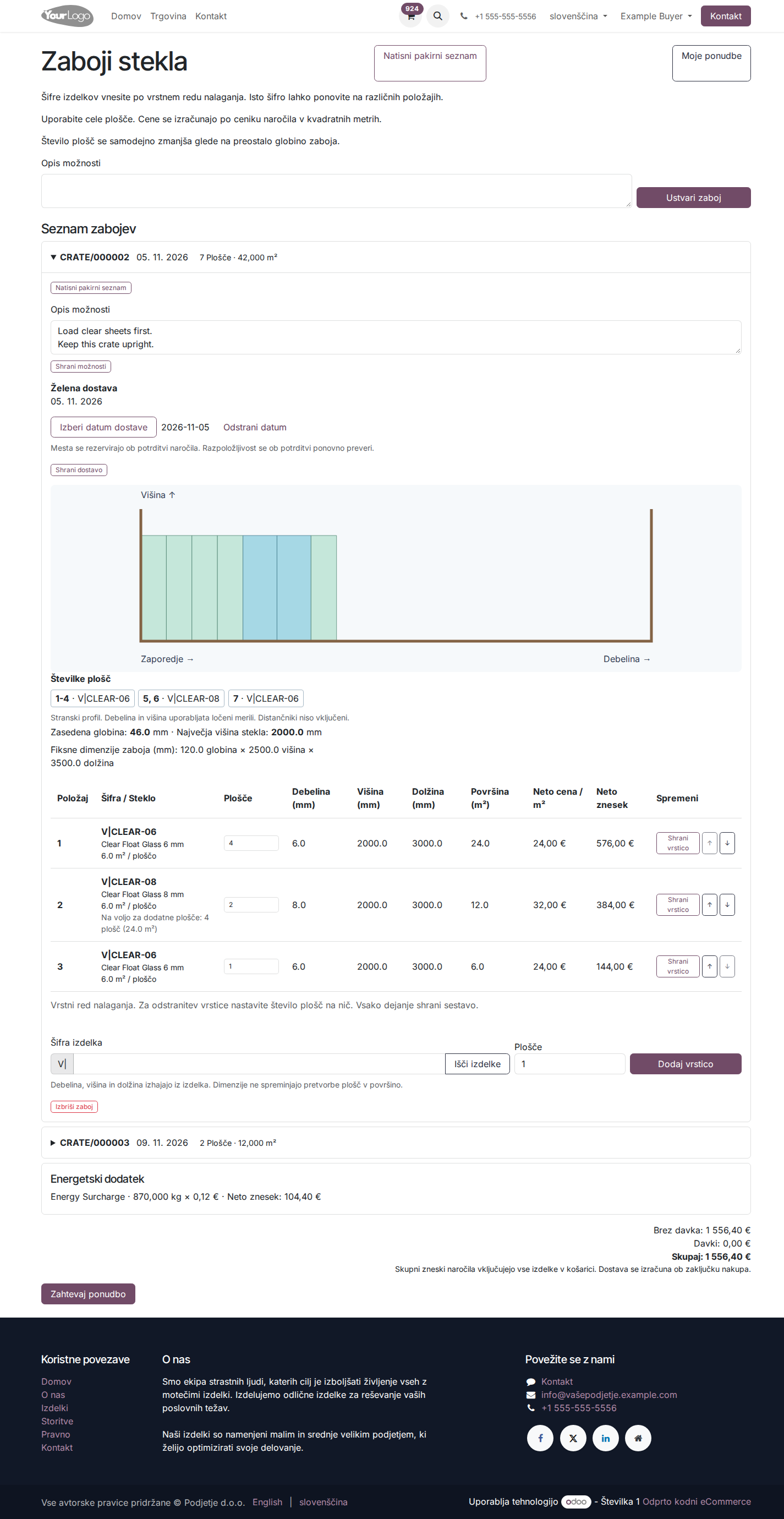
Vsaka vzorčna plošča meri 2.000 × 3.000 mm in ima pretvorbo 6 m² na ploščo. Zaboj ima uporabno zmogljivost 120 mm globine × 2.500 mm višine × 3.500 mm dolžine.
| Zaboj | Pozicija | Artikel | Plošče | Površina | Zasedena globina |
|---|---|---|---|---|---|
| Prvi | 1 | V\|CLEAR-06, prozorno 6 mm |
4 | 24 m² | 24 mm |
| Prvi | 2 | V\|CLEAR-08, prozorno 8 mm |
2 | 12 m² | 16 mm |
| Prvi | 3 | V\|CLEAR-06, prozorno 6 mm |
1 | 6 m² | 6 mm |
| Drugi | 1 | V\|GREY-06, sivo 6 mm |
2 | 12 m² | 12 mm |
Prvi zaboj vsebuje sedem plošč, 42 m² in 46 mm debeline stekla v smeri globine. Plošče so oštevilčene 1–4, 5, 6 in 7. Obe vrstici prozornega stekla 6 mm skupaj tvorita prodajno količino 30 m², vendar ostaneta ločeni nakladalni poziciji.
2. Začetne nastavitve
2.1 Namestitev in pravice
Skrbnik namesti PMIS Website Glass Crates. Odvisnosti so
website_sale_stock, pmis_product_multi_website,
pmis_deliverable_logistic_unit, product_dimension in pmis_energy_surcharge.
Namestitev ne nastavi vašega kataloga, kvadratnega metra, fizičnih mer zabojev,
regij kupcev ali voznega parka.
Osebju dodelite ustrezne pravice za prodajo, zalogo in skrbništvo. Nastavljanje dostav zahteva pravice vodje prodaje; običajni prodajalci in skladiščniki imajo dostop za branje teh nastavitev. Pred urejanjem zapisov podjetja ali dostavne regije kupca izberite pravilno aktivno podjetje.
2.2 Nastavitve spletnega mesta
Odprite zapis spletnega mesta prek Spletno mesto → Konfiguracija → Spletna mesta (Website → Configuration → Websites) in razdelek Zaboji stekla. Za razdelek potrebujete skrbniške pravice za nastavitve. Če meni Spletna mesta ni viden, vključite razvijalski način ali naj zapis odpre skrbnik spletnega mesta.
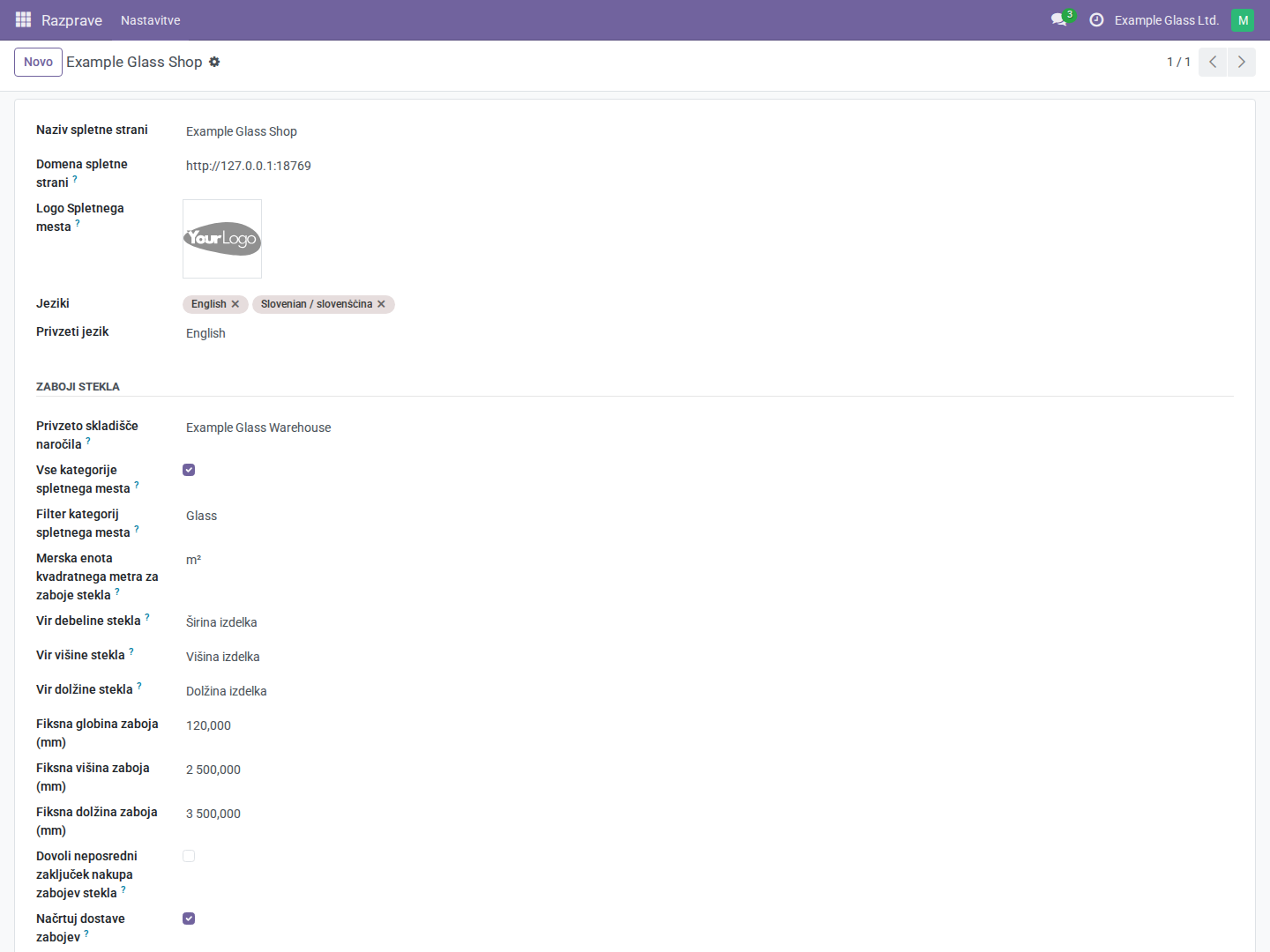
| Nastavitev | Uporaba |
|---|---|
| Privzeto skladišče naročila — Default Order Warehouse | Izberite skladišče podjetja spletnega mesta. Uporabijo ga nova spletna naročila; obstoječa obdržijo svoje skladišče. Prazna vrednost ohrani standardno prodajno privzeto nastavitev. |
| Vse kategorije spletnega mesta — All Website Categories | Privzeto vključeno. Vključi kategorije, ki so izrecno dodeljene temu spletnemu mestu prek enega od polj za dodelitev. Vsaka podkategorija potrebuje lastno dodelitev. |
| Kategorija za zaboje stekla — Glass Crate Category | Ko izklopite vse kategorije, izberite dodeljeno nadrejeno kategorijo in omejite katalog na njeno vejo. |
| Filter kategorij spletnega mesta — Website Category Filter | Neobvezna nadrejena kategorija za izbor podkategorij v iskalniku izdelkov. Sama ni vključena med izbire. Prazna vrednost pokaže ustrezne dodeljene podkategorije v celotnem nastavljenem obsegu. |
| Enota kvadratnega metra — Glass Crate Square-Meter UoM | Izberite obstoječo enoto, ki jo izdelki uporabljajo kot povsem enako prodajno enoto. |
| Vir debeline stekla — Glass Thickness Source | Običajno širina izdelka, Product Width. |
| Vir višine stekla — Glass Height Source | Običajno višina izdelka, Product Height; pomeni pokončno višino plošče. |
| Vir dolžine stekla — Glass Length Source | Običajno dolžina izdelka, Product Length. Vsi trije viri morajo biti različni. |
| Fiksna globina/višina/dolžina zaboja (mm) — Fixed Crate Depth / Height / Length | Pozitivne uporabne zmogljivosti v milimetrih. Kopirajo se v nove zaboje. |
| Dovoli neposreden zaključek nakupa — Allow Direct Glass Crate Checkout | Privzeto izključeno. Vključite, če se lahko osnutek sestave nadaljuje brez predhodne odobritve prodaje. |
| Načrtuj dostave zabojev — Schedule Crate Deliveries | Za vsak zaboj zahteva datum regionalne dostave pred zahtevo za ponudbo ali zaključkom nakupa. Dostave nastavite vnaprej. |
Pri vključenih vseh kategorijah spletnega mesta dodelitev nadrejene kategorije ne razkrije samodejno nedodeljene podkategorije. Skrite kategorije in kategorije drugih spletnih mest so izključene. Pri omejitvi na vejo morajo izdelki še vedno ustrezati pogojem objave, spletnega mesta, podjetja, enote in upravičenosti. Iskalnik prikazuje le dodeljene podkategorije v nastavljenem obsegu; korenske kategorije niso med izbirami ali oznakami. Kategorija je lahko prikazana tudi, če trenutno nima ustreznih artiklov.
2.3 Enote in natančnost
Uporabite aktivno enoto kvadratnega metra s pretvorbenim faktorjem 1 in
angleškim imenom m2, m², Square Meter ali Square Meters (velikost črk ni
pomembna). Podprta je tudi obstoječa starejša kategorija površine. Kot prodajne
enote ne izberite plošče. Decimalna natančnost Product Unit of Measure mora
podpirati zaokroževanje enote; za 0,001 nastavite vsaj 3 decimalna mesta.
Standardni skrbniški zasloni enot in natančnosti lahko zahtevajo razvijalski način.
2.4 Priprava različic izdelkov
Izdelek odprite v Prodaja → Izdelki → Izdelki. Pri izdelkih z različicami vzdržujte vrednosti posamezne različice.
- Uporabite aktiven izdelek vrste Blago (Goods), ki se lahko prodaja, ter vključite Uporabno v zabojih (Usable in Crates).
- Objavite ga in mu dodelite pravo spletno mesto ter ustrezno spletno kategorijo.
- Prodajno enoto nastavite na povsem enako enoto kvadratnega metra kot na spletnem mestu.
- Pretvorbo alternativne logistične enote (Alternate Logistic UoM conversion) nastavite na m² na ploščo. V primeru je to 6. Ta faktor je merodajen za prodajno pretvorbo; konfigurator ga ne nadomesti z zmnožkom višine in dolžine.
- Nastavite mersko enoto dimenzij (Dimensional UoM) na dolžinsko enoto in vnesite pozitivno dolžino, širino ter višino. Pri metrih vnesite širino 0,006, višino 2 in dolžino 3 za prozorno steklo 6 mm. Konfigurator vrednosti pretvori v milimetre.
- Za portalni vnos in iskalnik uporabite interno oznako s predpono
V|, na primerV|CLEAR-06. - Če želite spremljati razpoložljivost, vključite sledenje zaloge, zagotovite zalogo v skladišču naročila in preverite pravila naročanja brez zaloge.
- Nastavite prodajno ceno, upravičenost kategorije do energetskega dodatka in maso. Pri prodaji v kvadratnih metrih mora masa ustrezati enemu kvadratnemu metru.
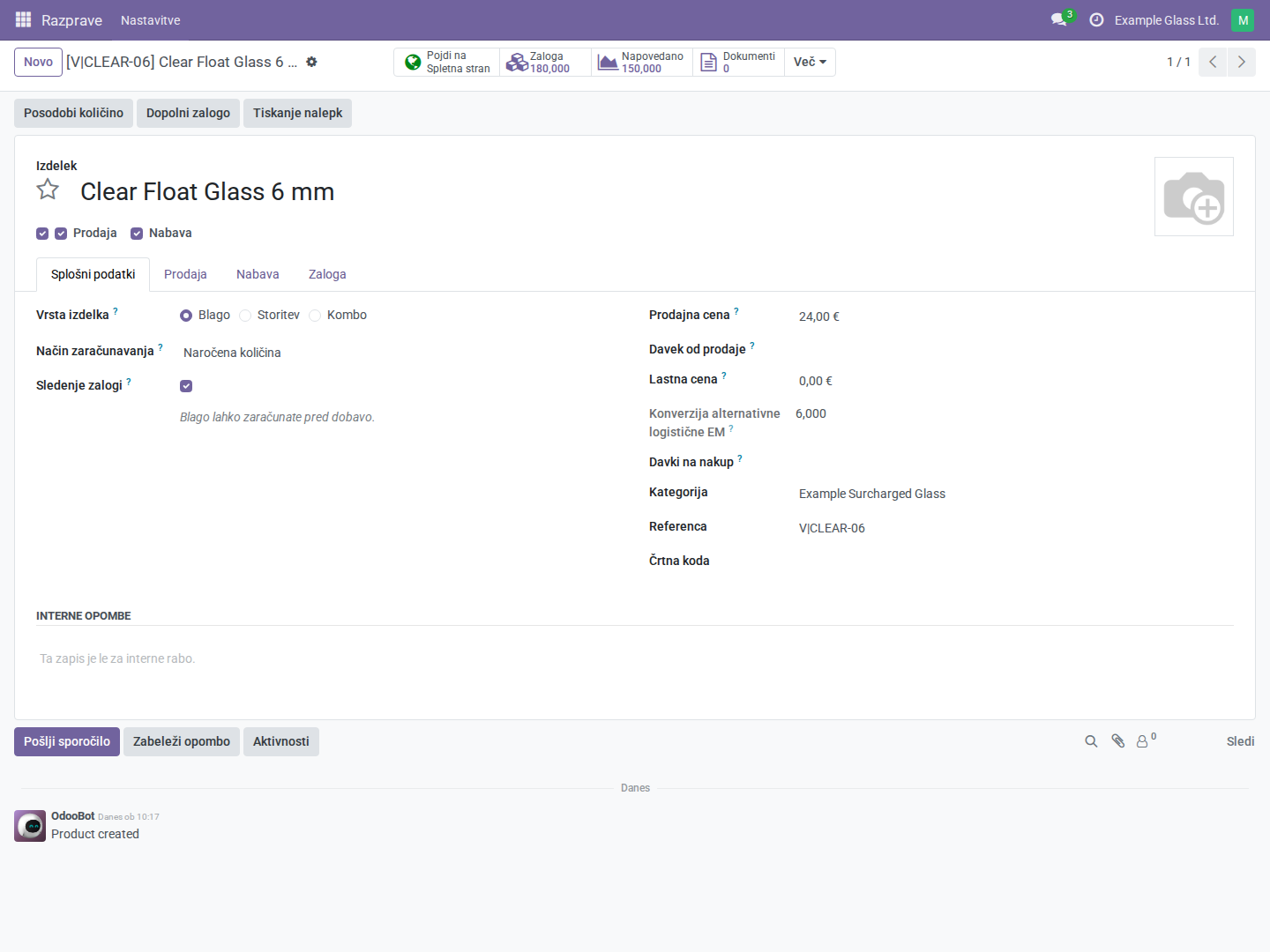
Na seznamu izdelkov lahko označite več izdelkov in uporabite dejanji Omogoči zaboje stekla ali Onemogoči zaboje stekla (Enable/Disable Glass Crates). Pri pregledu pomagata iskalni filter in neobvezni stolpec Usable in Crates. Izključitev prepreči prihodnjo izbiro in lahko zahteva zamenjavo artikla v nedokončani sestavi pred oddajo; ne izbriše shranjene zgodovine naročil.
2.5 Energetski dodatek
V modulu PMIS Energy Surcharge nastavite privzeti izdelek za dodatek na podjetju, upravičene kategorije, izključitve in mase. Modul zabojev oblikuje eno samodejno cenovno vrstico dodatka po ceniku naročila.
V primeru je masa stekla 15 kg/m² za 6 mm in 20 kg/m² za 8 mm. Skupna upravičena masa znaša 870 kg. Cena dodatka 0,12 €/kg pomeni 104,40 € neto. To so izključno vzorčne komercialne vrednosti. Če ima izdelek dodatka masno enoto, se sistemska masna enota pretvori vanjo; druge enote ohranijo pravilo odvisnega modula, po katerem masa določa količino.
Manjkajoče nastavitve dodatka ali ničelna/neveljavna upravičena masa preprečijo shranjevanje spremembe sestave. Naročilo brez upravičenih vrstic ne potrebuje izdelka dodatka in nima ustvarjene vrstice dodatka.
2.6 Sklici in jeziki
Zaboji dobijo samodejne sklice, na primer CRATE/000002; uporabniki jih ne morejo
preimenovati. Skupno zaporedje ima kodo pmis.glass.crate. Skrbnik lahko za
podjetje nastavi lastno zaporedje z isto kodo, ki ima prednost pred skupnim.
Števec se pri posodobitvi modula ohrani.
Aktivirajte zahtevane jezike Odoo in jih omogočite na spletnem mestu. Modul vključuje slovenske, italijanske, hrvaške in srbske prevode v latinici. Kupci izberejo jezik spletnega mesta, osebje pa jezik vmesnika v svojih nastavitvah.
3. Nastavitve dostave
Če regionalnega načrtovanja ne uporabljate, preskočite nastavitev tovornjakov in pustite Načrtuj dostave zabojev izključeno. Če je vključeno, manjkajoča regionalna nastavitev kupcem prepreči zaključek zahteve za zaboje.
3.1 Regije in kupci
- Kot vodja prodaje odprite Prodaja → Dostave zabojev → Dostavne regije (Sales → Crate Deliveries → Delivery Regions).
- Ustvarite regije, ki jih oskrbuje aktivno podjetje.
- Na zavihku Prodaja in nabava komercialnega kupca nastavite Dostavna regija zabojev (Crate Delivery Region). Pri kontaktu podjetja se uporabi regija komercialnega kupca. Vrednost nastavite posebej za vsako ustrezno podjetje.
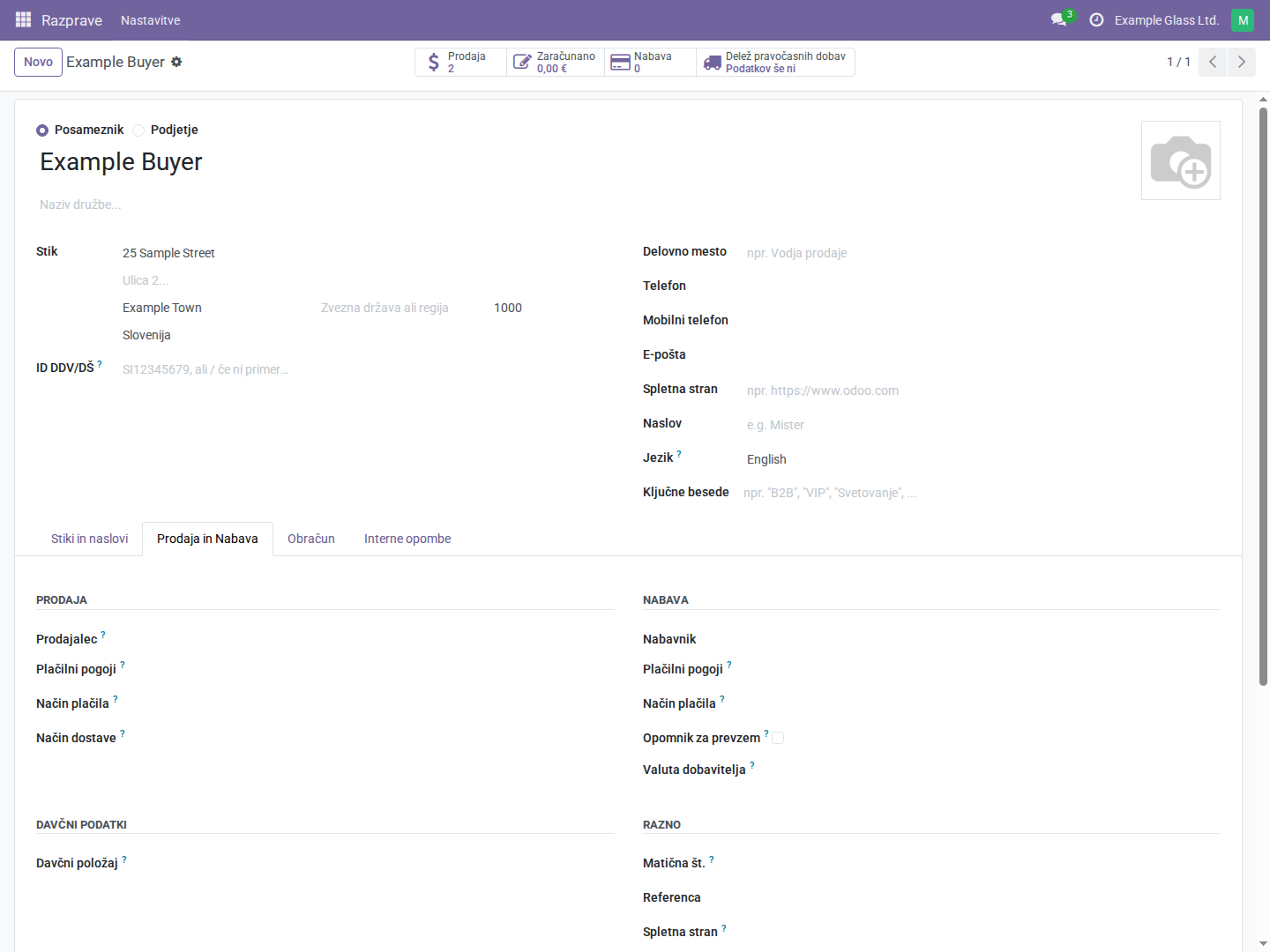
3.2 Tovornjaki in tedenski urniki
Odprite Prodaja → Dostave zabojev → Dostavni tovornjaki, ustvarite tovornjak in dodajte tedenski urnik. Za posamezni dan v tednu vnesite eno pravilo, vse oskrbovane regije in pozitivno zmogljivost zabojev. Vzorčni tovornjak ob delavnikih oskrbuje dve regiji s skupno zmogljivostjo šestih zabojev.
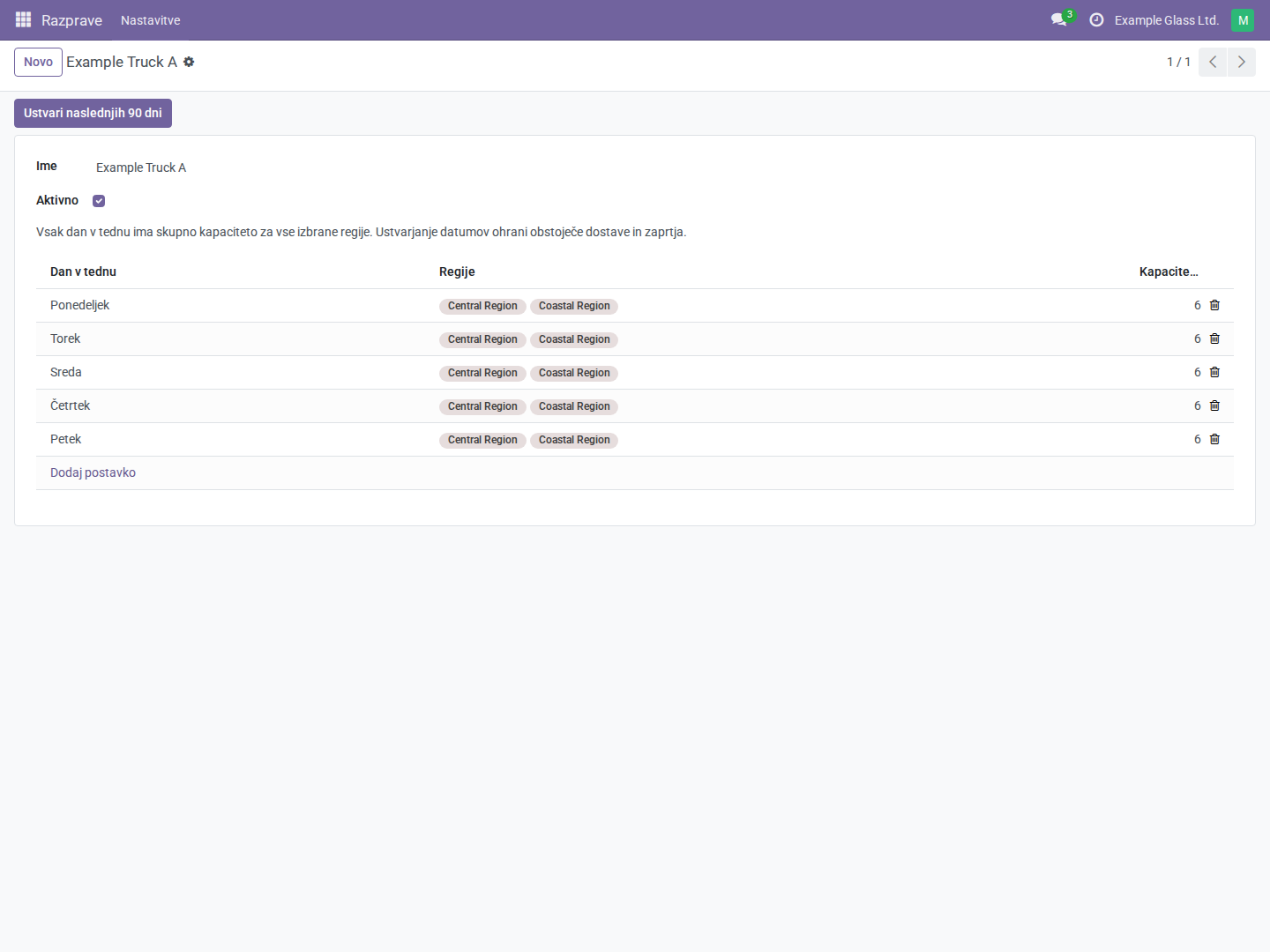
Zmogljivost šteje virtualne zaboje ne glede na število plošč, površino ali fizične pakete. Šest mest za dve regiji pomeni šest skupaj, ne šest na regijo. Izberite Ustvari naslednjih 90 dni (Generate Next 90 Days). Dnevno načrtovano dejanje med običajnim delovanjem podaljšuje časovno okno; skrbnik mora poskrbeti, da ostane aktivno.
3.3 Posamezni termini in izjeme
Odprite Prodaja → Dostave zabojev → Koledar dostav. Preklapljajte med koledarjem, seznamom in obrazcem za pregled tovornjaka, datuma, regij, zmogljivosti, rezerviranih zabojev, preostalih mest in oznake Zaprto.
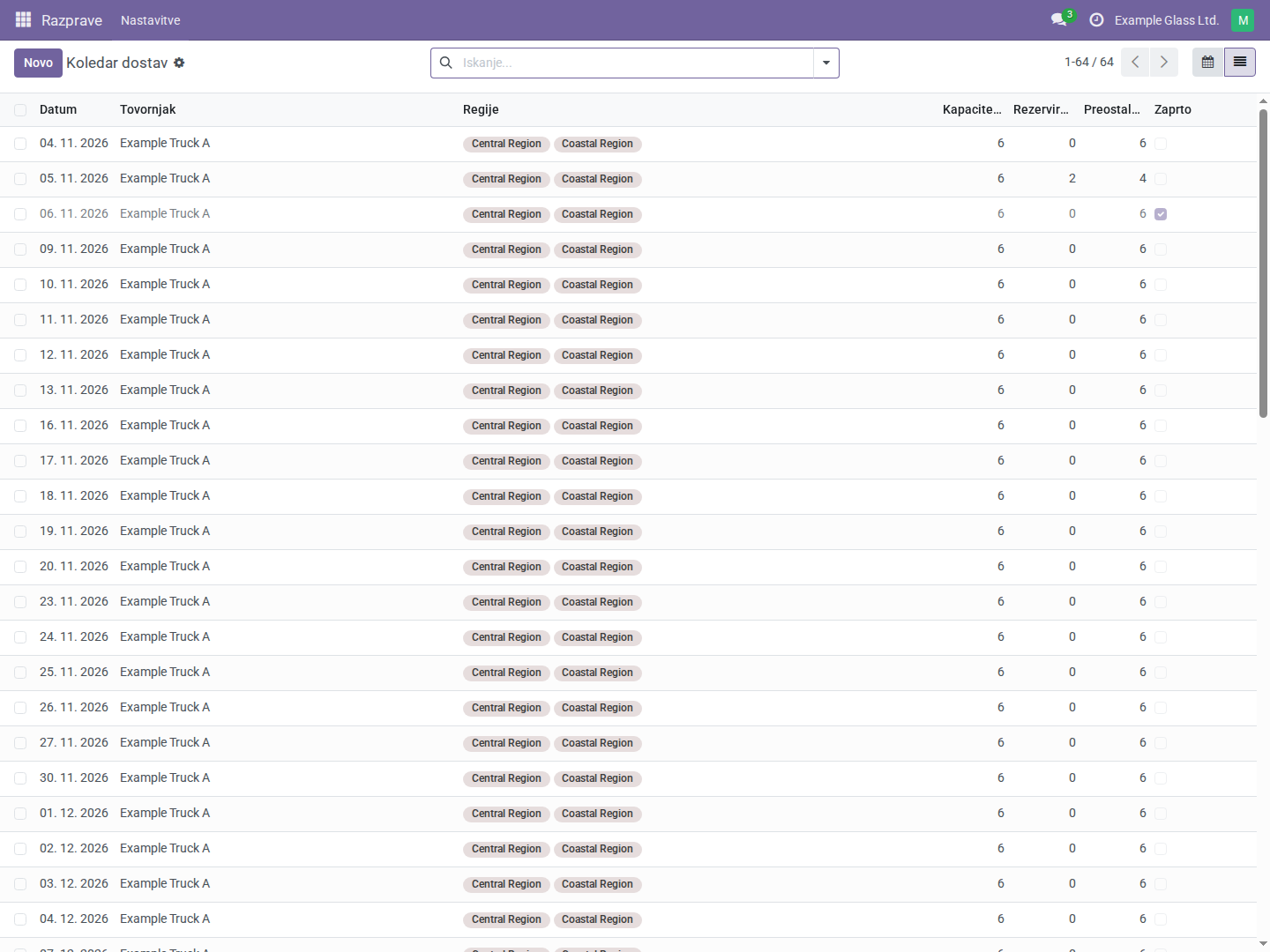
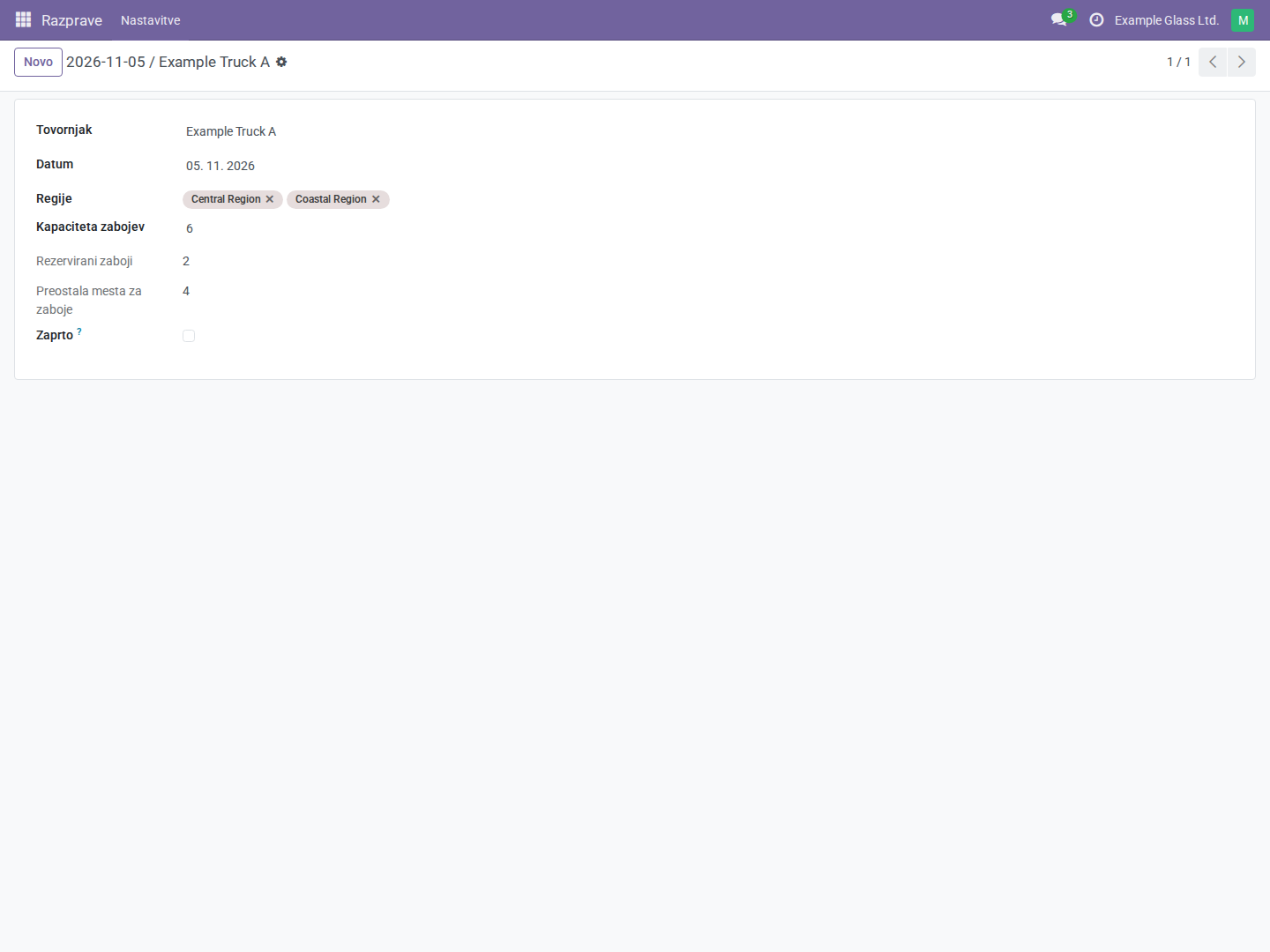
- Zaprto uporabite za praznike, vzdrževanje ali nedosegljivo storitev. Prepreči nove rezervacije; ne prekliče obstoječih prodajnih naročil in ne prerazporedi njihovih zabojev.
- Za datumsko izjemo spremenite zmogljivost, vendar ne pod število potrjenih rezervacij.
- Spremembe tedenskih pravil ne prepišejo že objavljenih terminov in zaprtij. Prizadete datume uredite posebej.
- Ko zaboj izbere termin, tovornjaka, datuma in regij tega termina ni več mogoče spreminjati. Na ponudbi, ki jo je dovoljeno urejati, izberite drug termin. Potrjenih naročil skozi postopek sestave zabojev ni mogoče spreminjati.
- Tovornjak z objavljenim koledarjem ne more spremeniti podjetja. Podjetje pravilno nastavite pred objavo.
Načrtovanje na spletnem mestu vključite, ko so te nastavitve pripravljene.
4. Postopek za kupca
4.1 Odpiranje ali ustvarjanje sestave
Prijavite se in odprite Moj račun → Zaboji stekla ali pot /my/glass-crates.
Za obstoječo ponudbo uporabite Prikaži zaboje stekla (View Glass Crates)
na njeni portalni strani.
- Po želji vnesite večvrstični Opis možnosti in izberite Ustvari zaboj.
- Sistem dodeli sklic in prekopira zmogljivosti s spletnega mesta.
- Razširite glavo zaboja. Strnjena glava pokaže sklic, zahtevani datum, število plošč in površino. Odpiranje kartice spreminja le prikaz.
- Poznejše spremembe navodil potrdite s Shrani možnosti. Navodila so navadno besedilo.
4.2 Dodajanje po kodi ali z iskalnikom
Pri neposrednem vnosu za stalno predpono V| vnesite pripono kode, celo število
plošč in izberite Dodaj vrstico. Prilepite lahko tudi celotno kodo s predpono.
Neznano ali dvoumno kodo popravite oziroma artikel določite z iskalnikom.
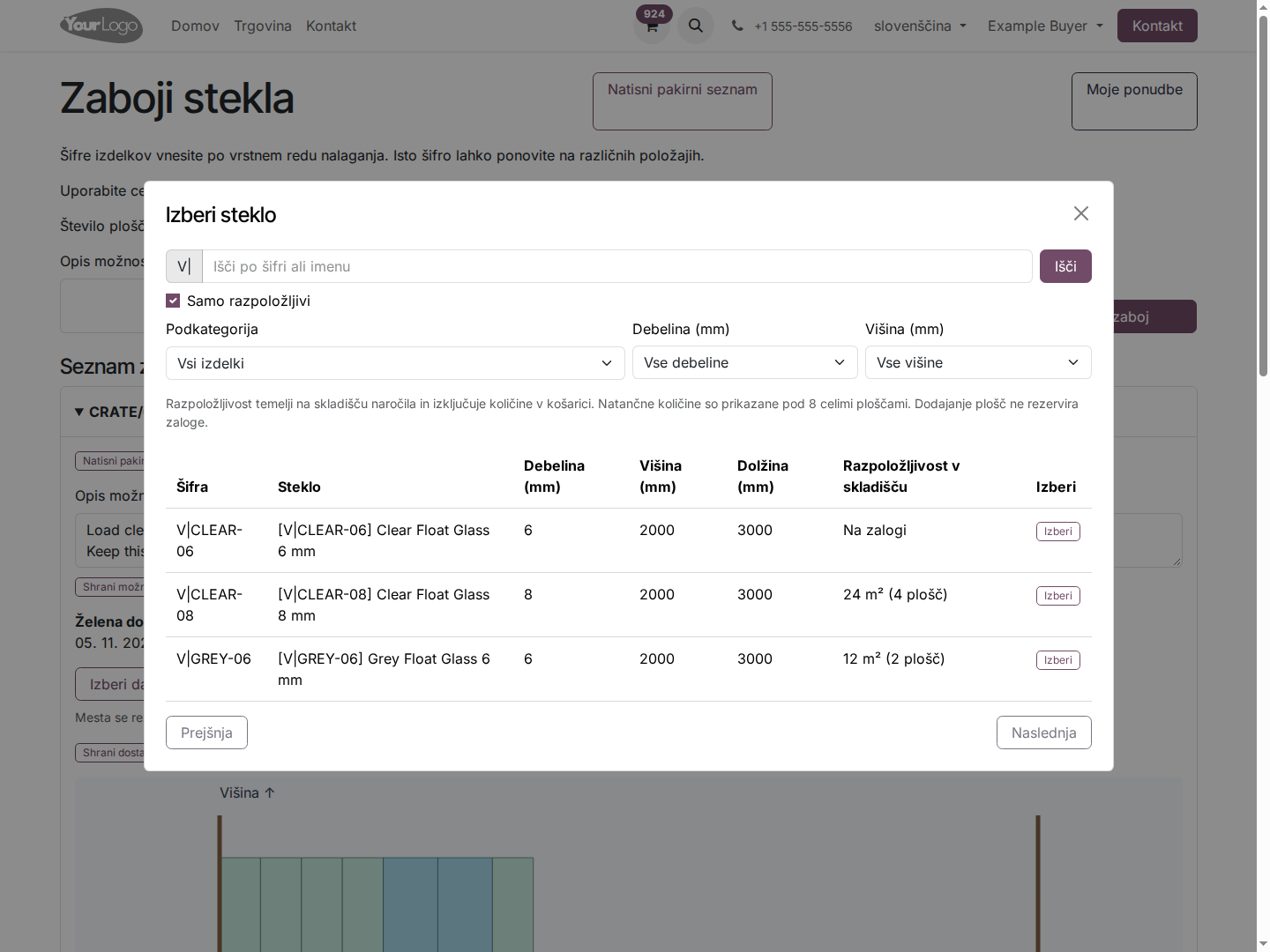
Druga možnost je Išči izdelke:
- Iščite po priponi kode ali imenu izdelka.
- Kombinirajte filtre Podkategorija, Debelina (mm), Višina (mm) in Samo razpoložljivi. Izbor kategorije vključuje ustrezne podrejene kategorije.
- Z možnostmi Vsi izdelki, Vse debeline in Vse višine počistite posamezne filtre; za dodatne rezultate uporabite Prejšnja in Naslednja.
- Izberite pravo različico, nato Dodaj vrstico. Iskalnik ohrani še neshranjeno število plošč in identiteto različice, tudi kadar ima več različic isto kodo.
Nova vrstica sprejme 1–1.000.000 celih plošč, v mejah zmogljivosti in zaloge. Izdelki, ki zahtevajo vnos prilagojenih atributov ali atributov brez različic, uporabljajo svoj obstoječi konfiguracijski postopek; konfigurator zabojev tega vnosa ne izvaja.
4.3 Urejanje zaporedja in razumevanje risbe
Količino spremenite s Shrani vrstico. Puščici navzgor/navzdol shranita vneseno količino in premakneta pozicijo. Ponovitve kode ostanejo ločene vrstice. Vrstico odstranite tako, da nastavite 0 plošč in shranite. Vsako dejanje shrani sestavo.
Stranski profil teče od leve proti desni v vrstnem redu nakladanja. Izmenične barve ločujejo pozicije. Številčenje se v vsakem zaboju začne z 1 in se posodobi ob spremembi količine, premiku ali odstranitvi. Pri več kot 400 ploščah risba vsako vrstico združi v en blok s skupno debelino in pripadajočim razponom številk.
Debelina v vodoravni smeri in višina v navpični smeri imata neodvisni merili. Risba je ponazoritev; ne modelira distančnikov, porazdelitve mase ali fizične simulacije pakiranja. Mere plošče ne nadomestijo prodajnega pretvorbenega faktorja.
4.4 Prilagajanje zmogljivosti
Ob dodajanju ali shranjevanju sistem odšteje globino drugih vrstic in sprejme največje celo število plošč, ki se še prilega. Obvestilo pokaže zahtevano in sprejeto število. Cena, površina in dodatek se izračunajo iz sprejetega števila.
Če druge vrstice zasedejo 46 mm v 120 mm zaboju, se v preostalih 74 mm prilega največ 12 plošč debeline 6 mm. Zahteva za 15 sprejme 12, če zaloga dopušča sprejeto količino. Če se ne prilega niti ena cela plošča, zmanjšajte drugo vrstico ali ustvarite drug zaboj.
Presežena višina/dolžina in presežki zaradi poznejših sprememb zmogljivosti ostanejo vidni v osnutku, vendar preprečijo oddajo in zaključek nakupa. Popravite mere izdelka in prizadete vrstice ponovno shranite. Spremembe zmogljivosti spletnega mesta veljajo za nove zaboje; osebje jih lahko izrecno uveljavi tudi na obstoječih zabojih, ki jih je dovoljeno urejati.
4.5 Razpoložljivost in obstoječa košarica
Razpoložljivost uporablja dejansko skladišče naročila, tudi če ga je izbralo osebje, in odšteje količine, ki so že v košarici.
| Preostala sledena zaloga | Prikaz kupcu |
|---|---|
| Manj kot ena cela plošča, tudi ob pozitivnem ostanku | Ni na zalogi; brez številčne količine. |
| 1–7 celih plošč | Natančna razpoložljiva površina in število celih plošč. |
| Vsaj 8 celih plošč | Status zaloge v iskalniku; brez natančne količine. |
| Blago brez sledenja | V iskalniku obvestilo, da se razpoložljivost ne spremlja; shranjene vrstice nimajo količine zaloge. |
Samo razpoložljivi je privzeto vključeno ter izloči nesledeno blago in izdelke z manj kot eno preostalo celo ploščo. Za pregled teh izdelkov filter izključite. Prag prikaza je neodvisen od nastavitev vidnosti zaloge običajne trgovine. Shranjevanje po prilagoditvi globini ponovno preveri zalogo in upošteva običajno politiko naročanja brez zaloge. Dodajanje plošč zaloge ne rezervira.
Če je steklo že v običajni košarici, vrstica najprej porabi njegovo nerazporejeno površino, šele nato poveča prodajno količino. Pred oddajo je treba v zaboje razporediti vso preostalo površino prodajnih vrstic, ki že imajo razporeditve. Običajni artikli ostanejo na naročilu in so vključeni v skupne zneske.
4.6 Izbor datuma dostave
Ko je načrtovanje vključeno, razširite vsak zaboj, kliknite Izberi datum dostave, izberite razpoložljiv dan in kliknite Shrani dostavo. Odstrani datum izprazni polje; spremembo dostave shranite, da se uveljavi.
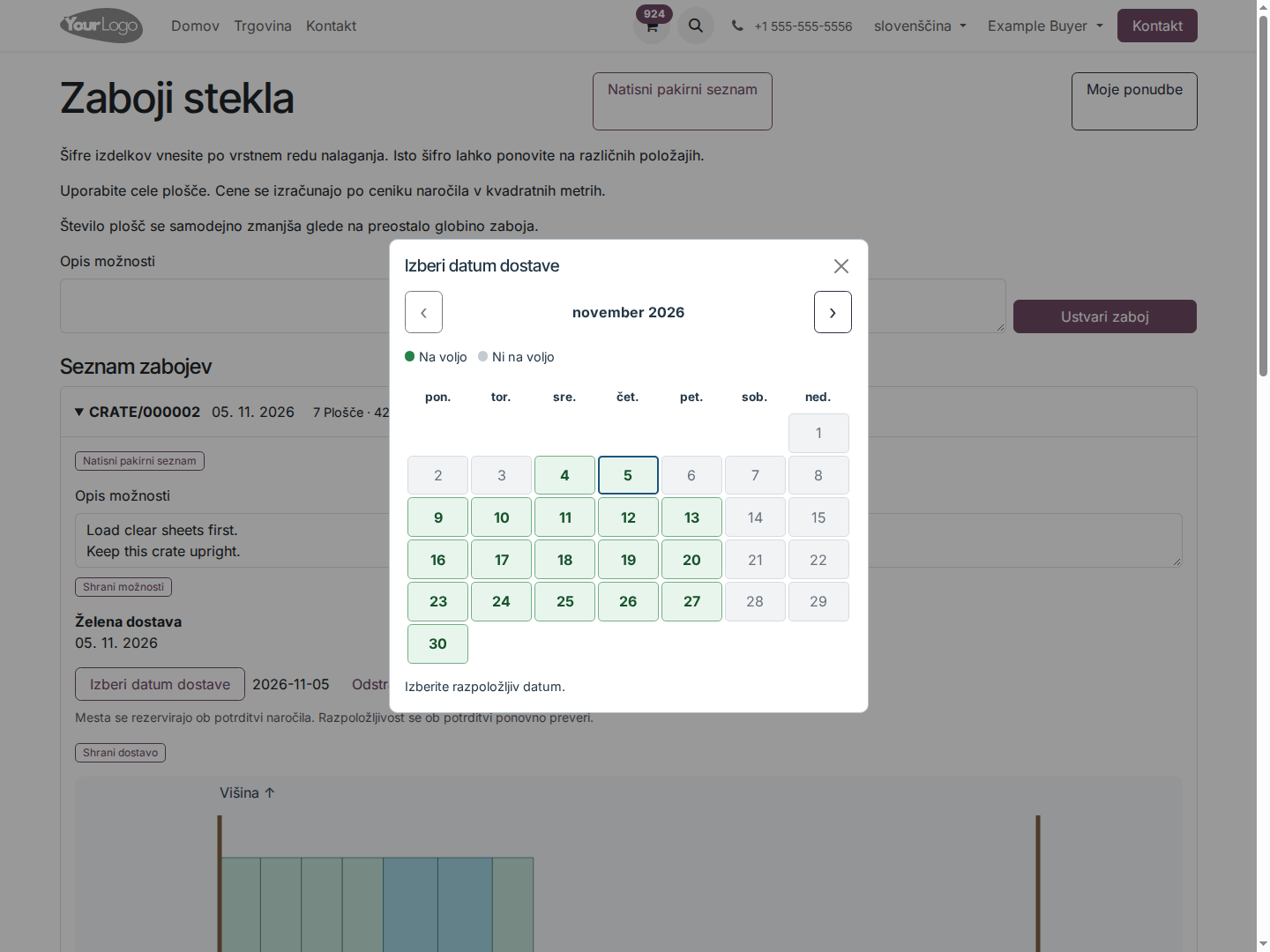
Koledar zajema današnji dan in naslednjih 89 dni. Pokaže razpoložljive dneve, ne razkrije pa imen tovornjakov ali njihovih zmogljivosti. Sistem izbere ustrezen aktiven tovornjak v podjetju in regiji kupca. Polnih, zaprtih ali nenačrtovanih terminov ni mogoče izbrati. Tudi drugi zaboji istega naročila vplivajo na prikazane možnosti. Različni zaboji imajo lahko različne datume.
Izbrani datum je zahteva, ne rezervacija. Zmogljivost se ponovno preveri in rezervira ob potrditvi prodaje. Če jo prej zapolni drugo naročilo, uredite drug datum, ko je ponudbo dovoljeno spreminjati. Zahtevani datumi ne razdelijo skladiščnih prenosov in ne spremenijo njihovih načrtovanih datumov.
5. Odobritev ponudbe in zaključek nakupa
| Stopnja | Kupčevo urejanje | Učinek |
|---|---|---|
| Sestava | Dovoljeno na osnutku, ki ga je mogoče urejati | Shranjevanje vrstic in navodil; brez rezervacije tovornjaka in brez fizičnega paketa. |
| Ponudba zahtevana | Zamrznjeno | Zahtevaj ponudbo shrani in zaklene sestavo ter navodila; prodaje ne potrdi. |
| Odobreno za zaključek nakupa | Zamrznjeno | Osebje odobri sestavo; dovoljen je običajni spletni zaključek ali potrditev osebja. |
| Potrjena prodaja | Zamrznjeno | Veljajo standardni prodajni/skladiščni postopki; izbrani termini štejejo rezervirane zaboje. |
- Preglejte vse zaboje, nakladalni vrstni red, mere, navodila, datume in zneske.
- Izberite Zahtevaj ponudbo. Najprej odpravite prazne zaboje, nepopolne mere, presežke, neupravičene izdelke, nerazporejeno površino na razporejenih prodajnih vrsticah in neveljavne dostavne termine.
- Prodaja pregleda ponudbo in izbere Odobri zaboje ali Ponovno odpri zaboje za spremembe.
- Ko je dovoljeno, izberite Nadaljuj na zaključek nakupa in opravite standardne korake Odoo za naslove in dostavo, nato na portalu preglejte in podpišite ponudbo.
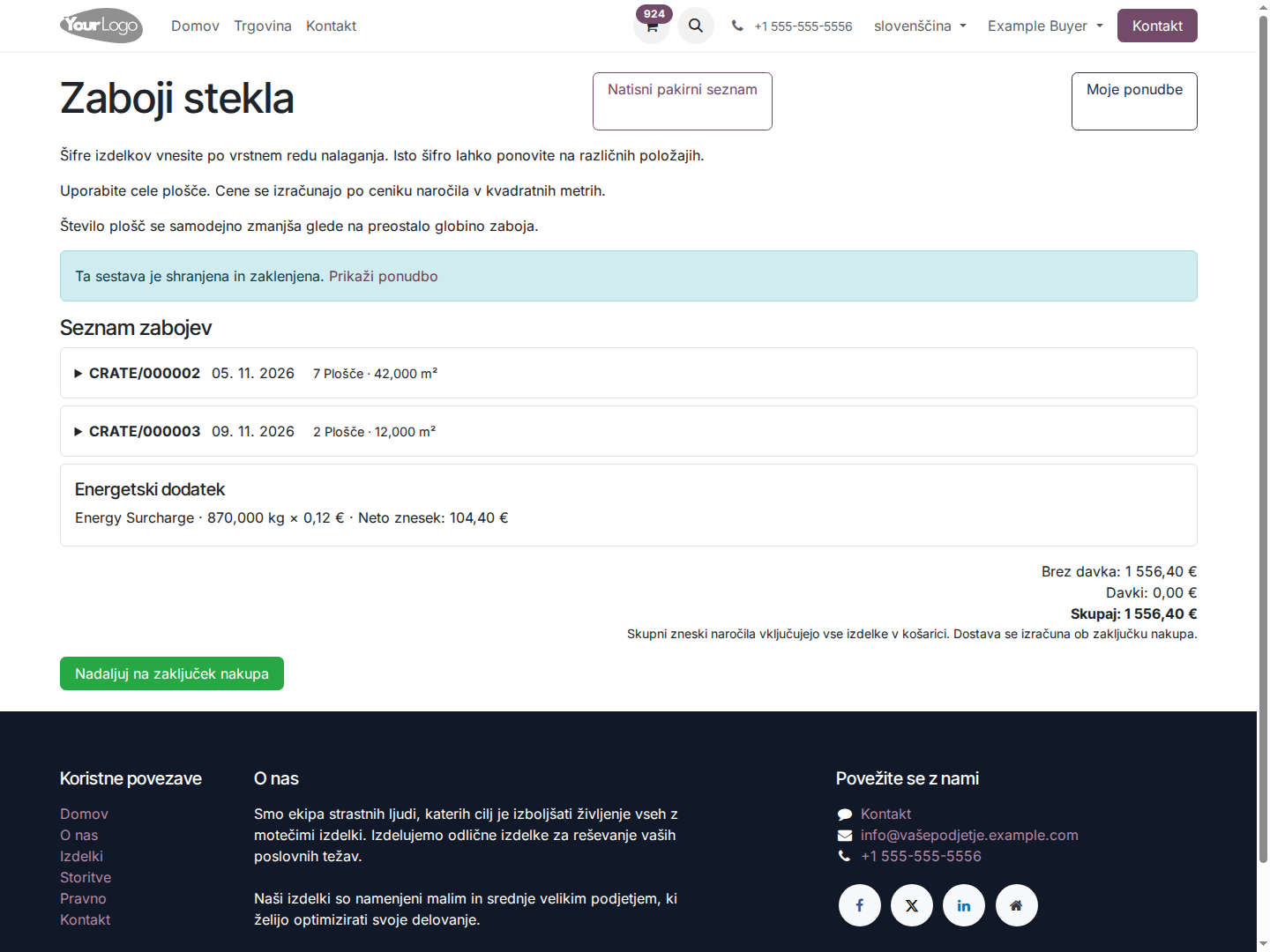
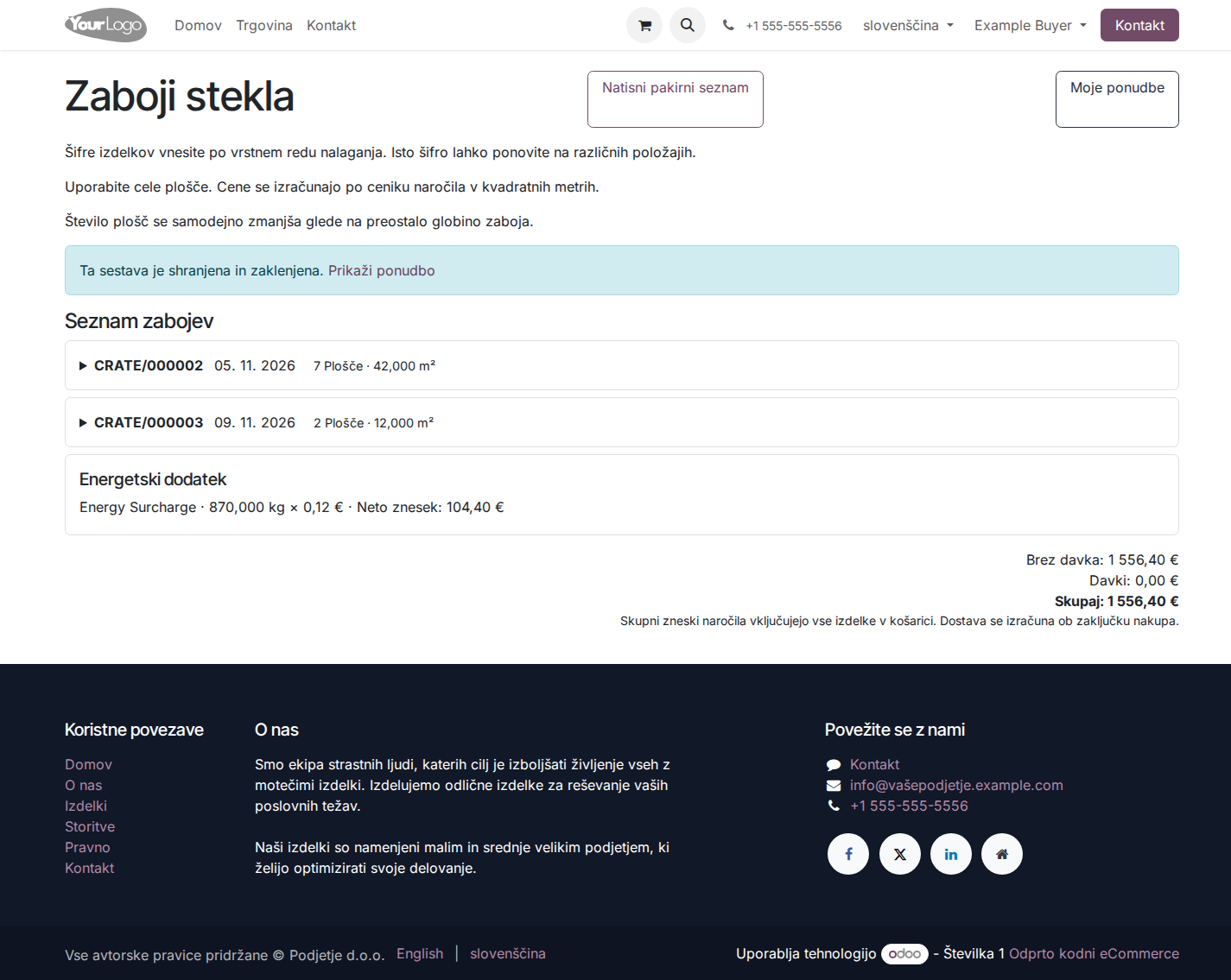
Neposredni zaključek nakupa: če je dovoljen na spletnem mestu, lahko osnutek sestave, ki ga je dovoljeno urejati, nadaljuje brez odobritve prodaje. Že oddana sestava z dejanjem Zahtevaj ponudbo še vedno potrebuje odobritev ali ponovno odpiranje. Vklop možnosti ne odklene obstoječega zahtevka.
Potrjenih, preklicanih in izrecno zaklenjenih naročil ni mogoče urejati. Stanja plačilnih transakcij ne zaklepajo urejanja, odobritve, ponovnega odprtja ali ponovnega izračuna cen osnutkov zabojev B2B. Zahteva za ponudbo blokira običajne spremembe košarice tega naročila. Oddane sestave se ne nadaljujejo samodejno kot košarice za urejanje in so izločene iz opomnikov za opuščeno košarico. Shranjeni zahtevek odprite prek povezave do ponudbe.
6. Postopek za prodajalca
6.1 Pregled in odobritev
Odprite Prodaja → Naročila → Ponudbe ter uporabite filter Zahteve za zaboje stekla (Glass Crate Requests). Preverite prodajne vrstice, kupca, skladišče, cene, dodatek in zavihek Zaboji stekla. Vsak zaboj pokaže sklic, datum, tovornjak, navodila in vrsto paketa. Z Odpri zaboj odprete posamezno sestavo.
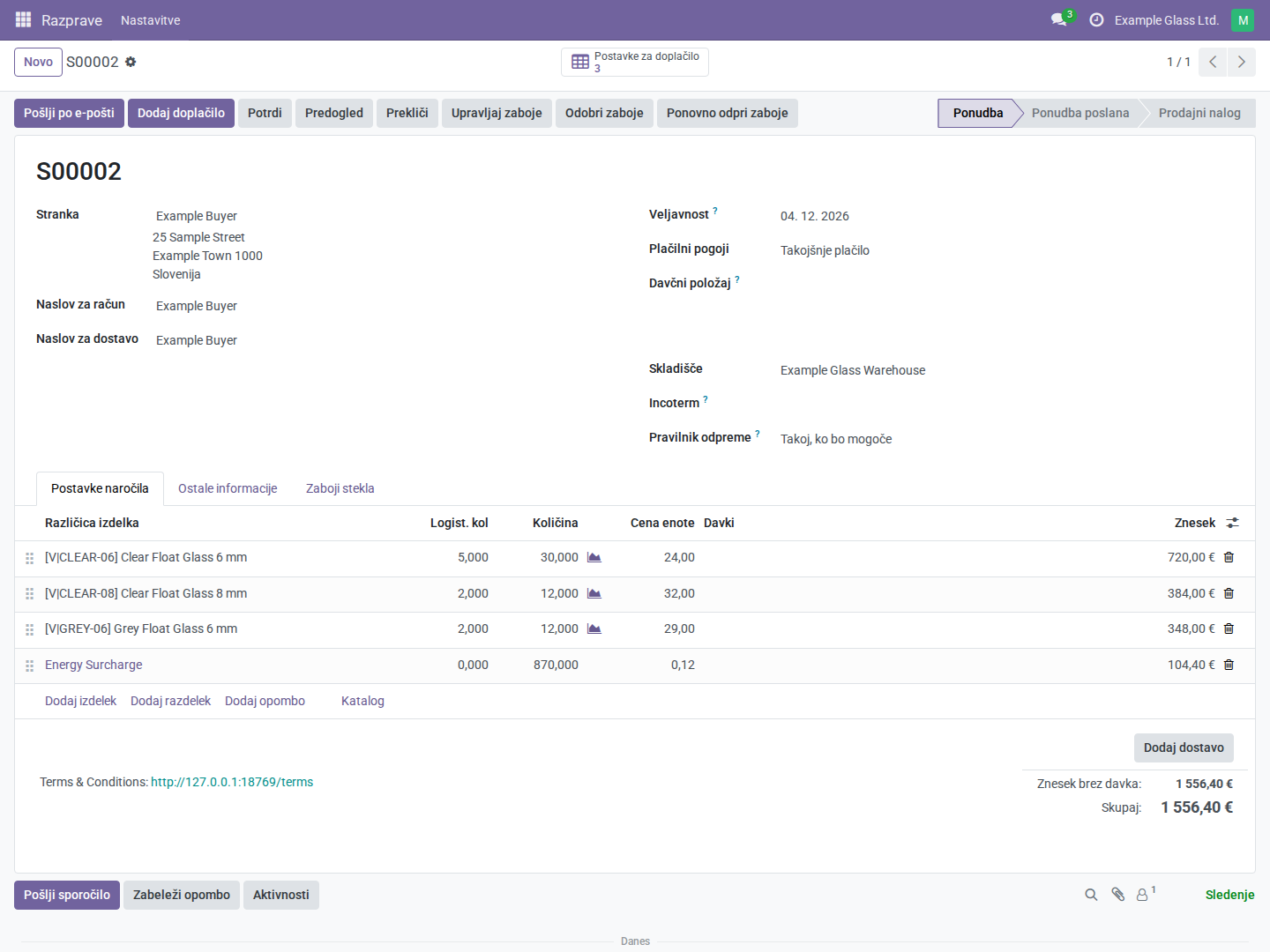
Odobri zaboje preveri sestavo in dovoli zaključek nakupa. Samo dejanje ne potrdi prodaje. Ponovno odpri zaboje dovoli spremembe nepotrjene ponudbe, v okviru običajnih prodajnih dovoljenj. Poslana ponudba se pri ponovnem odpiranju vrne v osnutek. Ponovno odpiranje omogoči tudi popravljanje neveljavnih podatkov artikla; prizadete vrstice ponovno shranite in ponudbo nato ponovno odobrite.
6.2 Sestavljanje in spreminjanje v zaledju
Ponudba mora pripadati nastavljenemu spletnemu mestu. Izberite Upravljaj zaboje, nato ustvarite zaboj ali odprite obstoječega. Ob ustvarjanju se dodeli sklic; kupec, podjetje in spletno mesto naročila se ne morejo spremeniti, dokler ima zaboje.
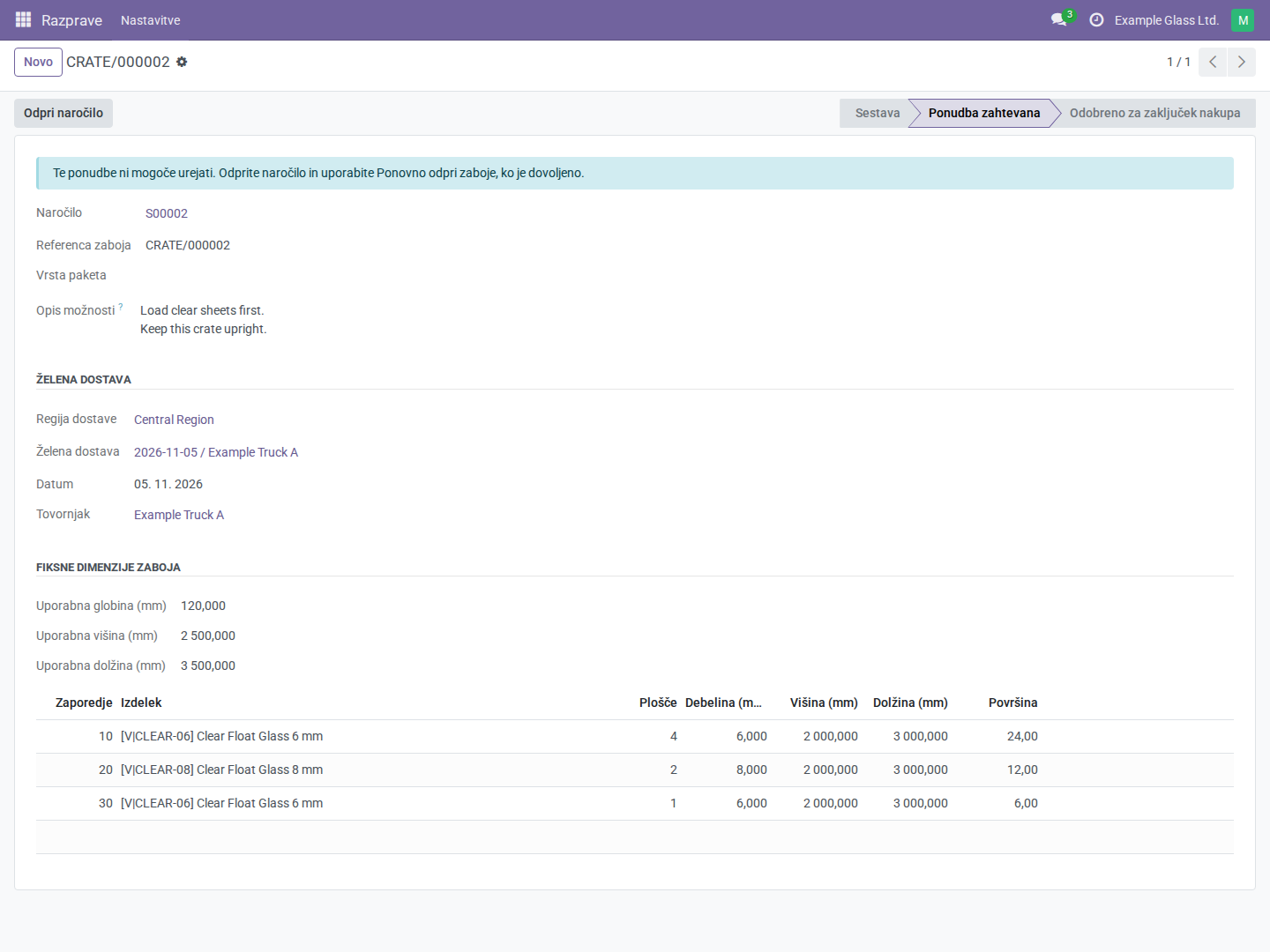
- Po potrebi vnesite Opis možnosti in izberite vrsto paketa (Package Type).
- Izberite Dodaj steklene plošče (Add Glass Sheets), ustrezen artikel, celo število plošč in nakladalno pozicijo.
- Preverite prikazane mere izdelka, ki so samo za branje, in izberite Shrani vrstico.
- Z Uredi vrstico spremenite količino/pozicijo; z Odstrani vrstico odstranite razporeditev. Vnos nič plošč odstrani obstoječo vrstico.
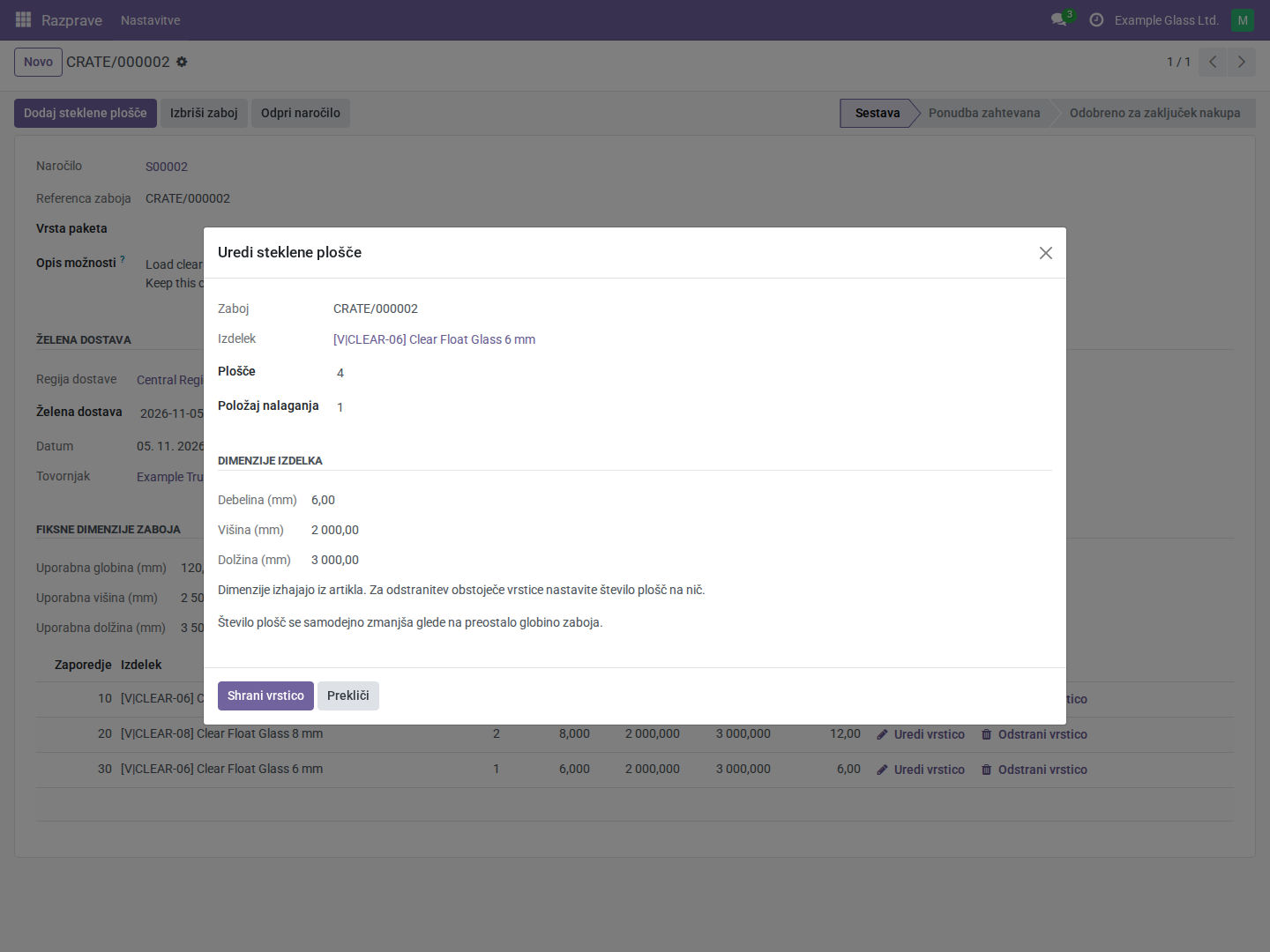
Veljajo enaka pravila prilagajanja globini, zaloge, pretvorbe, cen in dodatka kot na portalu. Mere spreminjajte na izdelku, ne v urejevalniku vrstice. Z dejanjem Uporabi dimenzije zaboja s spletnega mesta (Apply Website Crate Dimensions) na osnutku ponudbe uveljavite trenutne spletne zmogljivosti na obstoječih zabojih, nato ponovno preglejte vse zaboje.
Zaledni izbirnik Želena dostava vsebuje datirane storitve tovornjakov; izberite termin za regijo kupca. Razpoložljivost se preveri pri shranjevanju ter pred oddajo/potrditvijo. Odpri naročilo na zaboju omogoča pregled ponudbe in stanja naročila ter odobritve.
6.3 Brisanje in podvajanje
Izbriši zaboj na portalu ali zalednem obrazcu po potrditvi opozorila odstrani celoten zaboj, ki ga je dovoljeno urejati, in njegove pozicije. Prodajne količine ter dodatek se preračunajo. Razporeditve drugih zabojev in nerazporejeno steklo ostanejo. Za prazne zaboje, ki jih je dovoljeno urejati, je na voljo tudi standardno brisanje. Razporejenih prodajnih vrstic ne brišite neposredno; najprej odstranite njihove plošče.
Podvojena ponudba dobi nove sklice zabojev, ohrani navodila in poveže pozicije s kopiranimi prodajnimi vrsticami. Kopija začne novo sestavo in zahteva nov izbor dostav. Zabojev ni mogoče prestavljati med naročili.
7. Cene, energetski dodatek in računi
Cene sledijo standardnim cenikom naročila, količinskim razredom, popustom, valuti, davčnemu položaju in davkom. Ponovitve artikla v različnih zabojih uporabljajo skupno prodajno količino. Po spremembi cenika na ponudbi, ki jo je mogoče urejati, uporabite Posodobi cene; samodejnega dodatka ne prepisujte ročno.
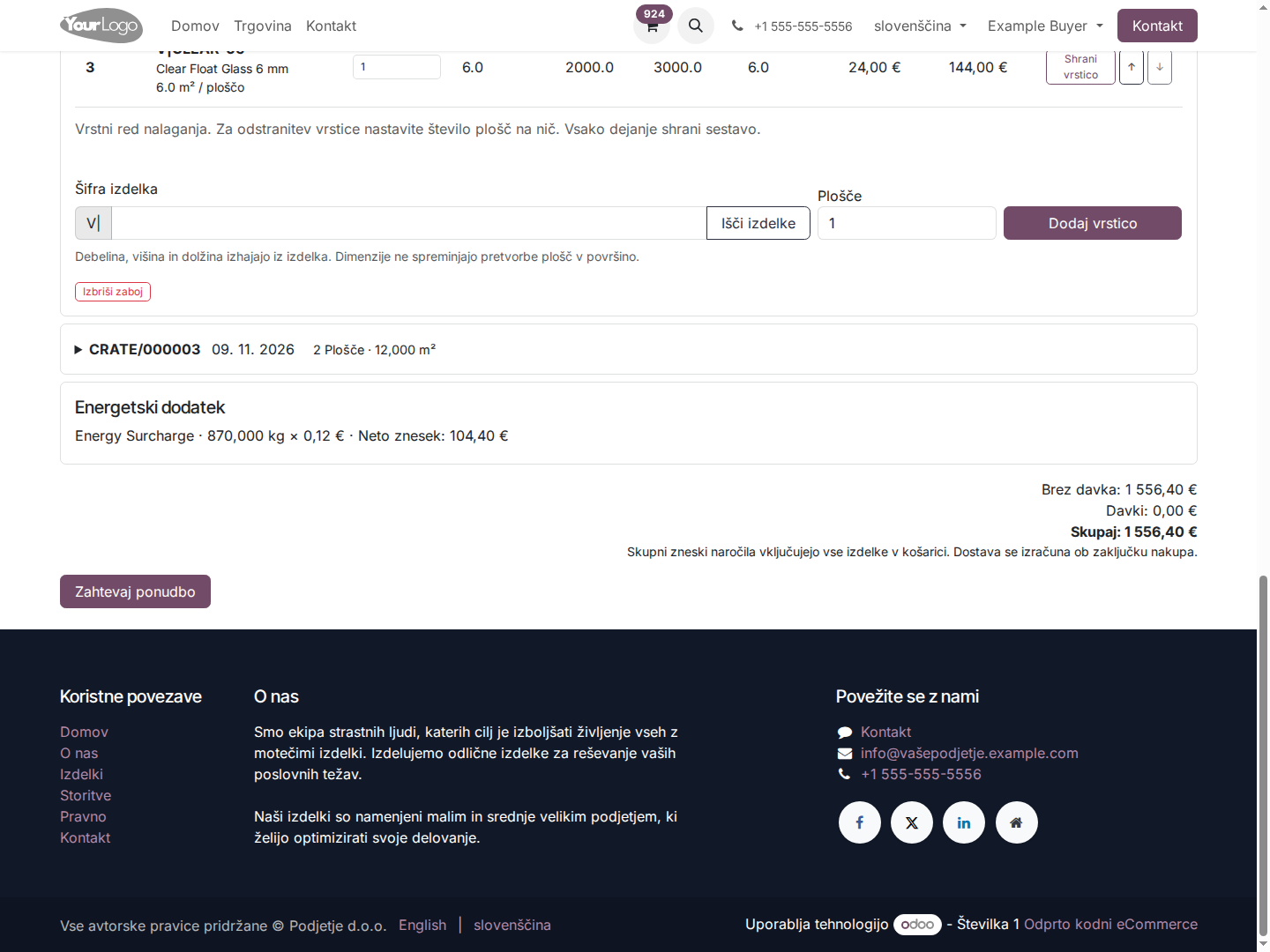
V primeru znaša prozorno steklo 6 mm 30 m² × 24 € = 720 €, prozorno 8 mm 12 m² × 32 € = 384 €, sivo 6 mm pa 12 m² × 29 € = 348 €. Neto steklo znaša 1.452 €. Z dodatkom 104,40 € je znesek 1.556,40 € pred davkom. Vzorčni izdelki nimajo davkov. Vaše naročilo lahko vključuje davek, druge artikle košarice in dostavne stroške ob zaključku nakupa.
Samodejni dodatek prikazuje količino, enoto, ceno na enoto, morebitni popust in neto znesek. Njegova vsebina, brisanje ter upravičenost razporejenih izdelkov do dodatka so zaščiteni. Odstranitev vseh upravičenih artiklov odstrani dodatek. Zaključek nakupa lahko še vedno preračuna standardne cene, popuste in davke; običajne prevozninske postavke brez dodatka se lahko osvežijo tudi po odobritvi.
Račun izdajte iz prodajnega naročila po običajnem postopku Odoo in skladno s politiko zaračunavanja izdelkov. Prodajne vrstice ohranijo dogovorjeno ceno dodatka. Če povezano naročilo z zaboji vsebuje cenovno vrstico dodatka, je ločeno dejanje za dodatek na računu blokirano, da ne pride do podvajanja ali zamenjave cene. Brez cenovnega dodatka na prodaji ostane izvorno vedenje računa.
Če zgodovinska ponudba vsebuje informativno opombo o dodatku namesto cenovne vrstice izdelka, jo ponovno odprite, osvežite dodatek, preverite rezultat in jo ponovno oddajte/odobrite. Naročila brez zabojev ohranijo izvorno vedenje dodatka.
8. Skladiščni postopek in vračila
8.1 Dodelitev in pakiranje
Prodajno naročilo potrdite šele, ko so sestava in izbrani termini ustrezni. Standardna rezervacija zaloge sledi skladiščnim potem. Dostavo odprite prek gumba na prodajnem naročilu ali prek skladiščnih operacij.
- Preverite razpoložljivost in odprite podrobne operacije.
- Za vsako izhodno operacijo stekla nastavite Razporeditev zaboja stekla (Glass Crate Allocation). Izberite prvotni zaboj, pozicijo in artikel. Količine operacij so v skladiščni/prodajni enoti, navadno m², ne v številu plošč.
- Operacije razdelite, če izdelek pripada več pozicijam ali zabojem. Na primer 30 m² prozornega stekla 6 mm razdelite na 24 m² za pozicijo 1 in 6 m² za pozicijo 3 vzorčnega zaboja.
- Izberite Zapakiraj zaboje stekla. Nepakirane pozitivne operacije z razporeditvijo se združijo po virtualnem zaboju v standardne ciljne pakete. Uporabi se neobvezna vrsta paketa z zaboja.
- Preverite pakete in količine, dejanske operacije označite kot pripravljene skladno z običajnim skladiščnim postopkom in potrdite prenos (Validate).
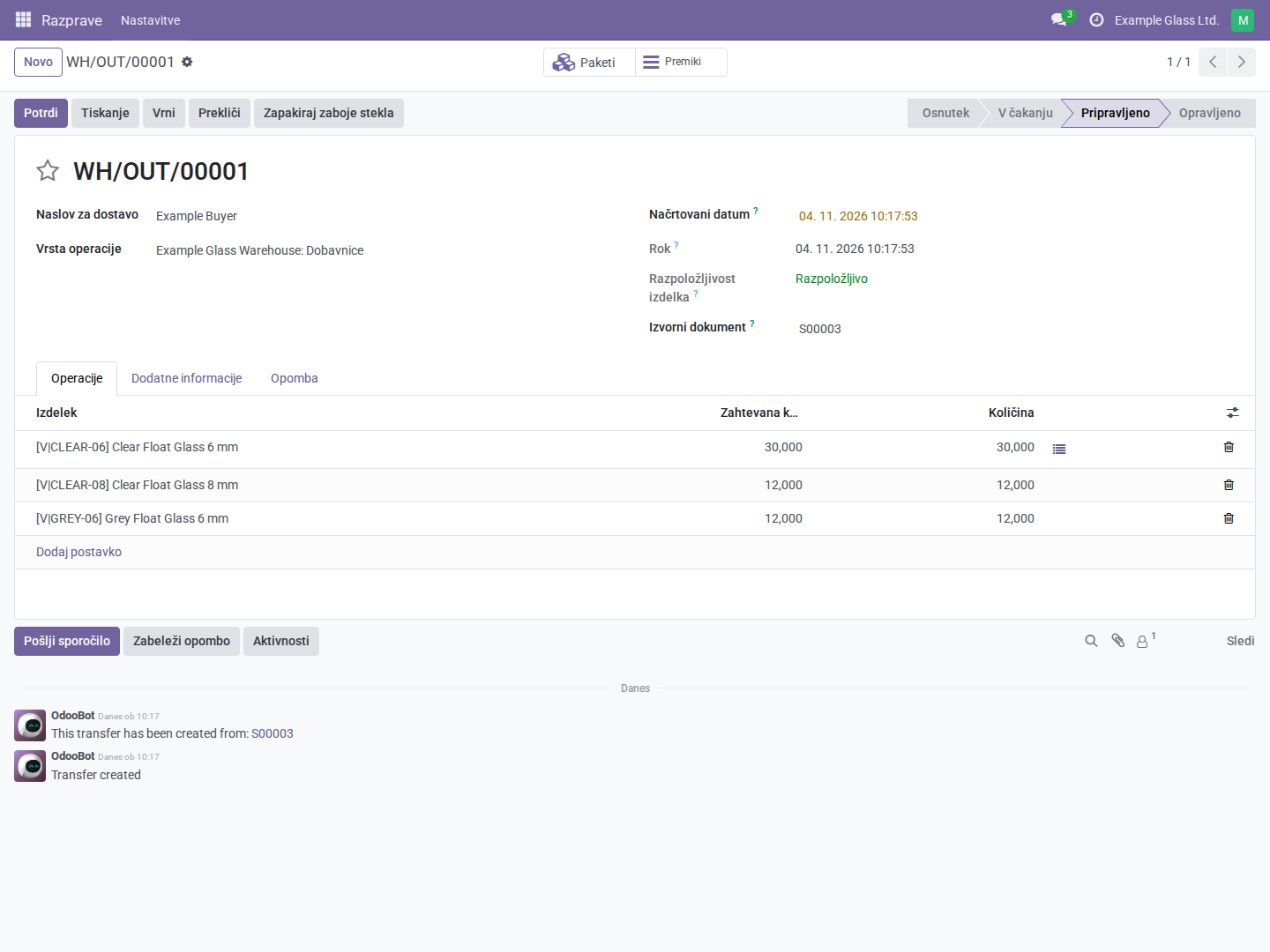
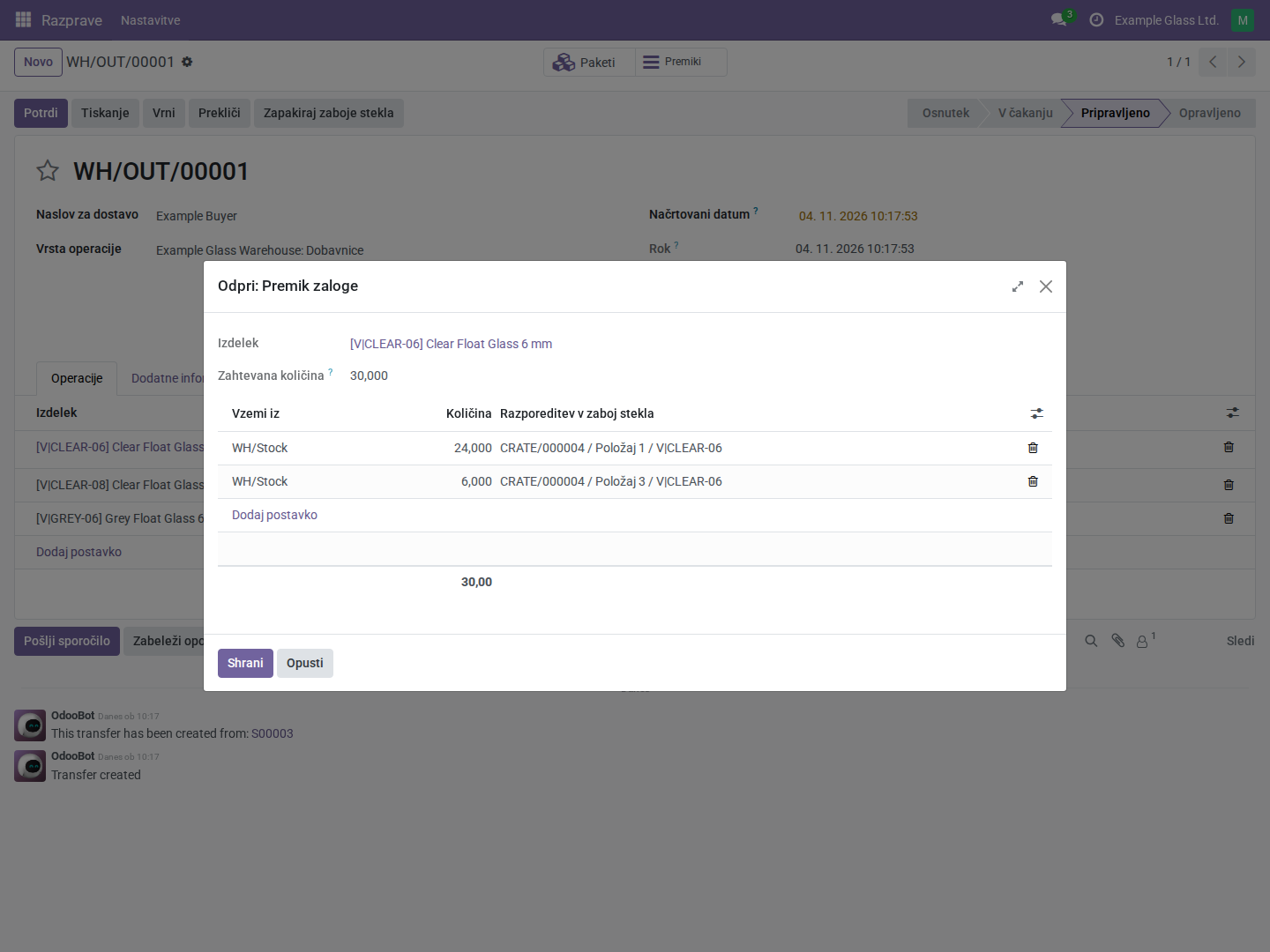
Izhodne operacije zabojev zahtevajo razporeditev in ciljni paket. En paket ne sme združevati različnih virtualnih zabojev. Razporeditev se mora ujemati z izdelkom, potrjenim naročilom in izvorno prodajno vrstico. Skupne izhodne količine ne smejo preseči razporejene površine po upoštevanju dokončanih vračil kupcev. Povezav razporeditev na dokončanih operacijah ni mogoče zamenjati.
8.2 Delne dostave in preostala naročila
Virtualni zaboj ima lahko več fizičnih paketov in preostalih dobav (backorders). Odpremite dejansko količino in sledite običajnemu postopku Odoo za preostanek. Preostalim operacijam dodelite prvotne razporeditve ter jih zapakirajte pred potrditvijo. Razdelitev fizične dostave ne ustvari dodatnega virtualnega zaboja ali dodatne rezervacije zmogljivosti tovornjaka.
8.3 Vračila kupcev in preklic
Na dokončani dostavi uporabite običajni postopek vračila. Vsako vrnjeno operacijo stekla dodelite prvotni razporeditvi zaboja, preverite vrnjeno površino in normalno potrdite. Vrnjena površina ne sme preseči dostavljene. Dokončana vračila povečajo ponovno razpoložljivo količino za odpremo te razporeditve ter ohranijo izvorno naročilo in zgodovino pakiranja. Zamrznjene sestave ne spreminjajo.
Preklic prodajnega naročila sprosti njegova šteta mesta na tovornjaku. To še ni dokončano skladiščno vračilo; za že dostavljeno ali zaračunano blago izvedite običajne skladiščne in računovodske postopke. Sama dobava potrjenega naročila ne sprosti rezervacije tovornjaka; zmogljivost šteje potrjena naročila.
9. Pakirni listi
Na vrhu kupčeve strani izberite Natisni pakirni seznam za vse zaboje naročila ali znotraj razširjenega zaboja le za ta zaboj. V zaledju zaboja uporabite Natisni → Pakirni seznam zabojev stekla (Print → Glass Crate Packing List).
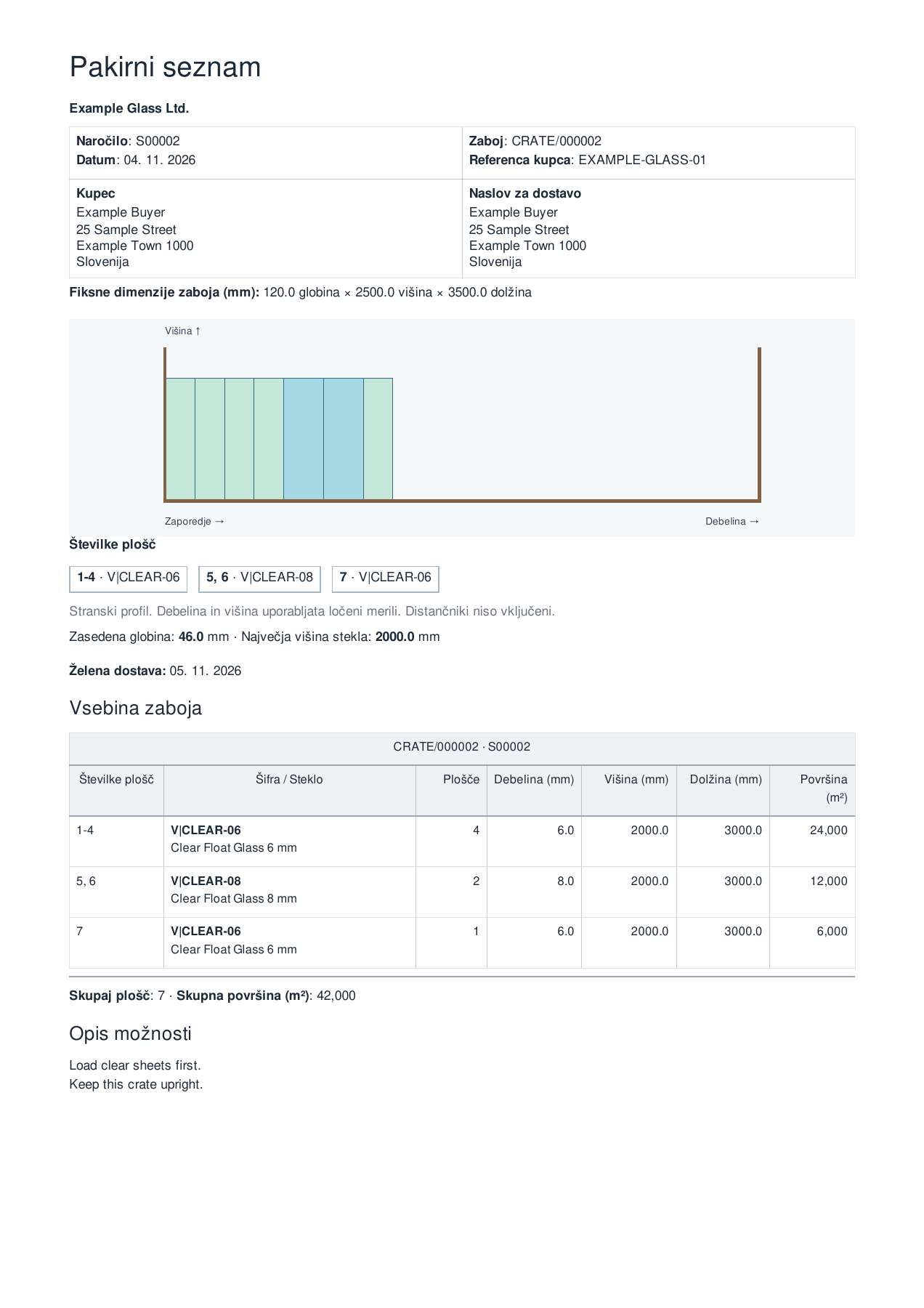
PDF je v pokončnem formatu A4. Vsak zaboj začne svoj razdelek, dolga vsebina pa se nadaljuje na dodatne strani. Vsebuje sklice naročila in zaboja, naslove kupca in dostave, profil, številke plošč, kode artiklov, mere, število plošč, površine, zahtevani datum in navodila kupca. Cene, davki, denarni seštevki in vrstice energetskega dodatka so izključeni. Tiskanje uporabi shranjeno sestavo; ne potrdi prodaje, ne rezervira zmogljivosti in ne ustvari skladiščnih paketov.
Zgornji posnetek prikazuje prvo stran ustvarjenega PDF-ja. Za PDF, namenjen tiskanju ali posredovanju pooblaščenim prejemnikom, uporabite Natisni pakirni seznam.
10. Odpravljanje težav in omejitve
| Težava | Preverjanje in ukrep |
|---|---|
| Konfigurator ni na voljo | Nastavite obseg kataloga, veljavno enoto m² in vse tri pozitivne zmogljivosti. |
| Artikla ni v izboru | Preverite aktivno prodajno blago, možnost uporabe v zabojih, objavo, podjetje, dodelitve spletnega mesta/kategorij, povsem enako enoto in oznako V\|. Za nedosegljivo ali nesledeno blago izključite Samo razpoložljivi. |
| Koda je dvoumna | V iskalniku izberite točno različico. |
| Napaka pretvorbe ali površine | Nastavite končen pozitiven faktor in ustrezno natančnost enote. Obstoječe vrstice hranijo posnetek pretvorbe; spremembe matičnih podatkov uskladite s prodajo. |
| Mere manjkajo ali so prevelike | Preverite mersko enoto dimenzij in preslikavo osi, popravite artikel, shranite prizadete vrstice in preverite zmogljivosti. |
| Število plošč se zmanjša | Preverite sprejeto število; urejeno vrstico omejuje preostala globina. Dodajte zaboj ali zmanjšajte druge pozicije. |
| Ni prostora niti za eno ploščo | Sprostite globino druge vrstice ali uporabite drug zaboj. |
| Napaka zaloge po prejšnjem prikazu razpoložljivosti | Zaloga se je spremenila, naročilo uporablja drugo skladišče ali pa zalogo že porablja košarica. Osvežite in zmanjšajte količine oziroma sledite pravilom naročanja brez zaloge. |
| Oddaja ni dovoljena | Odstranite prazne zaboje; uredite mere, presežke, upravičenost, nerazporejeno površino razporejenih vrstic, dodatek in dostavne termine. |
| Ni datumov dostave | Preverite vklop na spletnem mestu, regijo komercialnega kupca v podjetju, aktiven tovornjak, objavljen 90-dnevni urnik, zaprtja in prosta mesta. |
| Termin je poln pred potrditvijo | Če je dovoljeno, ponovno odprite nepotrjeno ponudbo in izberite drug datum; sam izbor ni rezerviral zmogljivosti. |
| Urejanje ali brisanje ni dovoljeno | Prek Odpri naročilo preverite status ponudbe, stanje naročila in zaklep. Ponovno odprite zaboje le, ko je to dovoljeno. |
| Samodejnega dodatka ni mogoče urejati | Popravite mase, kategorije, izključitve, izdelek ali cenik ter osvežite naročilo z dovoljenimi dejanji. |
| Dostave ni mogoče potrditi | Izhodnim operacijam dodelite razporeditve in ciljne pakete; pravilno razdelite pozicije in preverite površino. |
| Vračila ni mogoče potrditi | Dodelite prvotno razporeditev in preverite, da vrnjena površina ne presega dostavljene. |
| Kupca/podjetja/spletnega mesta ni mogoče zamenjati | Naročilo z zaboji ohrani lastništvo. Ustvarite drugo naročilo ali najprej premišljeno odstranite sestave, ki jih je dovoljeno urejati. |
Dnevni kontrolni seznam
- Pred odobritvijo preverite sestavo, prileganje, upravičene izdelke, zneske, navodila kupca, skladišče in zahtevane datume.
- Pred potrditvijo ponovno preverite dostavno razpoložljivost, trenutno ponudbo ter stanje odobritve in naročila.
- Pred odpremo preverite podrobne razporeditve, dejanske količine, pakete in pakirne liste.
- Pri načrtovanju spremljajte datumske izjeme in dnevno podaljševanje koledarja; sprememba tedenskih pravil sama ne popravi objavljenih terminov.
Meje obsega
Modul podpira sestavo iz celih plošč s prodajo in zalogo v kvadratnih metrih. Ne zbira prilagojenih atributov ali atributov brez različic, ne simulira varnosti fizičnega tovora, ne deli prenosov po zahtevanem datumu zaboja in ne nadomešča običajnih postopkov zaključka nakupa, plačil, računov, davčnih nastavitev, prevozov in vračil zaloge. Pred uporabo mora osebje vzdrževati ustrezen katalog, pretvorbe, mere, zmogljivosti, energetski dodatek in nastavitve dostav.